怎么样关闭Windows Defender实时进程扫描功能

 时间:2026-04-23 11:39:36

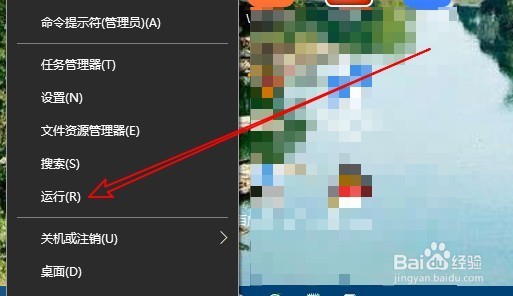
1、在Windows10桌面,右键点击左下角的开始按钮,在弹出菜单中选择“运行”菜单项。
怎么样关闭Windows Defender实时进程扫描功能

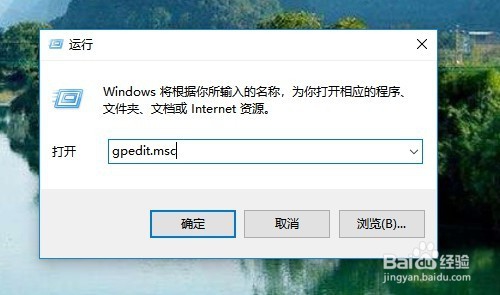
2、在打开的运行窗口中输入命令gpedit.msc,然后点击确定按钮。

怎么样关闭Windows Defender实时进程扫描功能

3、这时就会打开Windows10的本地组策略编辑器窗口,依次点击“计算机配置/管理模板/Windows组件”菜单项。
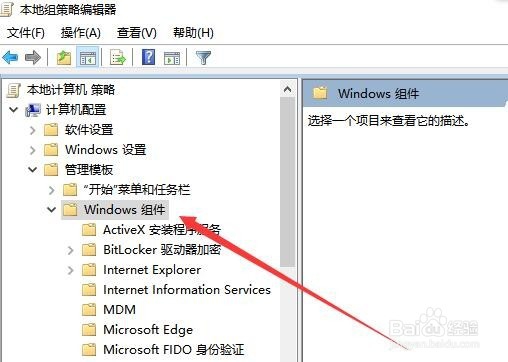
怎么样关闭Windows Defender实时进程扫描功能

4、然后在打开的菜单中找到Windows Defender防病毒程序/实时保护菜单项。
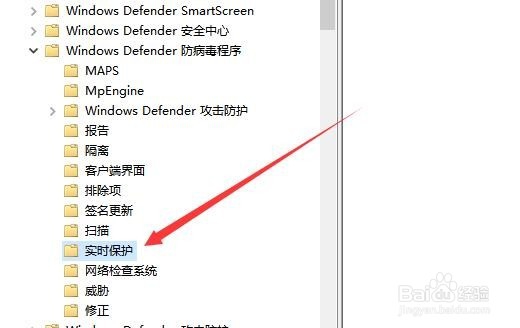
怎么样关闭Windows Defender实时进程扫描功能

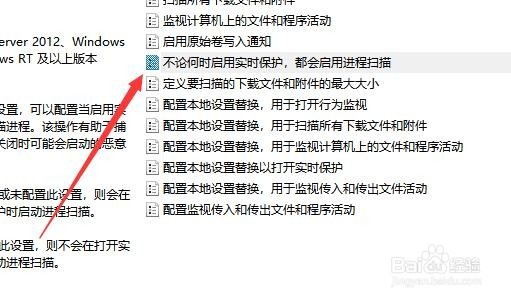
5、在右侧的窗口中找到“不论何时启用实时保护,都会启用进程扫描”设置项。

怎么样关闭Windows Defender实时进程扫描功能

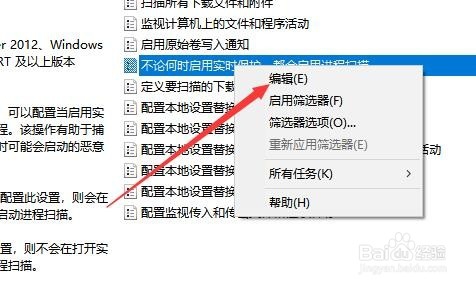
6、右键点击该设置项,在弹出菜单中选择“编辑”菜单项。

怎么样关闭Windows Defender实时进程扫描功能

7、接下来在打开的编辑窗口中,选择“已启用”设置项,最后点击确定按钮就可以了。

怎么样关闭Windows Defender实时进程扫描功能

  • 电脑BIOS启动项
  • 优化Msconfig配置,提高电脑运行速度
  • WIN10使用技巧之电脑进程太多怎么处理
  • 电脑屏幕闪烁的原因及解决方法大全
  • 无线网卡“该设备无法启动”(代码10)如何解决
  • 热门搜索
    城市别称大全 骑马与砍杀激活码大全 沃尔沃v40怎么样 羊杂的做法大全 泰剧国语版电视剧大全 汽车游戏大全 颐和园简介 群名称大全搞笑 婴儿米粉怎么冲 百团大战简介