1、1.第一步,在“此电脑”图标上右击鼠标键;

2、2.第二步,选择点击选项中的“属性”按钮;

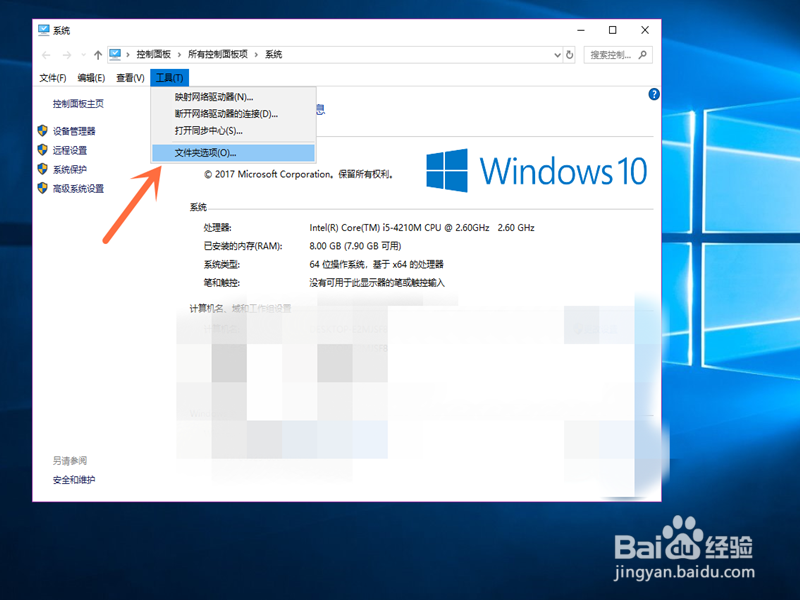
3、3.第三步,选择点击“系统选项”上方的“工具”按钮;

4、4.第四步,点击选择“工具”选项中的“文件夹选项”按钮;
5、5.第五步,选择点击“浏览文件夹”选项中的“在不同窗口中打开不同的文件夹”按钮(如图所示);

6、6.第六步,选择点击下方的“确定”按钮,就成功设置了。

时间:2026-04-24 22:20:02
1、1.第一步,在“此电脑”图标上右击鼠标键;
2、2.第二步,选择点击选项中的“属性”按钮;
3、3.第三步,选择点击“系统选项”上方的“工具”按钮;
4、4.第四步,点击选择“工具”选项中的“文件夹选项”按钮;
5、5.第五步,选择点击“浏览文件夹”选项中的“在不同窗口中打开不同的文件夹”按钮(如图所示);
6、6.第六步,选择点击下方的“确定”按钮,就成功设置了。
