Photoshop中如何使用修补工具

 时间:2026-04-23 05:22:33

1、首先来打开自己所使用的Photoshop软件,我所使用的是2017版的如图
Photoshop中如何使用修补工具

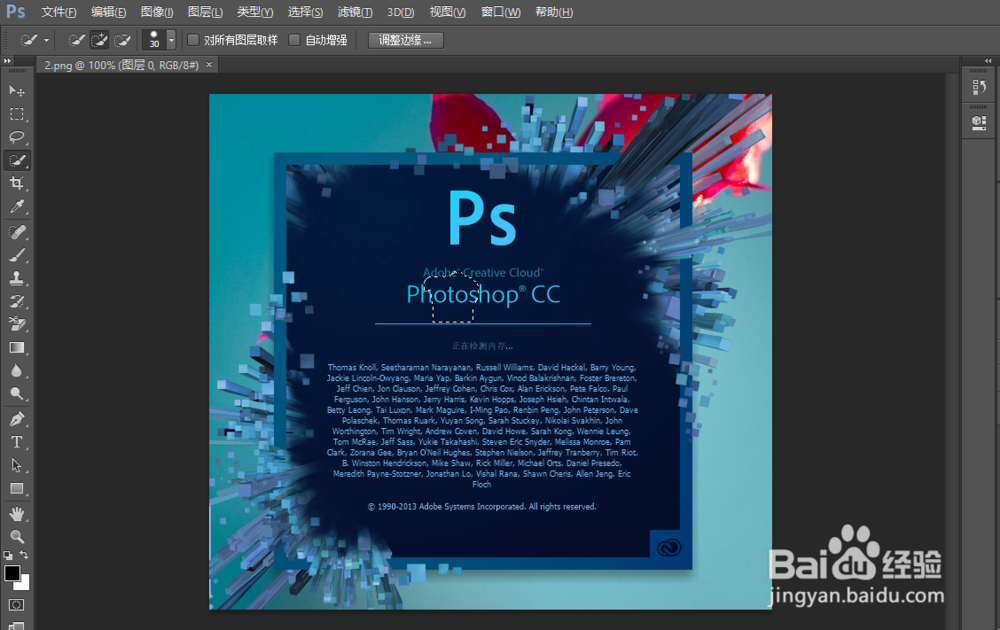
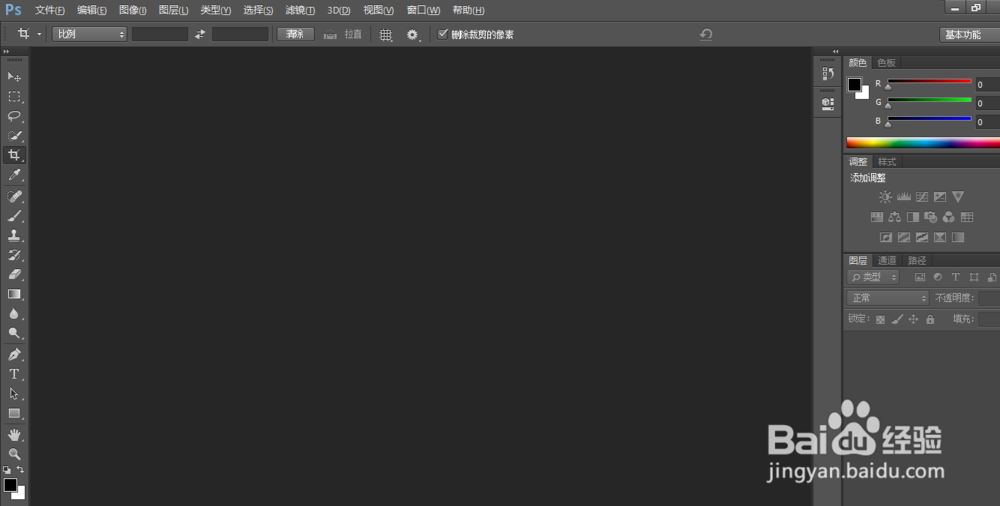
2、打开Photoshop以后的操作界面往往都会有所不同但是不会影响我们的操作,这是因为我们使用的Photoshop版本的不同,我的如图
Photoshop中如何使用修补工具

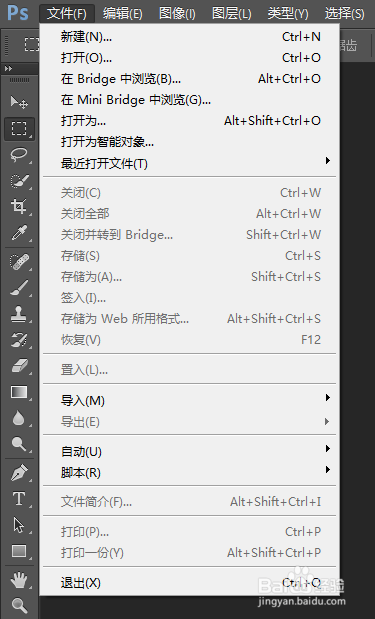
3、为什么方便我们进行简单的介绍,我先来添加一张图片,方法很简单,在最上面的主菜单栏中来找到文件选项,打开文件就可以看到打开功能,具体步骤如图

Photoshop中如何使用修补工具

Photoshop中如何使用修补工具

Photoshop中如何使用修补工具

4、添加好图片在最左侧的找到修补工具,修补工具在修复画笔工具中,在修复画笔工具上点击鼠标左键就可以看到

Photoshop中如何使用修补工具

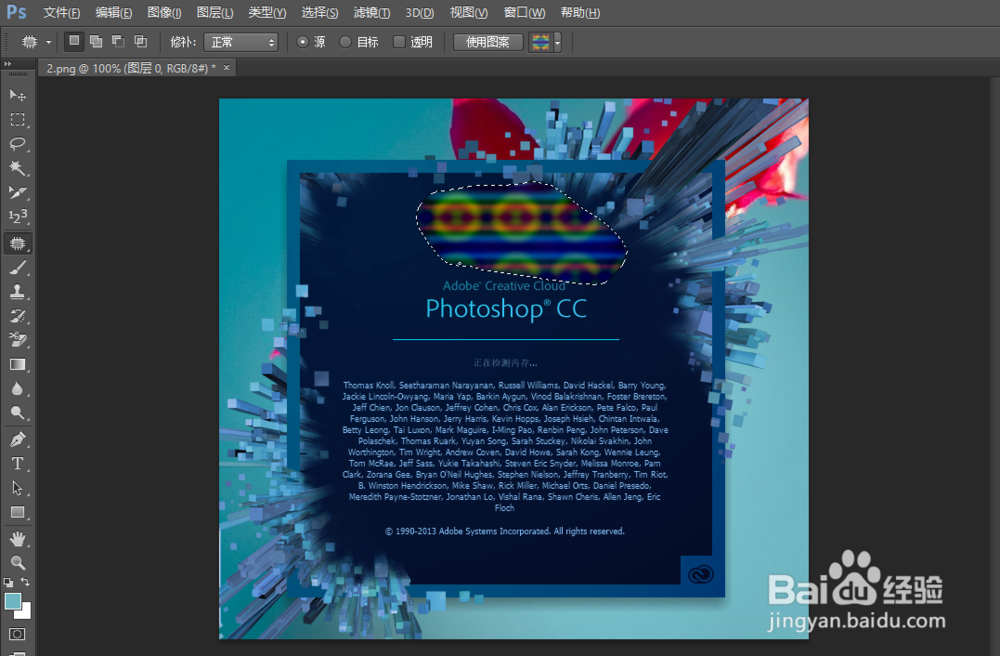
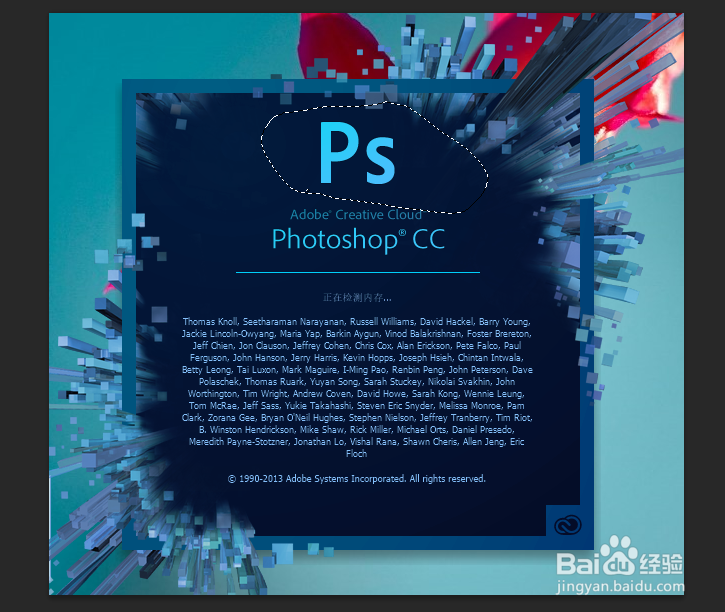
5、选择好了修补工具,在需要进行修补的地方用鼠标左键把它圈起来,需要修补哪里就去圈哪里,如图
Photoshop中如何使用修补工具

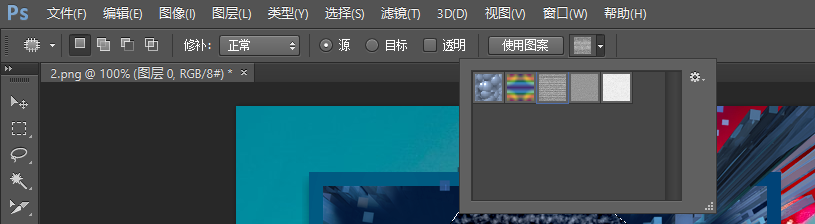
6、在上面可以找到使用图案,在使用图案旁边我们还可以选择图案,图案选择适合自己的就可以了,如图

Photoshop中如何使用修补工具

Photoshop中如何使用修补工具

Photoshop中如何使用修补工具

  • Ps如何利用钢笔工具抠取图像
  • ps如何利用蒙版工具替换背景
  • PS:快速蒙版抠图的使用方法
  • ps如何给字体添加渐变色?
  • Ps如何使用拾色器设置颜色
  • 热门搜索
    蔷薇花的养殖方法 成语接龙大全四字成语 祛斑效果最好的方法 辞职原因怎么说合适 微信怎么截图发给别人 鲜辣椒的腌制方法 瘦身减肥方法 治疗黑头粉刺的方法 糯米粉的做法大全 左胸口疼是怎么回事