1、打开“番茄免费小说APP”。

2、点击右下方的“我的”。

3、点击“浏览记录”。
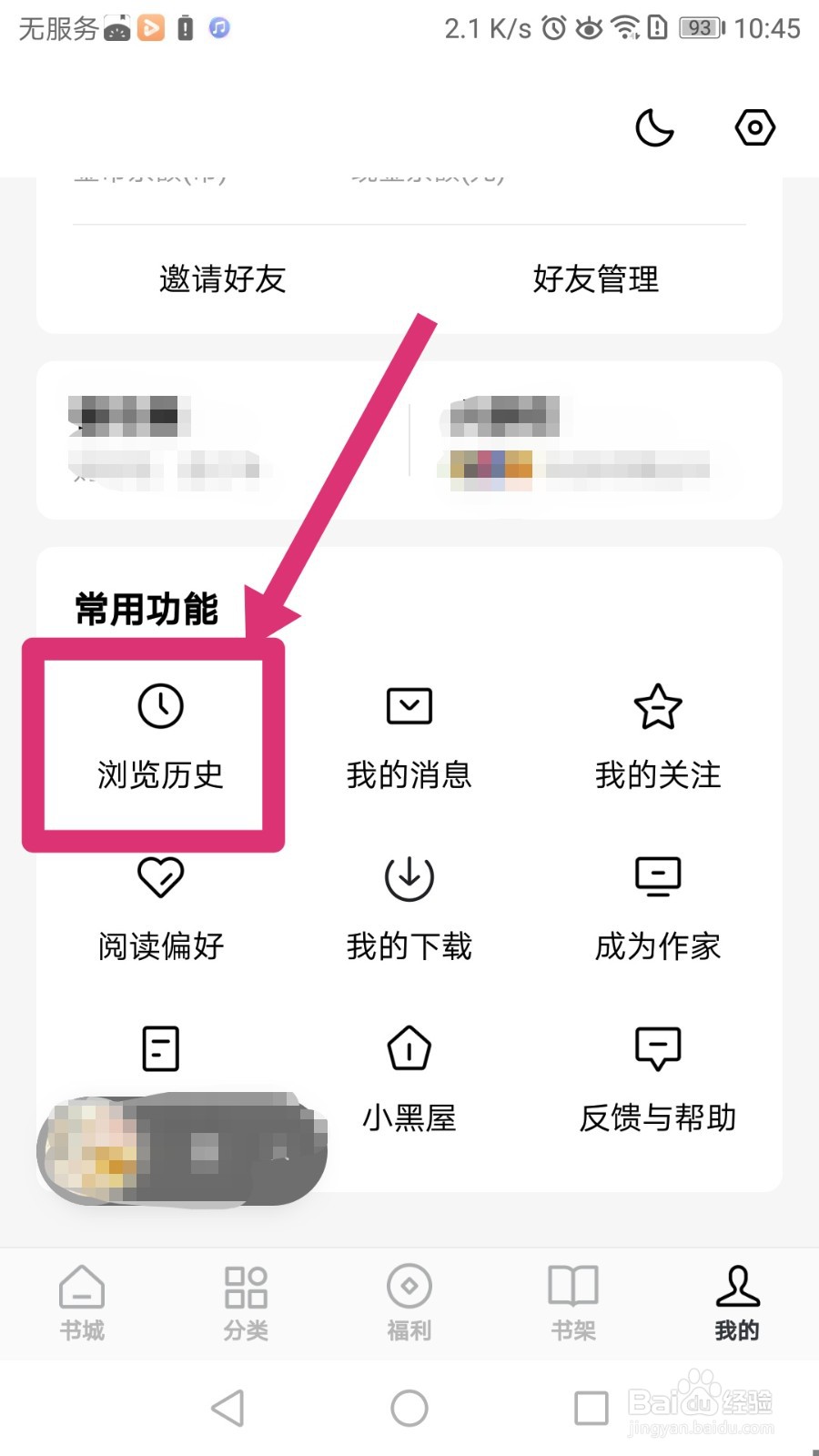
4、点击右上角的“编辑”。
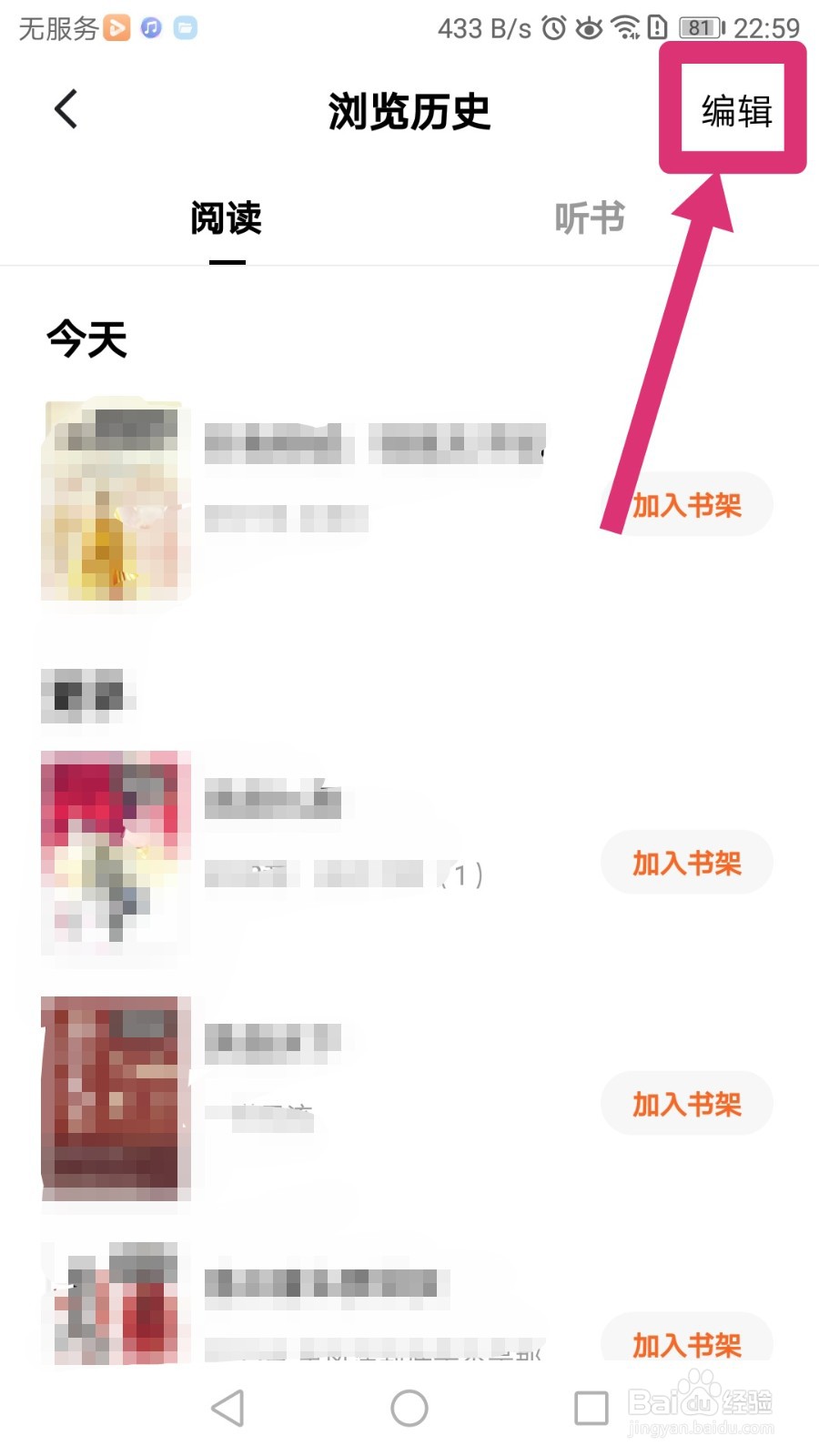
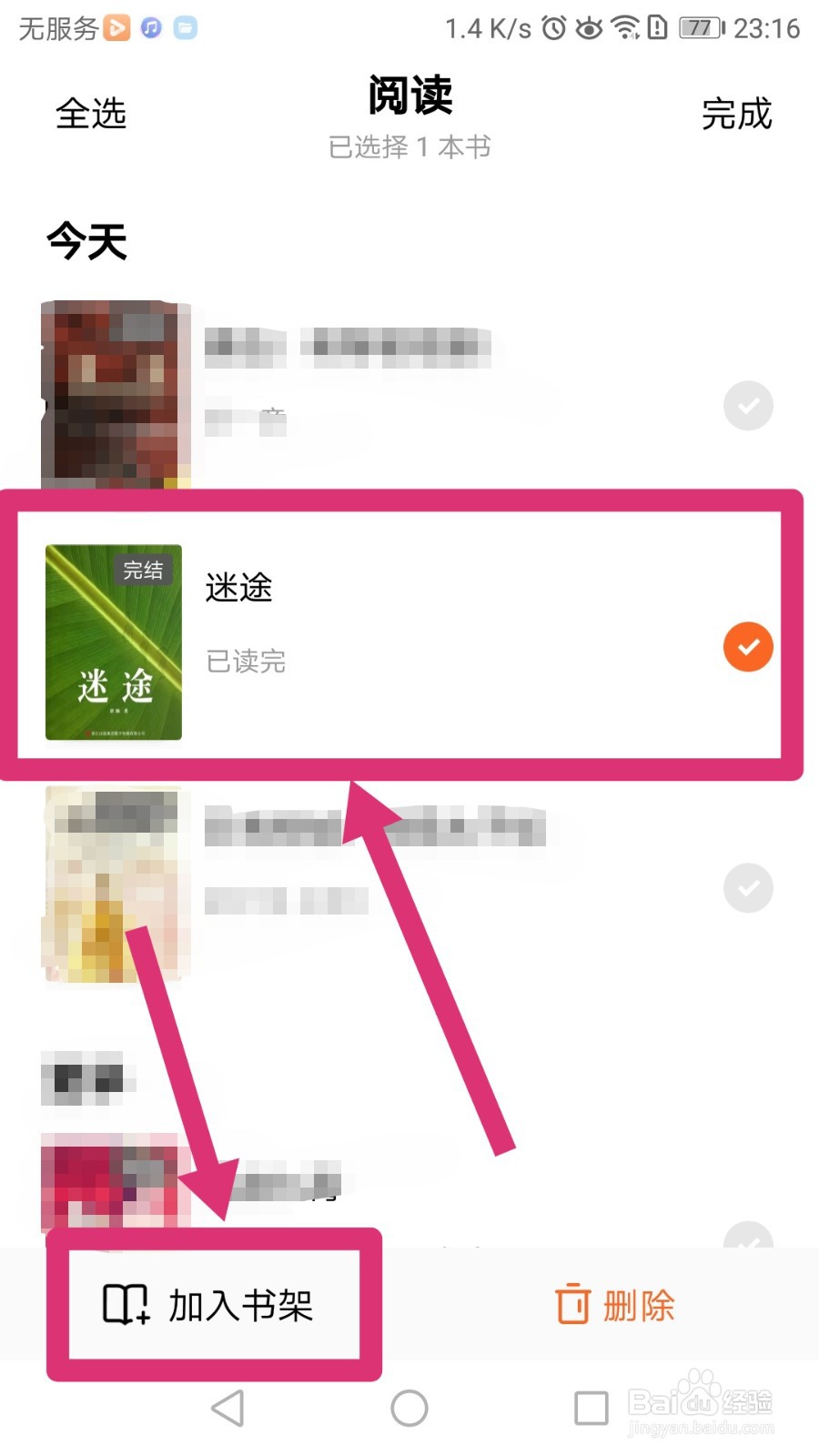
5、勾选需要加入书架的书籍,点击左下角的“加入书架”。
1、1.打开“番茄免费小说APP”。
2.点击右下方的“我的”。
3.点击“浏览记录”。
4.点击右上角的“编辑”。
5.勾选需要加入书架的书籍,点击左下角的“加入书架”。

时间:2026-05-03 03:39:47
1、打开“番茄免费小说APP”。
2、点击右下方的“我的”。
3、点击“浏览记录”。
4、点击右上角的“编辑”。
5、勾选需要加入书架的书籍,点击左下角的“加入书架”。
1、1.打开“番茄免费小说APP”。
2.点击右下方的“我的”。
3.点击“浏览记录”。
4.点击右上角的“编辑”。
5.勾选需要加入书架的书籍,点击左下角的“加入书架”。
