PS中怎么利用调整图层对牙齿进行美白

 时间:2026-02-15 18:12:39

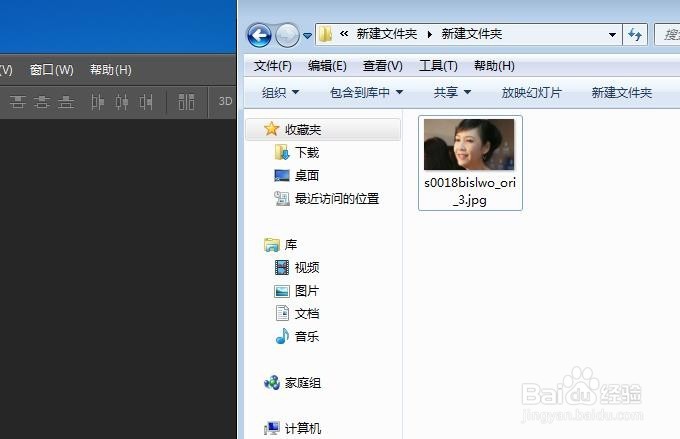
1、启动Photoshop CS6,将需要处理的图片拖进来。

PS中怎么利用调整图层对牙齿进行美白

PS中怎么利用调整图层对牙齿进行美白

2、从添加进来的图片可以看出人物的 牙齿非常黄,现在我们就来处理一下。选择工具箱中的【快速选择工具】对牙齿部分进行选择,并结合上方的选区加减工具对选区进行最适合的选择。

PS中怎么利用调整图层对牙齿进行美白

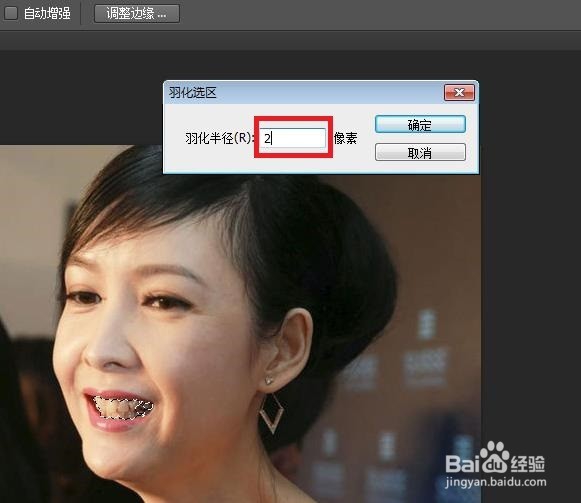
3、选区建立完成之后,按住shift+f6键,调出【羽化选区】,将羽化半径设置为2进行羽化。
PS中怎么利用调整图层对牙齿进行美白

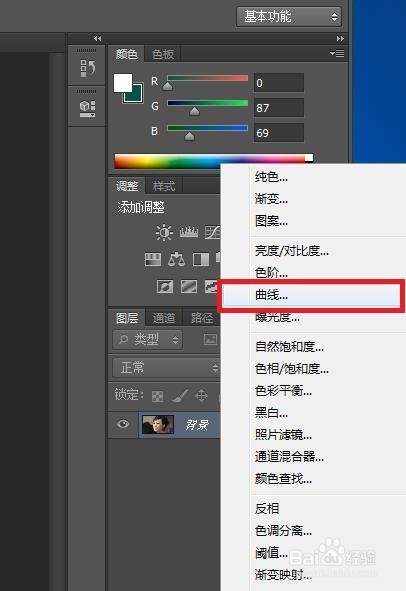
4、单击图层下面的【创建新的填充或调整图层】按钮,创建一个调整图层。

PS中怎么利用调整图层对牙齿进行美白

PS中怎么利用调整图层对牙齿进行美白

5、在创建的调整图层属性对话框上面,单击预设下面的手形取点工具,在人物的牙齿上取三个关键点,然后利用鼠标在曲线上慢慢进行调整,幅度不宜过大。

PS中怎么利用调整图层对牙齿进行美白

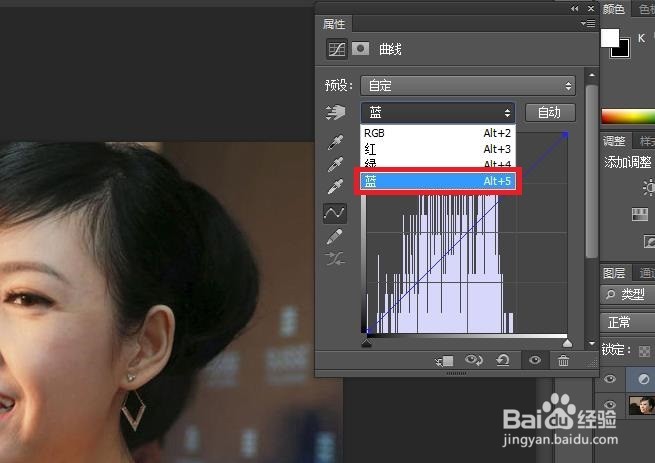
6、由于黄色是与蓝色是相对应的颜色,因此我们在RGB中调出蓝色的曲线,再进行一次调整,这样的效果就更加美观了。
PS中怎么利用调整图层对牙齿进行美白

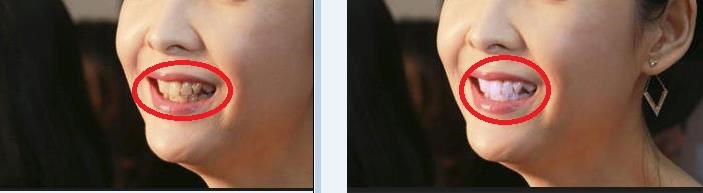
7、调整完毕之后,我们来看下对比的效果,黄色基本上看不到了,这时图片看上去更加漂亮。

PS中怎么利用调整图层对牙齿进行美白

PS中怎么利用调整图层对牙齿进行美白

  • 在ps中怎么显示与隐藏图层?
  • PS如何用曲线给图片添加高级灰
  • ps如何自定义复制选区
  • 如何使用PS给黑白图片上色。
  • PS教程——滤镜的应用
  • 热门搜索
    run怎么读 根号3等于多少怎么算 怎么恢复qq聊天记录 鼠标为什么没反应 春天用英语怎么说 children怎么读 京酱肉丝怎么做 鬼压床是怎么回事 肾虚怎么办 籰怎么读