Mac os 系统的Time Machine怎么用

 时间:2026-04-25 20:03:27

1、当前的移动硬盘有 USB3.0 的,连接到电脑上,准备好一块空白的移动硬盘,如图

Mac os 系统的Time Machine怎么用

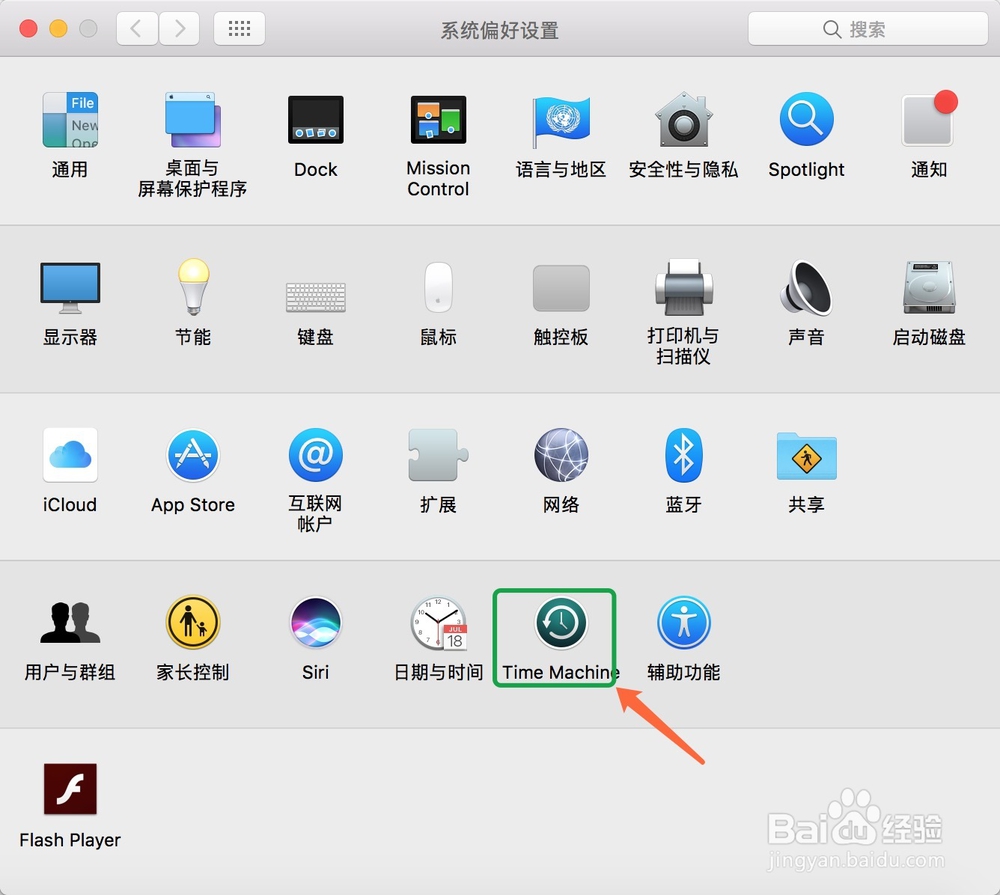
2、在“系统偏好设置”中打开 Time Machine 的设置界面,如图

Mac os 系统的Time Machine怎么用

3、点击time machine图标,确保此时 Time Machine 的开关已经打开,如图所

Mac os 系统的Time Machine怎么用

4、Time Machine 打开以后,接着请点击“选择磁盘”按钮,如图所示

Mac os 系统的Time Machine怎么用

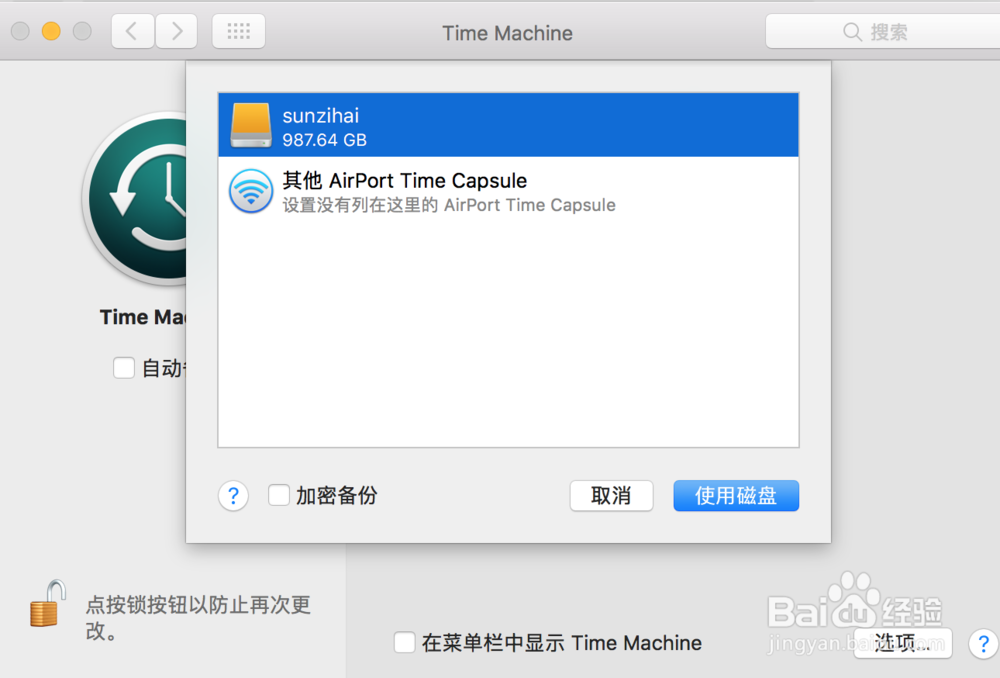
5、在打开的对话框,当前列表中有一块移动硬盘,选择它继续,如图所示

Mac os 系统的Time Machine怎么用

6、点击“使用磁盘”系统会删除上硬盘上的所有数据。点击“抹掉”按钮继续

Mac os 系统的Time Machine怎么用

7、随后系统会自动为移动硬盘进行分区,会自动倒计时的方式,进行如图所示

Mac os 系统的Time Machine怎么用

8、当备份完成以后,系统会发送备份完成的提醒

Mac os 系统的Time Machine怎么用

  • 怎么把黑名单里的人彻底删除
  • 清洗节气门后车辆抖动严重
  • 高德地图如何新增加地点
  • 名图1.6T刷ecu升级的方法
  • 怎么证明买房是个人出资
  • 热门搜索
    感冒的症状 茂密的近义词 怎么修改电脑开机密码 短发发型图片女 潘玮柏发型 婴儿腹胀怎么办 夏普电视机怎么样 台式电脑怎么组装 木瓜怎么吃最好 男生短头发发型