qq麦克风没声音怎么设置权限

 时间:2026-02-14 01:11:13

1、点击应用信息选项

长按桌面上的qq,点击应用信息选项。

qq麦克风没声音怎么设置权限

2、点击权限管理

进入页面,点击权限管理选项。

qq麦克风没声音怎么设置权限

3、点击录音选项

进入权限设置页面,点击录音选项。

qq麦克风没声音怎么设置权限

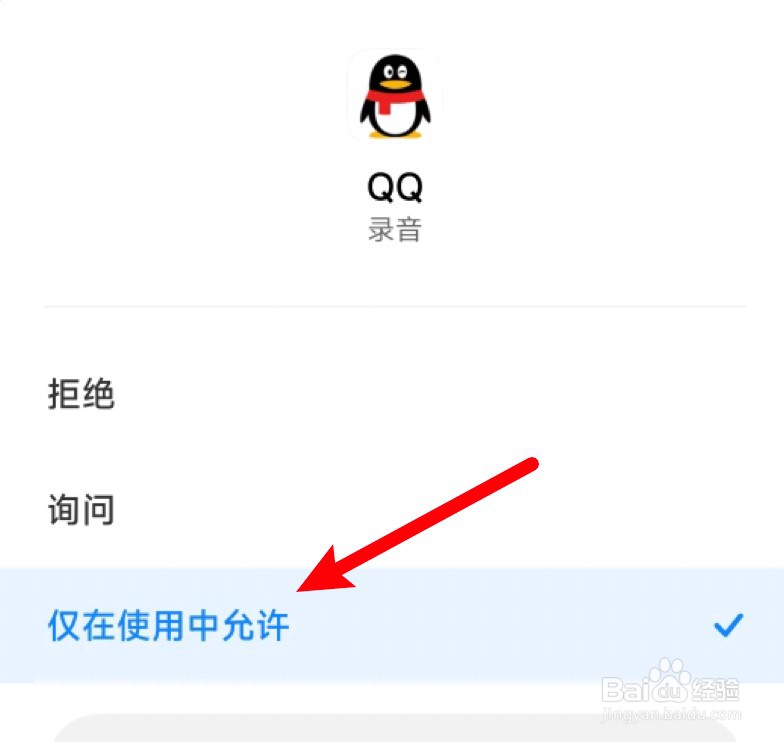
4、选择允许选项

在弹出的窗口上选择允许选项即可。

qq麦克风没声音怎么设置权限

1、点击主菜单

打开应用,点击主菜单。

qq麦克风没声音怎么设置权限

2、点击设置

弹出选项,点击设置。

qq麦克风没声音怎么设置权限

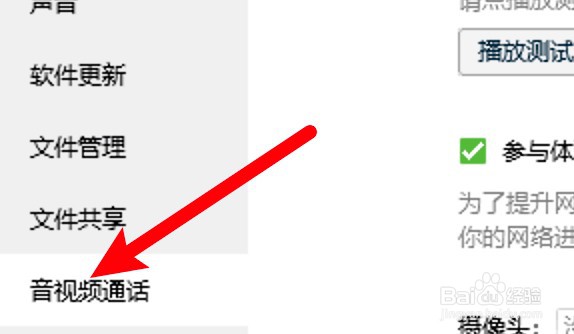
3、点击音视频通话

打开窗口,点击音视频通话选项。

qq麦克风没声音怎么设置权限

4、选择麦克风

在麦克风选项下选择一个可用的麦克风即可。

qq麦克风没声音怎么设置权限

1、点击安全性与隐私

打开系统偏好设置,点击安全性与隐私。

qq麦克风没声音怎么设置权限

2、点击隐私

打开窗口,点击隐私。

qq麦克风没声音怎么设置权限

3、点击麦克风

点击左边的麦克风选项。

qq麦克风没声音怎么设置权限

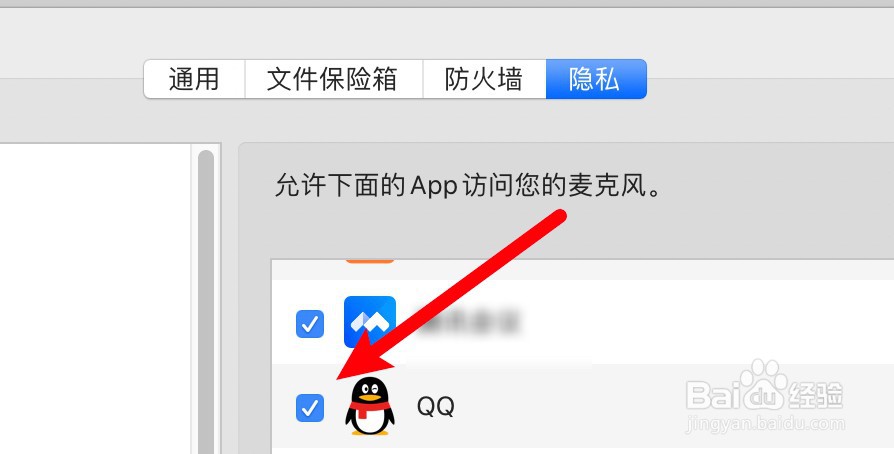
4、选中qq选项

在窗口右边点击选中qq选项选项。

qq麦克风没声音怎么设置权限

  • QQ麦克风没声音怎么设置权限?
  • qq麦克风没声音怎么设置权限
  • 在哪里可以设置QQ麦克风
  • 如何解决QQ语音听不到声音的问题
  • qq电话麦克风没有声音怎么办
  • 热门搜索
    朗宁羽毛球拍怎么样 哈尔滨医科大学怎么样 鼻屎怎么清理 贴膜有气泡怎么办 中暑头疼怎么办最快最有效 农行k令怎么用 ai怎么画虚线 有青春痘怎么办 怎么锻炼记忆力 wifi信号弱怎么办