隐藏Excel2010工作表中的默认网格线

 时间:2026-02-16 01:54:34

1、在桌面Excel2010工作表图标双击鼠标左键,将其打开运行。启动Excel2010工作表编辑程序。如图所示;

隐藏Excel2010工作表中的默认网格线

2、在Excel2010工作表窗口,依次在菜单栏点击“文件-->选项”命令选项。如图所示;

隐藏Excel2010工作表中的默认网格线

3、点击“选项”后,这个时候会弹出“Excel 选项”对话窗口。如图所示;

隐藏Excel2010工作表中的默认网格线

4、在Excel 选项对话窗口中,找到左侧窗格的“高级”选项并点击选中它。如图所示;

隐藏Excel2010工作表中的默认网格线

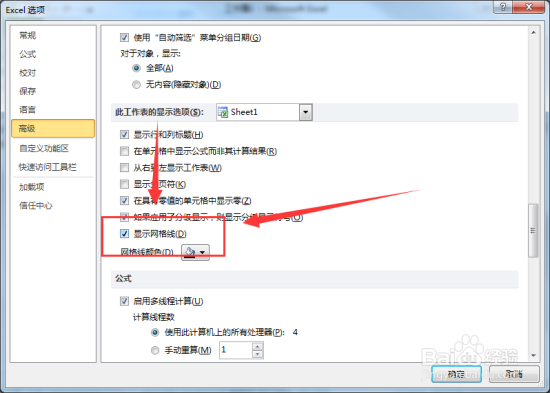
5、在高级选项的右侧窗格中的“此工作表的显示选项”选项区域中,我们看到这么一项“显示网格线”,在默认的情况下它的复选框是被勾选的。如图所示;
隐藏Excel2010工作表中的默认网格线

6、我们将“显示网格线”复选框的“√”给取消。然后再点击“确定”按钮。如图所示;

隐藏Excel2010工作表中的默认网格线

7、返回到Excel2010工作表编辑窗口,看到里面的网格线已经不显示了。如图所示;

隐藏Excel2010工作表中的默认网格线

  • word2016如何快速生成随机英文文本?
  • excel2010中如何调整行高和列宽
  • ACCESS二级:窗体加载标签显示系统日期的宏设置
  • ppt中如何从当前幻灯片进行播放
  • excel如何做一个菱形图
  • 热门搜索
    蜣螂怎么读 玉米面条的做法 跳水鱼的做法 戌怎么读 荷花怎么画 五色糯米饭的做法 春饼的做法 干黄花菜的做法 酸菜鱼的家常做法 最简单炸鸡腿的做法