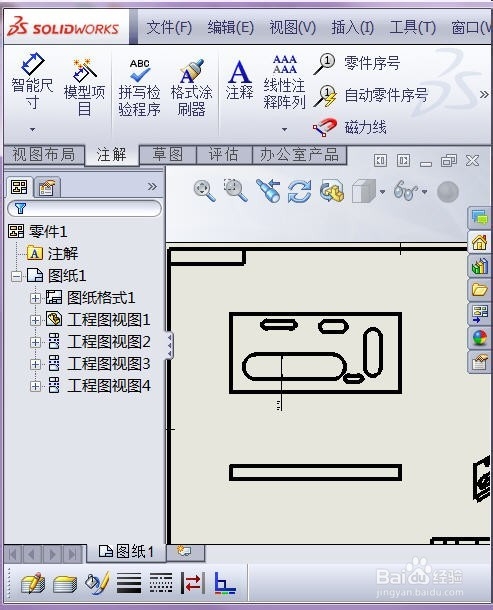
1、首先打开solidworks工程图,,笔者这里已经制作好了,主要讲如何修改标注尺寸字体的大小,如图所示
2、选择准备要修改的尺寸,如图所示,左侧弹出尺寸属性对话框,

3、在左侧尺寸属性对话框中,选择“其它”,如图所示

4、将使用文档字体前面的勾去掉,(去掉后才能修改字体大小),如图所示

5、点击字体,如图所示

6、弹出字体设置选择对话框,如图所示,

7

8、修改字体,如图所示

9、确定,标注尺寸的字体就改变了,如图所示

时间:2026-04-30 03:12:03
1、首先打开solidworks工程图,,笔者这里已经制作好了,主要讲如何修改标注尺寸字体的大小,如图所示
2、选择准备要修改的尺寸,如图所示,左侧弹出尺寸属性对话框,
3、在左侧尺寸属性对话框中,选择“其它”,如图所示
4、将使用文档字体前面的勾去掉,(去掉后才能修改字体大小),如图所示
5、点击字体,如图所示
6、弹出字体设置选择对话框,如图所示,
7
8、修改字体,如图所示
9、确定,标注尺寸的字体就改变了,如图所示
