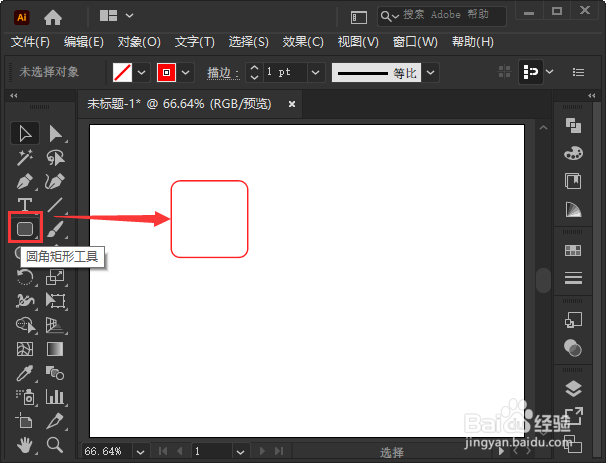
1、我们用【圆角矩形工具】画出一个小小的圆角形状。
2、接着,我们按住【ALT】键单击圆角矩形,改变边框的形状。

3、我们按住边框上面的任意一个圆点往中心移动,让四个角变成尖尖的效果。

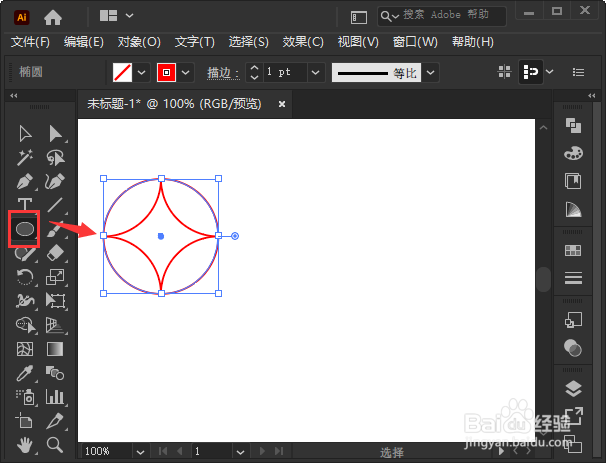
4、接下来,我们用【椭圆工具】在尖尖的形状外面画出一个圆形。
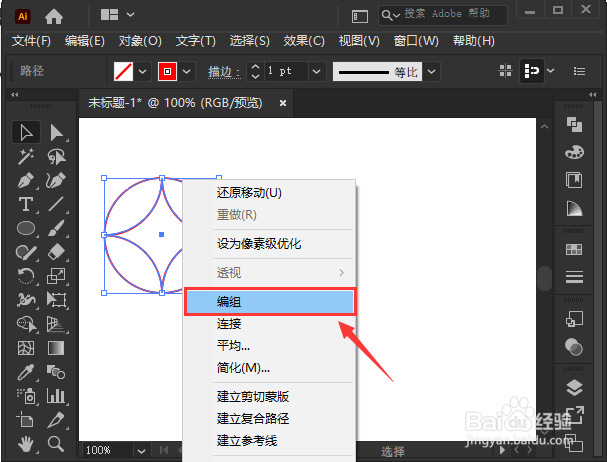
5、我们把两个形状一起选中,然后右键选择【编组】成一个整体的图案。
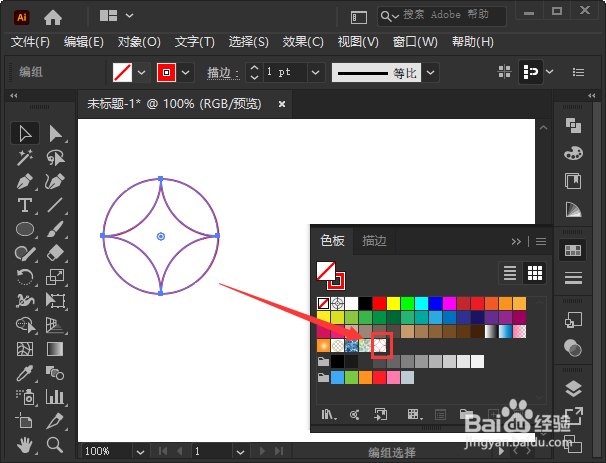
6、接着,我们把编组好的图案拖入到【色板】里面。
7、我们用【矩形工具】画出一个比较大的矩形,然后单击色板中刚刚拖进来的图案。
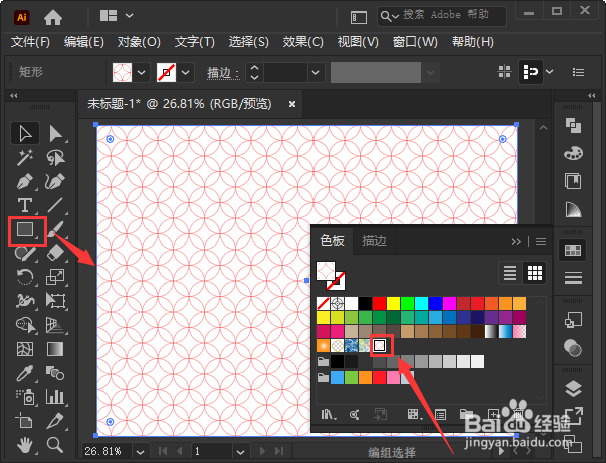
8、最后,我们看到矩形就变成古典花纹的图案效果了。

时间:2026-04-23 07:31:56
1、我们用【圆角矩形工具】画出一个小小的圆角形状。
2、接着,我们按住【ALT】键单击圆角矩形,改变边框的形状。
3、我们按住边框上面的任意一个圆点往中心移动,让四个角变成尖尖的效果。
4、接下来,我们用【椭圆工具】在尖尖的形状外面画出一个圆形。
5、我们把两个形状一起选中,然后右键选择【编组】成一个整体的图案。
6、接着,我们把编组好的图案拖入到【色板】里面。
7、我们用【矩形工具】画出一个比较大的矩形,然后单击色板中刚刚拖进来的图案。
8、最后,我们看到矩形就变成古典花纹的图案效果了。
