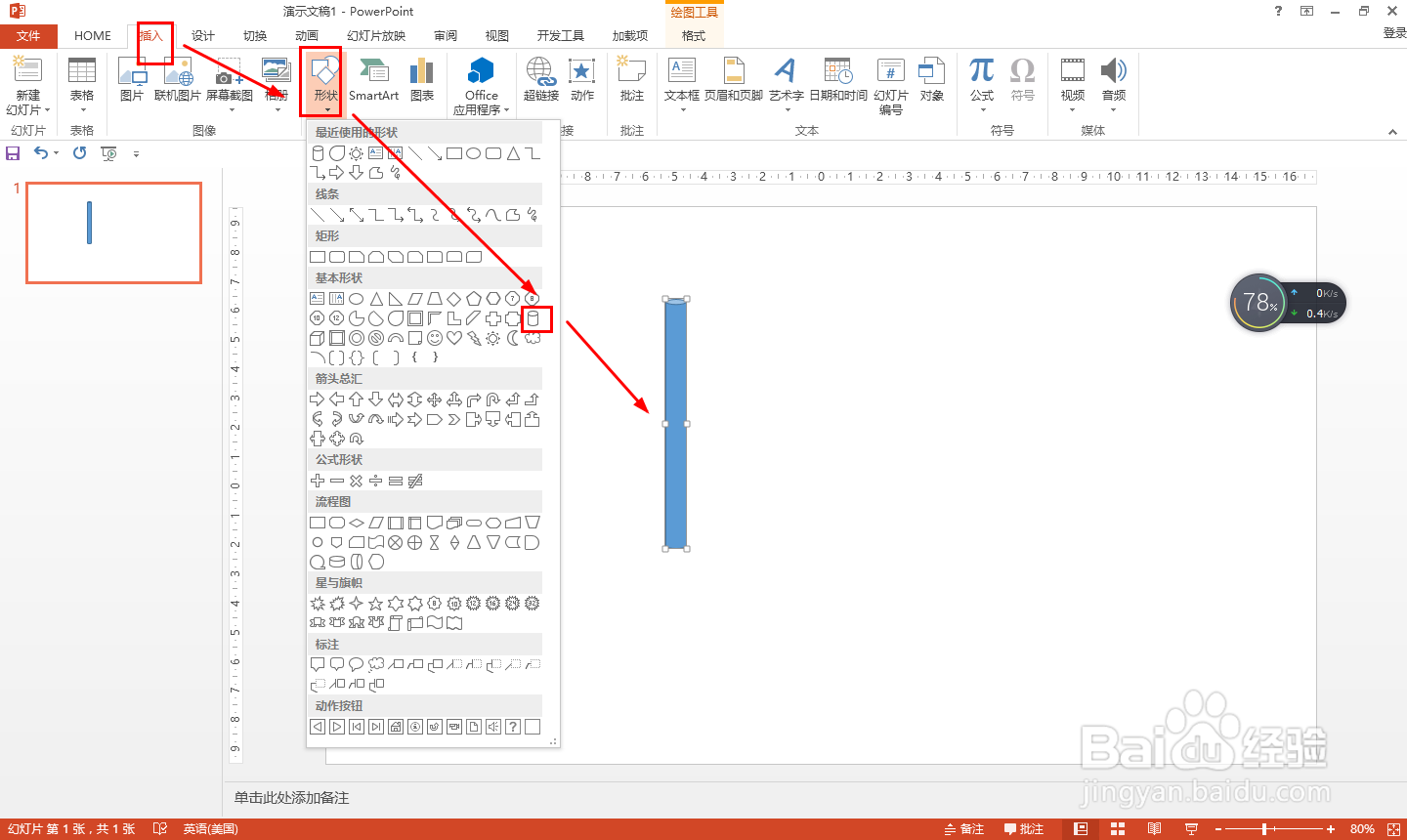
1、点击插入——形状——选择圆柱形,画一个比较长的圆柱体。
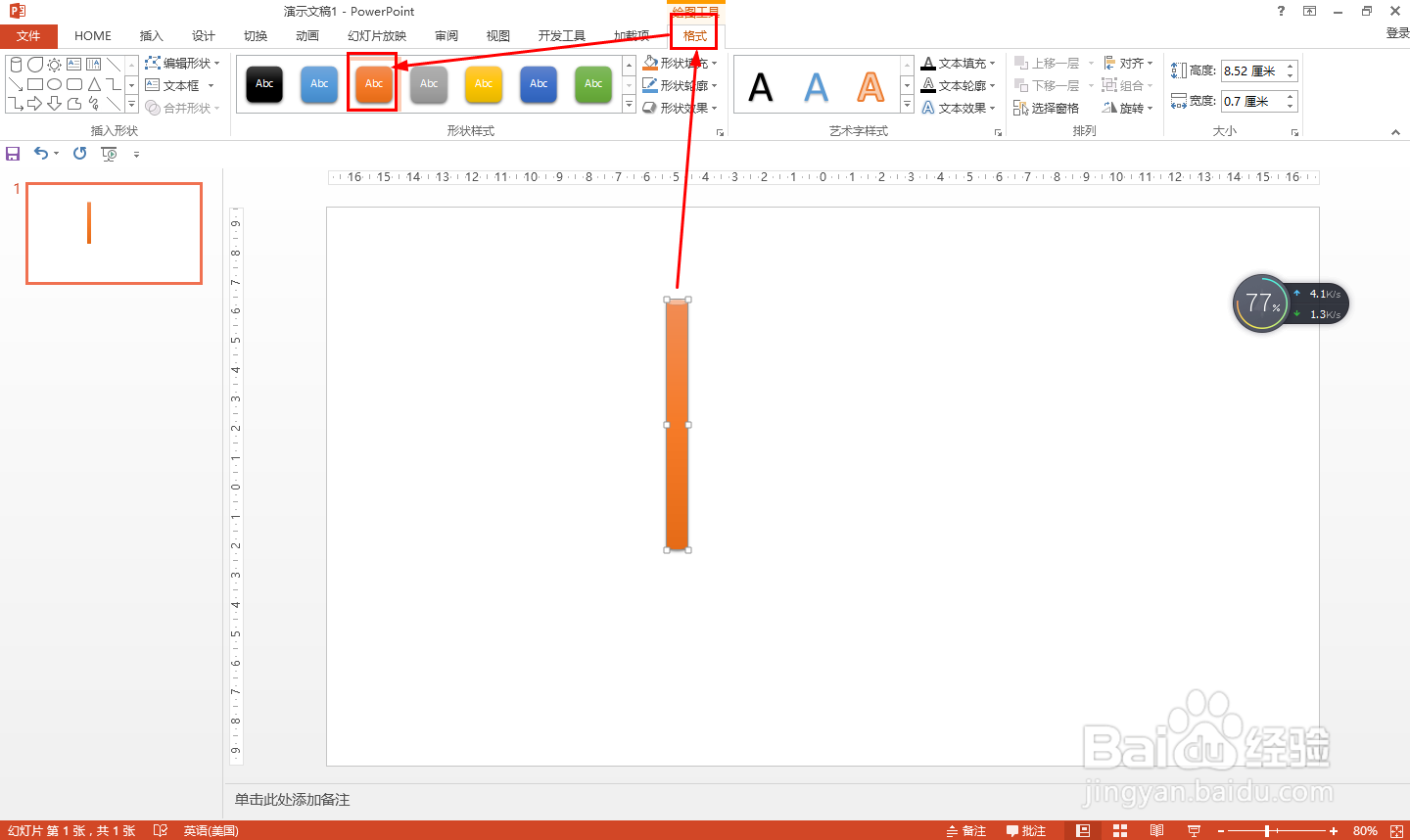
2、选择圆柱体——点击格式——在形状样式那里选择强烈效果橙色。
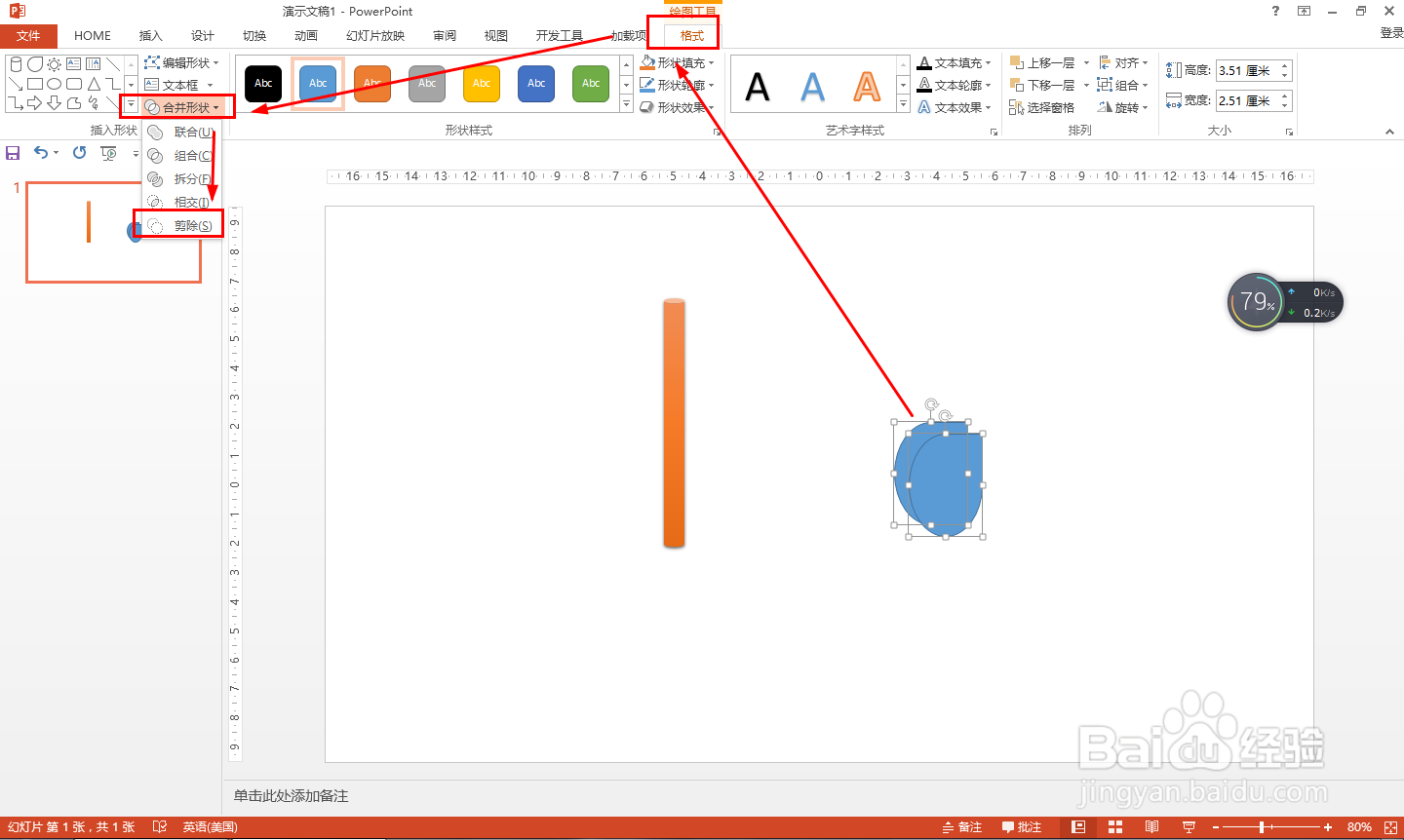
3、点击插入——形状——选择泪滴形,插入两个泪滴形并设置大部分重叠在一起,如下图所示。

4、选择两个泪滴形状——点击格式——合并形状——剪除。
5、选择剪除的图形——点击格式——形状样式选择彩色填充 黑色。
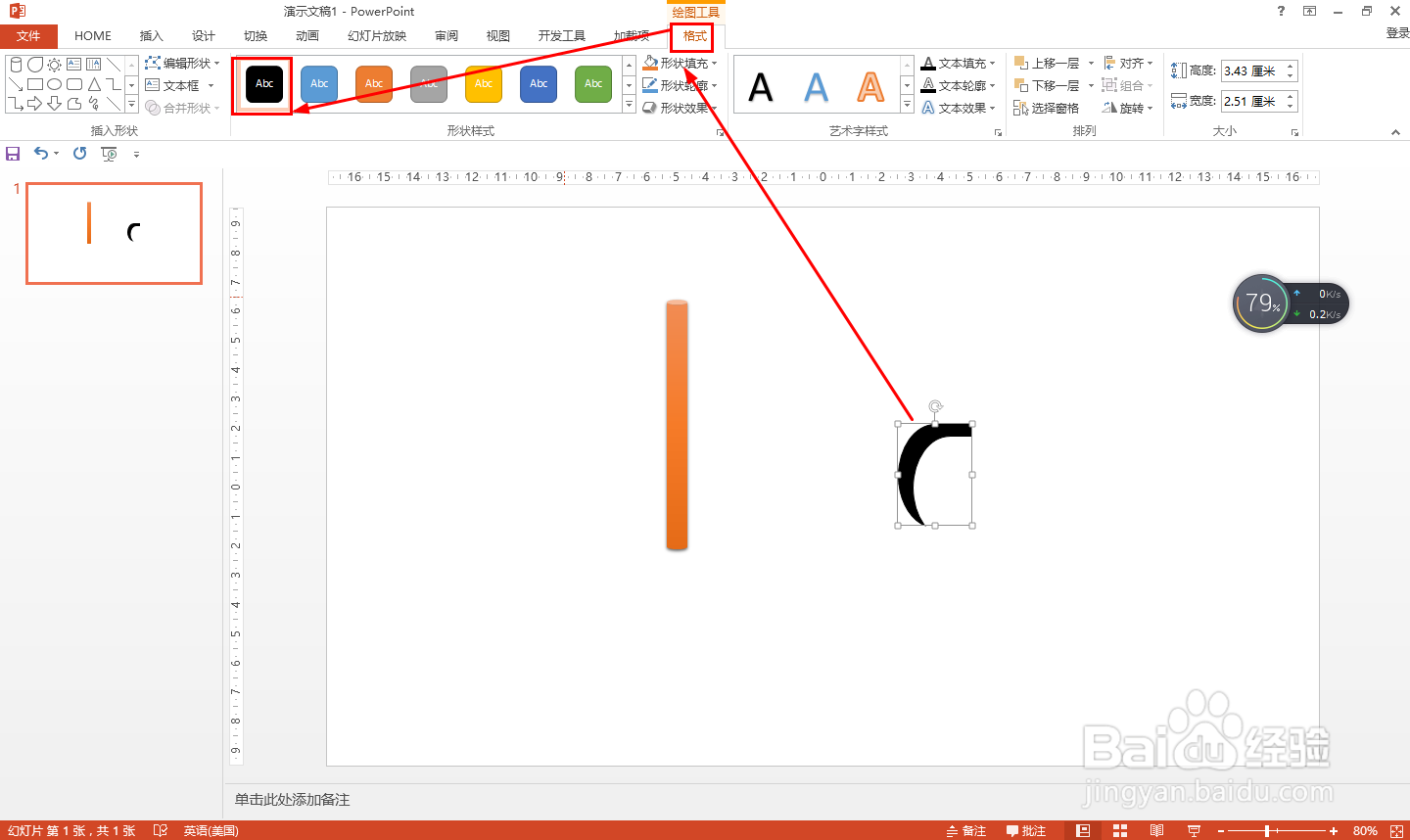
6、拖动调整剪除图形的大小——旋转图形——移动放置到圆柱体下方。

时间:2026-04-24 13:31:48
1、点击插入——形状——选择圆柱形,画一个比较长的圆柱体。
2、选择圆柱体——点击格式——在形状样式那里选择强烈效果橙色。
3、点击插入——形状——选择泪滴形,插入两个泪滴形并设置大部分重叠在一起,如下图所示。
4、选择两个泪滴形状——点击格式——合并形状——剪除。
5、选择剪除的图形——点击格式——形状样式选择彩色填充 黑色。
6、拖动调整剪除图形的大小——旋转图形——移动放置到圆柱体下方。
