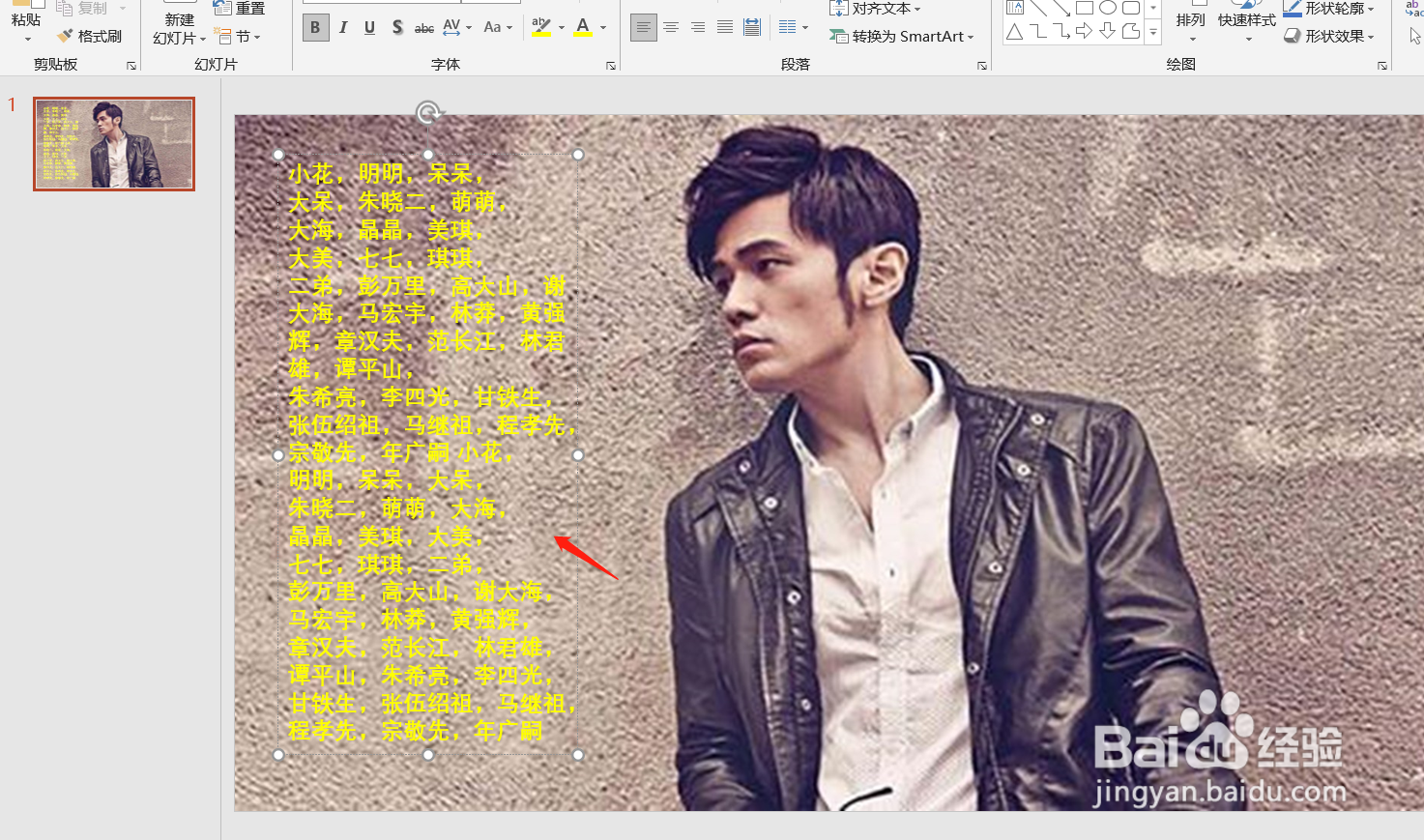
1、打开ppt之后,先准备好图片和文字。可以用图片填充背景,文字部分直接插入文本框即可。
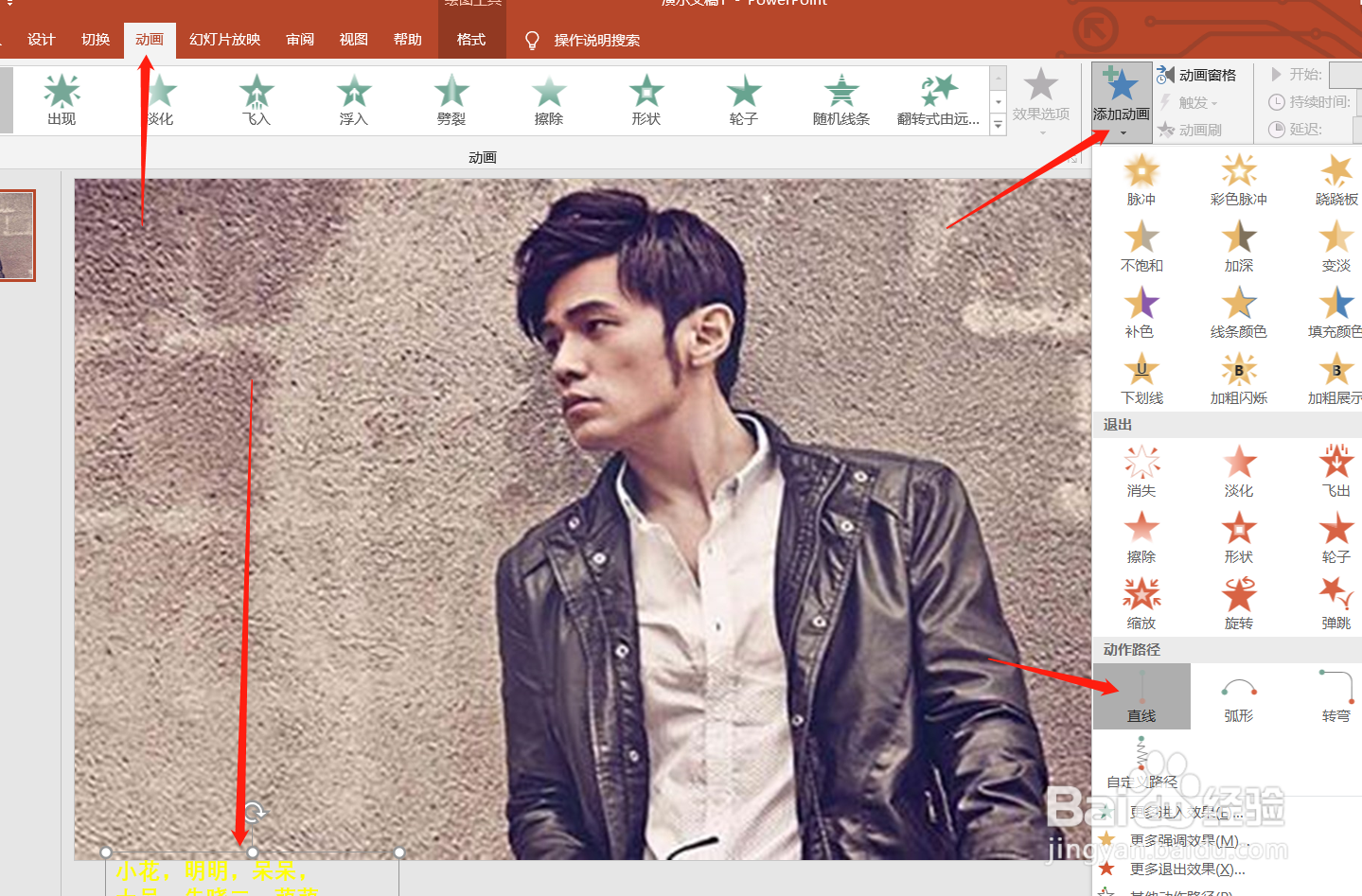
2、设置好字体、颜色、格式之后,将文字拖拽到屏幕下方,后点击【动画】-【添加动画】-【直线路径】
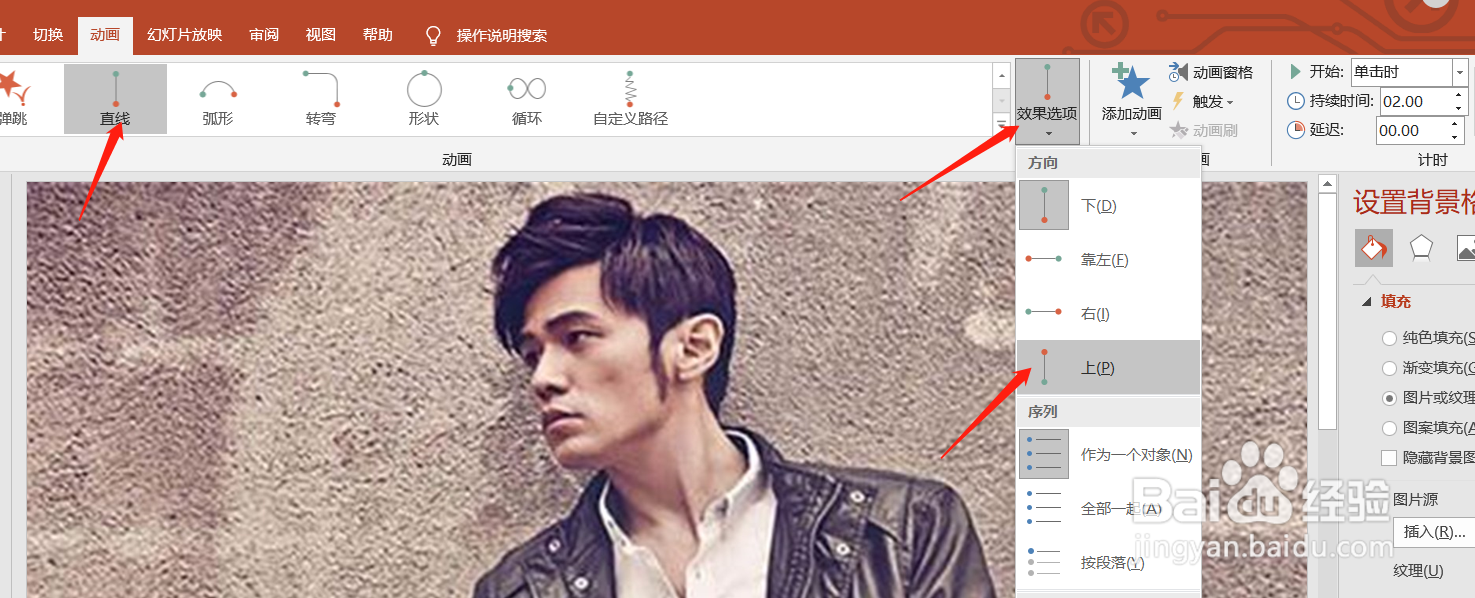
3、接下来将效果选项设置为【上】
4、找到路径终点的小红点,向上拖动

5、拖动到几乎边框位置时,将持续时间设置为7秒。

6、电影滚动字幕效果就做好了。

时间:2026-04-25 13:34:56
1、打开ppt之后,先准备好图片和文字。可以用图片填充背景,文字部分直接插入文本框即可。
2、设置好字体、颜色、格式之后,将文字拖拽到屏幕下方,后点击【动画】-【添加动画】-【直线路径】
3、接下来将效果选项设置为【上】
4、找到路径终点的小红点,向上拖动
5、拖动到几乎边框位置时,将持续时间设置为7秒。
6、电影滚动字幕效果就做好了。
