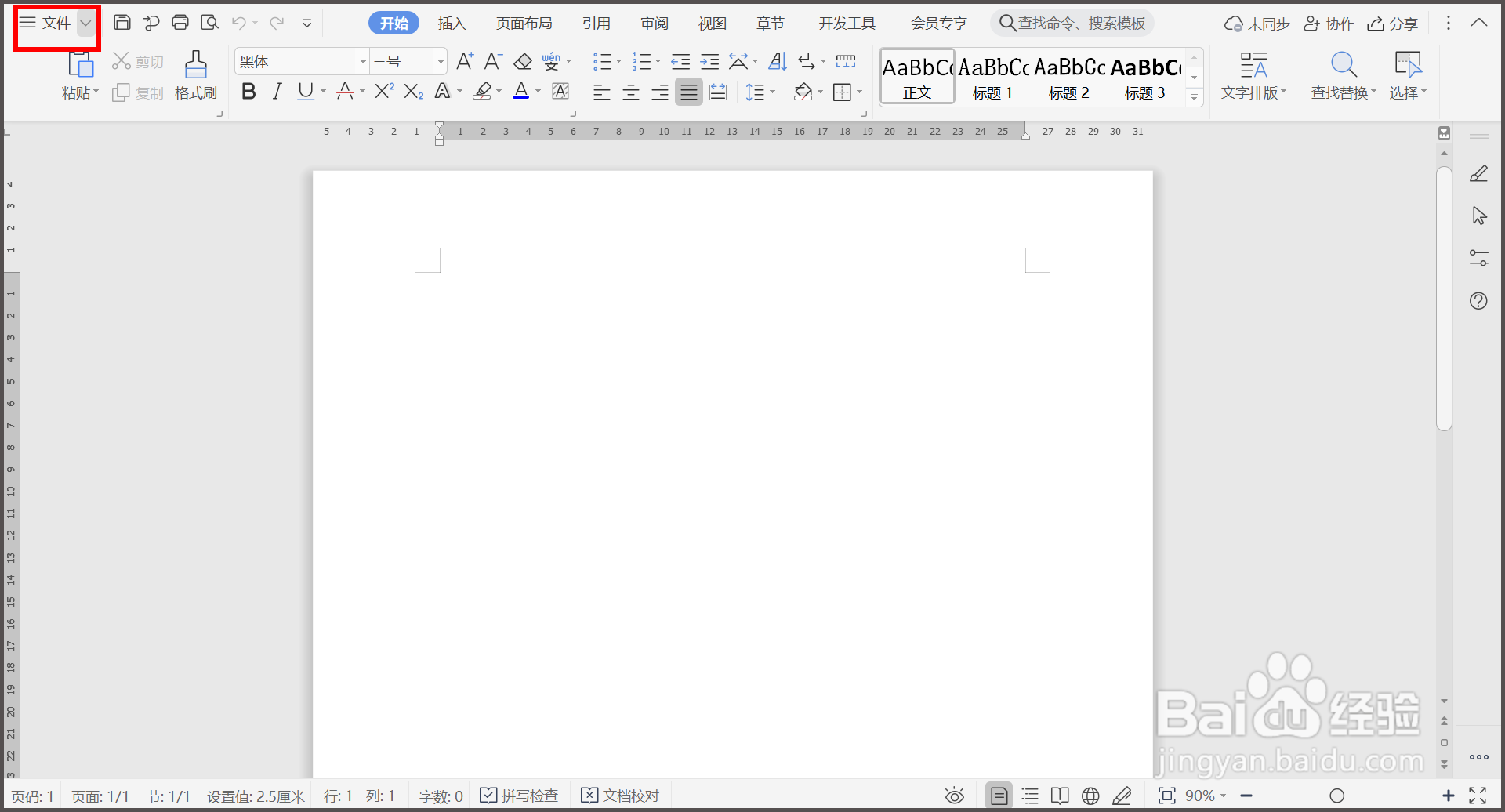
1、1.新建文本文档,点击【文件】右边三角。
2、2.在展开的菜单中点击【工具】—【选项】。

3、3.界面弹出【选项】对话窗,点击【编辑】。

4、4.勾选【启用“即点即输”】,点击【确定】。

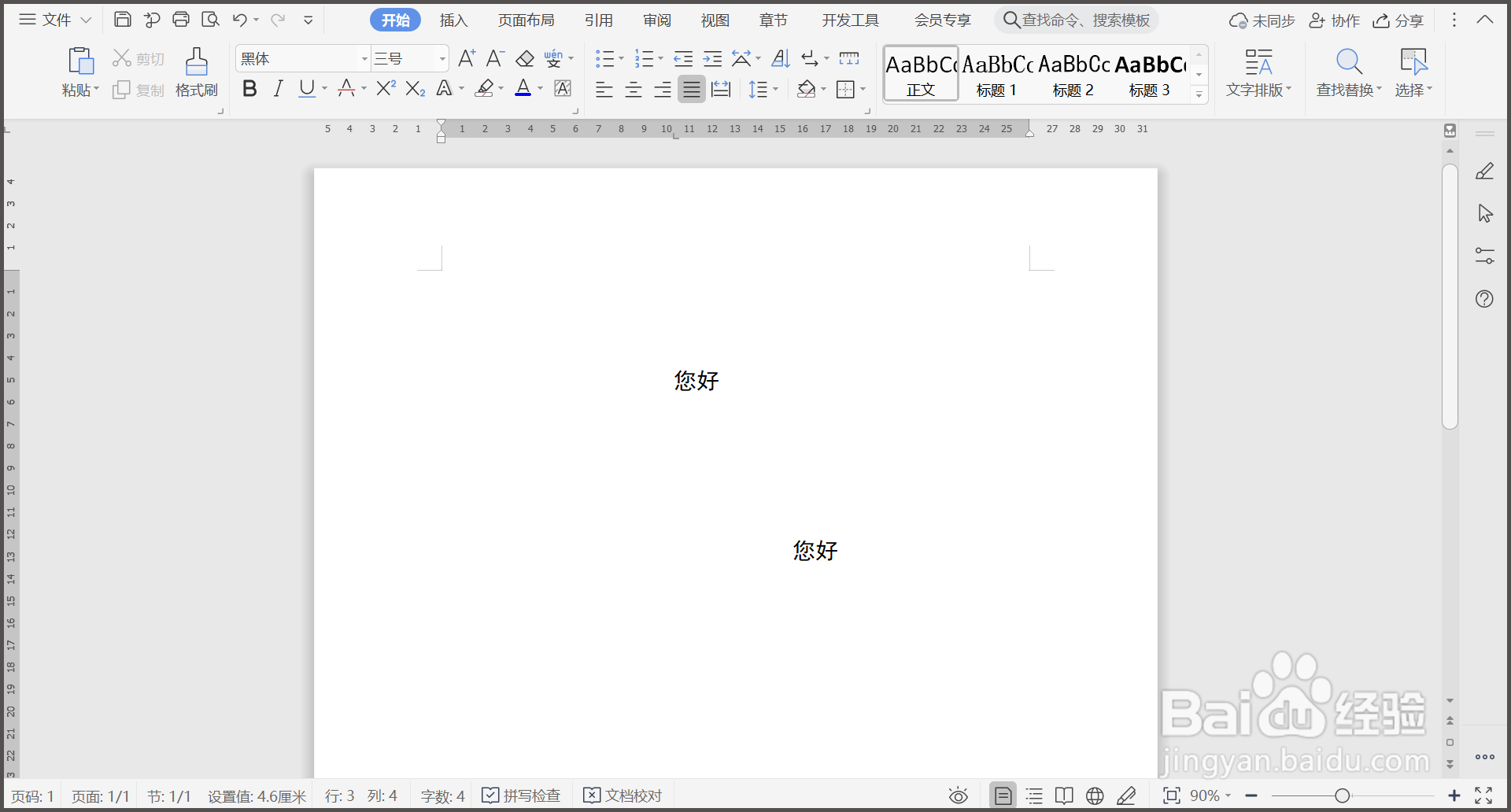
5、5.在文档任意位置,双击,即可输入文字。
6、总结:
1.新建文本文档,点击【文件】右边三角。
2.在展开的菜单中点击【工具】—【选项】。
3.界面弹出【选项】对话窗,点击【编辑】。
4.勾选【启用“即点即输”】,点击【确定】。
5.在文档任意位置,双击,即可输入文字。
时间:2026-04-23 07:55:47
1、1.新建文本文档,点击【文件】右边三角。
2、2.在展开的菜单中点击【工具】—【选项】。
3、3.界面弹出【选项】对话窗,点击【编辑】。
4、4.勾选【启用“即点即输”】,点击【确定】。
5、5.在文档任意位置,双击,即可输入文字。
6、总结:
1.新建文本文档,点击【文件】右边三角。
2.在展开的菜单中点击【工具】—【选项】。
3.界面弹出【选项】对话窗,点击【编辑】。
4.勾选【启用“即点即输”】,点击【确定】。
5.在文档任意位置,双击,即可输入文字。
