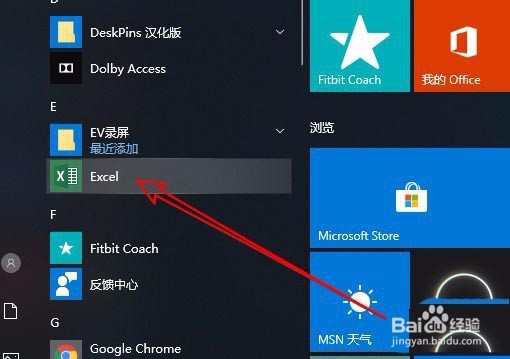
1、首先在电脑桌面上依次点击开始按钮,在弹出的开始菜单中点击Excel2019的菜单项
2、接下来在打开的Excel2019主界面,点击左上角的文件菜单

3、然后在打开的文件下拉菜单中选择选项的菜单项

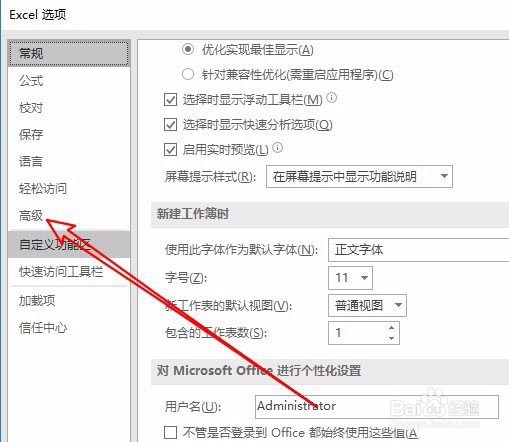
4、这时就会打开Excel2019的选项窗口,在窗口中点击左侧边栏的高级菜单项
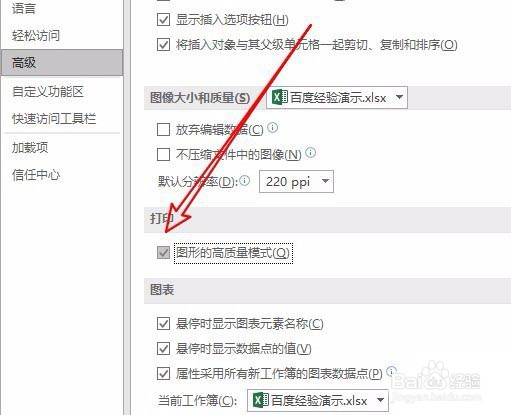
5、在右侧的窗口中可以找到图形的高质量模式设置项

6、点击设置项前面的复选框,勾选该设置项。这样以后我们再打印表格的时候,表格中的图形就会非常清晰了
时间:2026-04-22 15:15:29
1、首先在电脑桌面上依次点击开始按钮,在弹出的开始菜单中点击Excel2019的菜单项
2、接下来在打开的Excel2019主界面,点击左上角的文件菜单
3、然后在打开的文件下拉菜单中选择选项的菜单项
4、这时就会打开Excel2019的选项窗口,在窗口中点击左侧边栏的高级菜单项
5、在右侧的窗口中可以找到图形的高质量模式设置项
6、点击设置项前面的复选框,勾选该设置项。这样以后我们再打印表格的时候,表格中的图形就会非常清晰了
