1、第一步,打开已经添加了页码的Word文档,如下图所示。

2、第二步,选择要开始页码的任意页,点击“布局”、“分隔符”,选择“下一页”,如下图所示。

3、第三步,然后双击这一页的页码,点击右键,选择“设置页码格式”,如下图所示。

4、第四步,选择“起始页码”并设置为1,如下图所示。
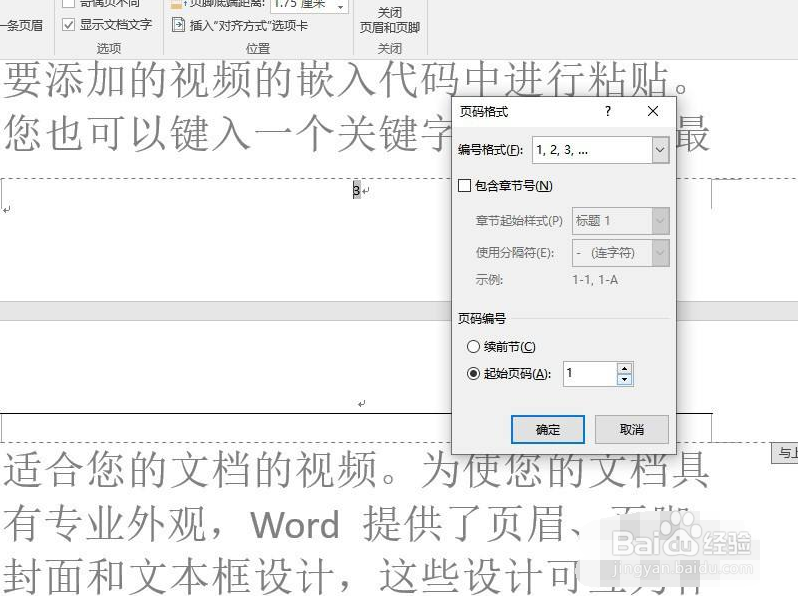
5、第五步,可以将前面页中的页码数字都删除掉,如下图所示。

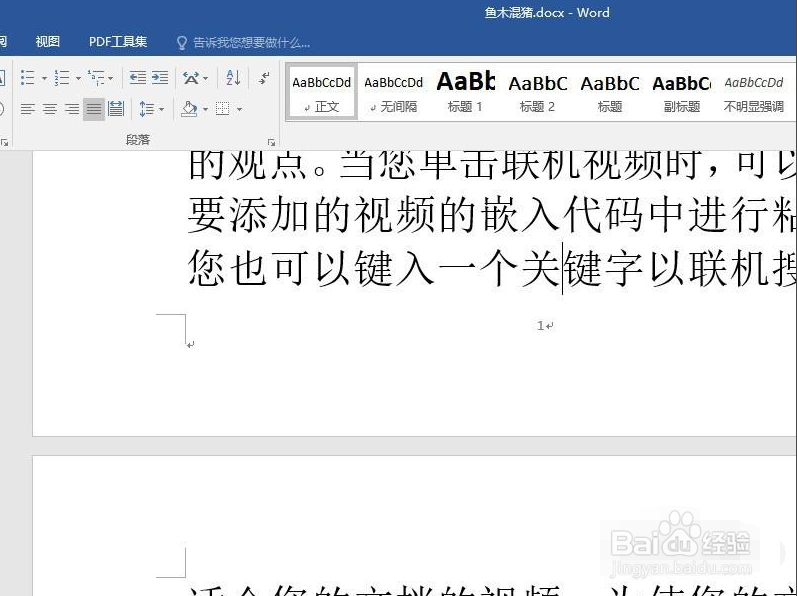
6、第六步,关闭编辑页眉页脚,这样Word中的页码就从选择的页开始编起了,结果如下图所示。
时间:2026-04-22 02:56:04
1、第一步,打开已经添加了页码的Word文档,如下图所示。
2、第二步,选择要开始页码的任意页,点击“布局”、“分隔符”,选择“下一页”,如下图所示。
3、第三步,然后双击这一页的页码,点击右键,选择“设置页码格式”,如下图所示。
4、第四步,选择“起始页码”并设置为1,如下图所示。
5、第五步,可以将前面页中的页码数字都删除掉,如下图所示。
6、第六步,关闭编辑页眉页脚,这样Word中的页码就从选择的页开始编起了,结果如下图所示。
