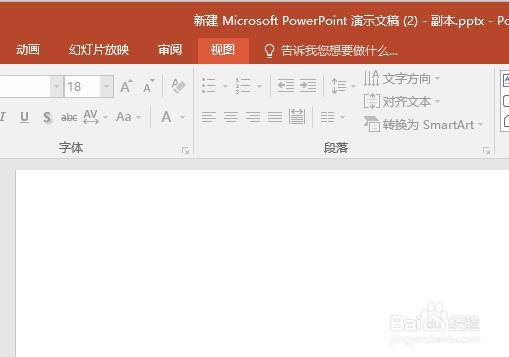
1、先新建空白PPT文档并打开,如图
2、给幻灯片设置背景图片,如图

3、在图片上方绘制矩形并设置矩形颜色,如图

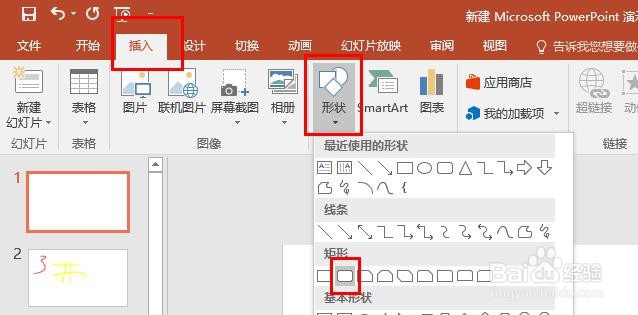
4、接下来绘制圆角矩形形状,用来装饰背景图片。
点击【插入】【形状】,选择【圆角矩形】,如图
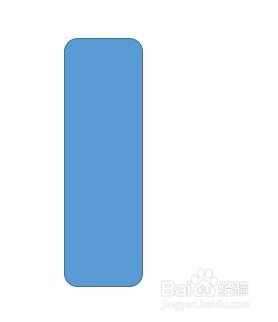
5、在幻灯片中绘制圆角矩形,如图
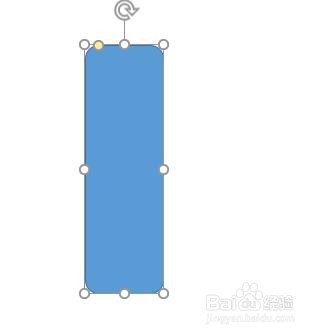
6、选中圆角矩形,并移动黄色原点 调节圆角形状,如此便可得到两端都是圆形的矩形,如图
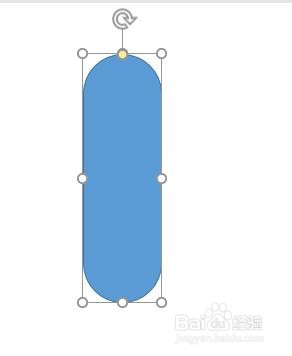
7、然后再调整圆角矩形位置,如图
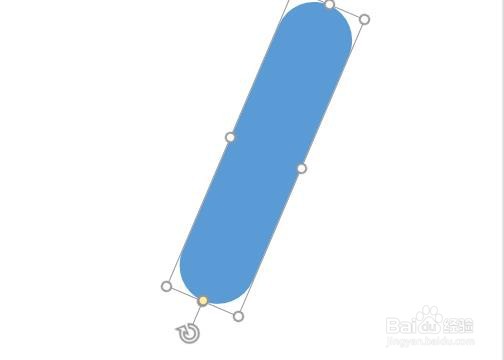
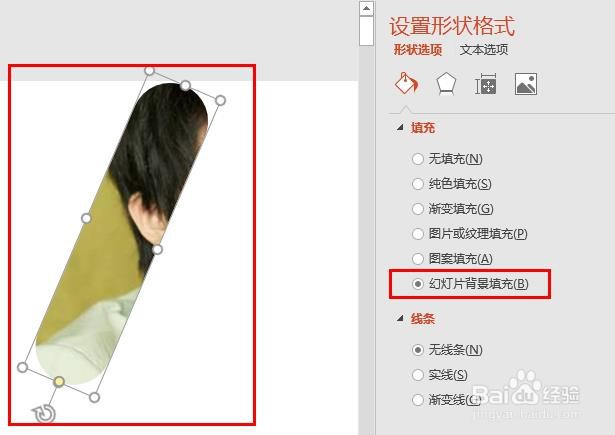
8、用圆角矩形来装饰背景图片,可使用背景填充,如图,更多操作期待感兴趣朋友自行操作。

时间:2026-04-27 17:36:14
1、先新建空白PPT文档并打开,如图
2、给幻灯片设置背景图片,如图
3、在图片上方绘制矩形并设置矩形颜色,如图
4、接下来绘制圆角矩形形状,用来装饰背景图片。
点击【插入】【形状】,选择【圆角矩形】,如图
5、在幻灯片中绘制圆角矩形,如图
6、选中圆角矩形,并移动黄色原点 调节圆角形状,如此便可得到两端都是圆形的矩形,如图
7、然后再调整圆角矩形位置,如图
8、用圆角矩形来装饰背景图片,可使用背景填充,如图,更多操作期待感兴趣朋友自行操作。
