小白三步装机版重装win8系统图文教程

 时间:2026-04-26 03:03:15

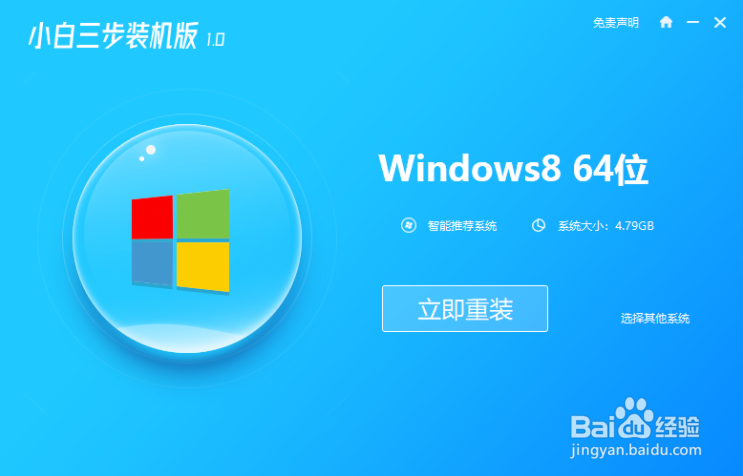
1、自行下载打开图中的工具,然后退出安全软件后打开进行选择系统重装。
小白三步装机版重装win8系统图文教程

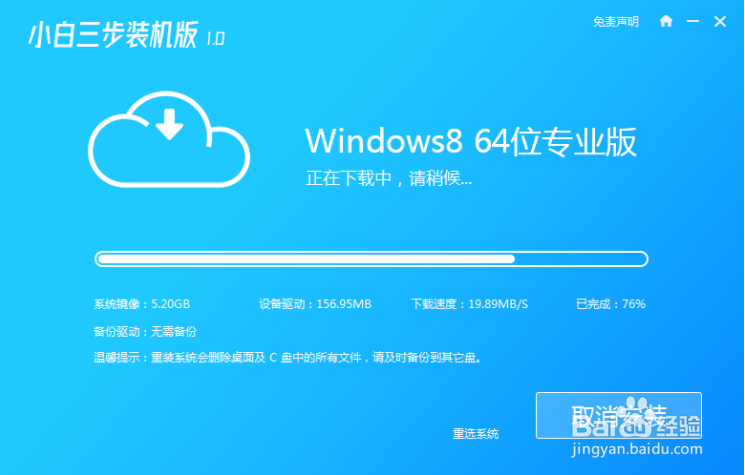
2、会自动帮助我们下载所需要的系统,请耐心等候。

小白三步装机版重装win8系统图文教程

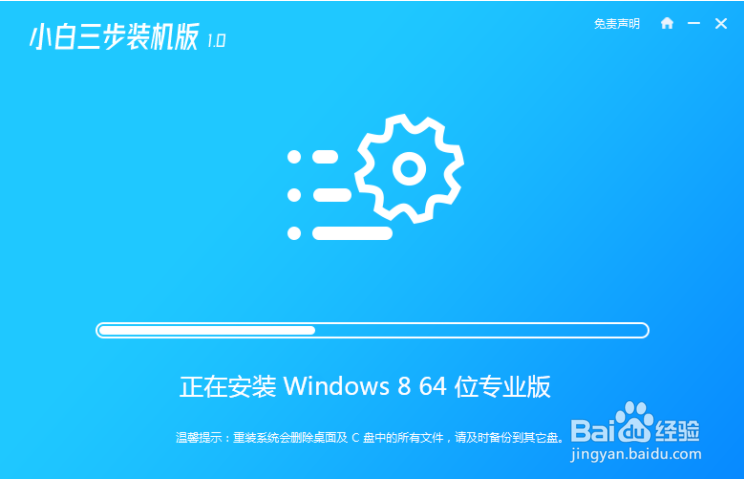
3、下载完成后软件会帮助我们部署安装环境,请勿执行其它操作。

小白三步装机版重装win8系统图文教程

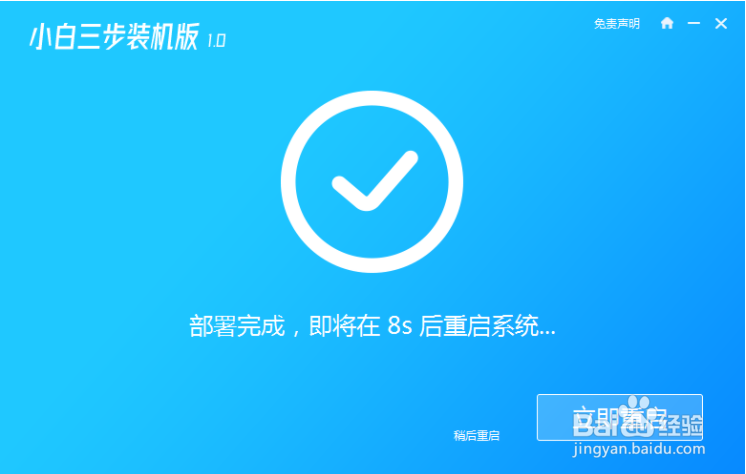
4、部署完成后会提示我们重启电脑,请备份好桌面及 C 盘里的重要资料然后重启电脑。
小白三步装机版重装win8系统图文教程

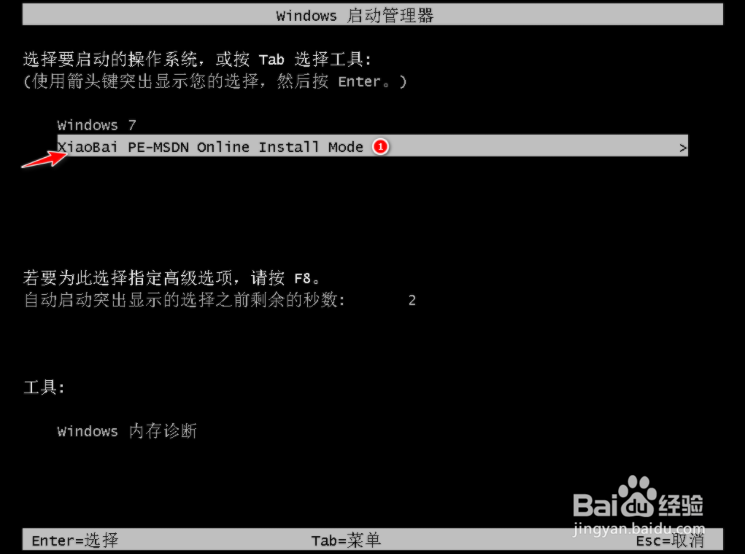
5、重启后,在开机菜单中选择 第二项进入 Windows PE 系统。

小白三步装机版重装win8系统图文教程

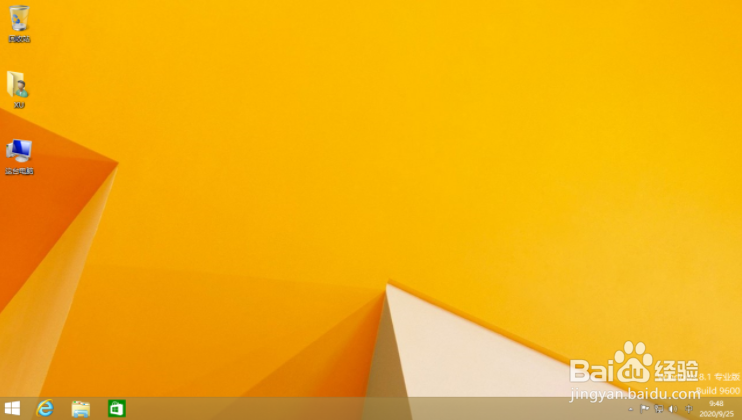
6、进入 PE 系统后,软件就会自动帮助我们重装系统,一般只需要根据向导操作即可。重装 Windows 8 系统电脑会多次重启,这都是正常现象。经过一段时间我们的系统就能正常安装好了。
小白三步装机版重装win8系统图文教程

  • 怎样解决无法更改“用户登录或注销方式”的问题
  • 电脑如何查看自己的系统是否激活?
  • Windows网络连接指南
  • 微信电脑版语音翻译怎么用?语音消息如何转文字?
  • 电脑的属性基本设置
  • 热门搜索
    怎么样祛痘 超高度近视怎么办 痤疮怎么办 艺福堂的茶叶怎么样 五笔怎么学 发泡胶怎么清洗 额头长痘痘怎么办 北京现代ix35怎么样 有鱼尾纹怎么办 我的世界船怎么开