Word2013批量修改标题样式成统一格式

 时间:2026-02-16 13:21:56

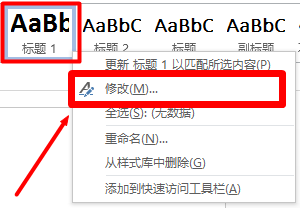
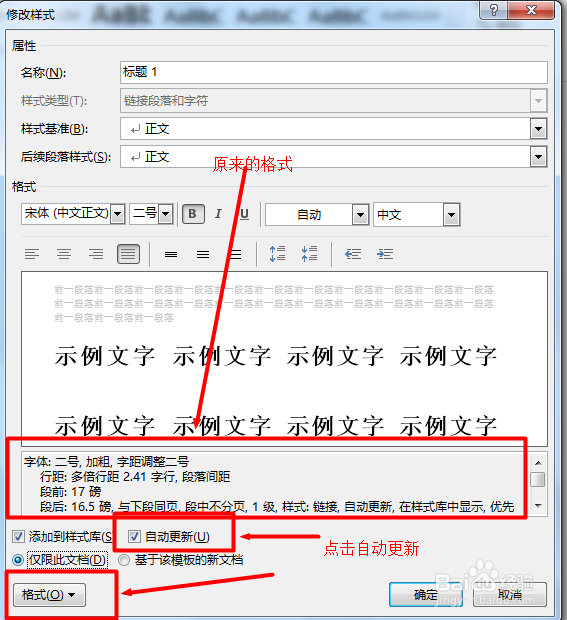
1、打卡Word2013文档,在你需要修改的标题里头,对着该标题右键,点击“修改”。如图所示。
Word2013批量修改标题样式成统一格式

2、在弹出的菜单里头,你可以看到该标题原来的格式。为了方便你修改后的标题及时更新,点击“自动更新”。下一步就是点击“格式”,进行详细修改格式。如图所示。
Word2013批量修改标题样式成统一格式

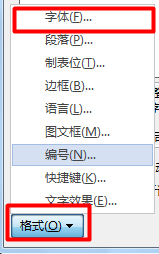
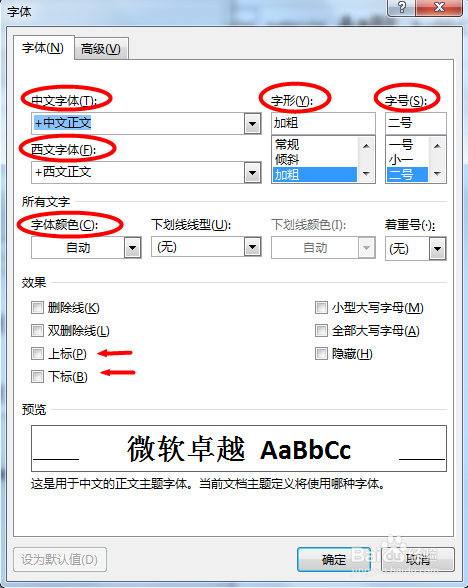
1、点开格式以后,找到“字体”。点击进入。如图所示。

Word2013批量修改标题样式成统一格式

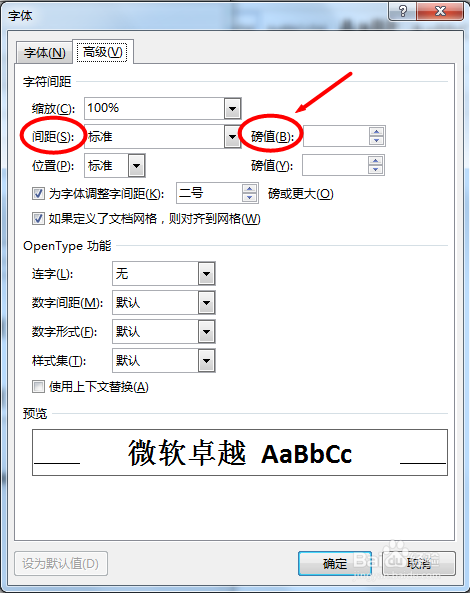
2、在“字体”里头,你可以修改中英文字体、字形、字号等一系列内容。在“高级功能”下还可以修改字间距等。如图所示。
Word2013批量修改标题样式成统一格式

Word2013批量修改标题样式成统一格式

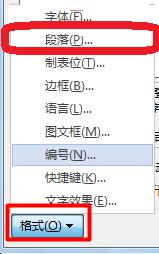
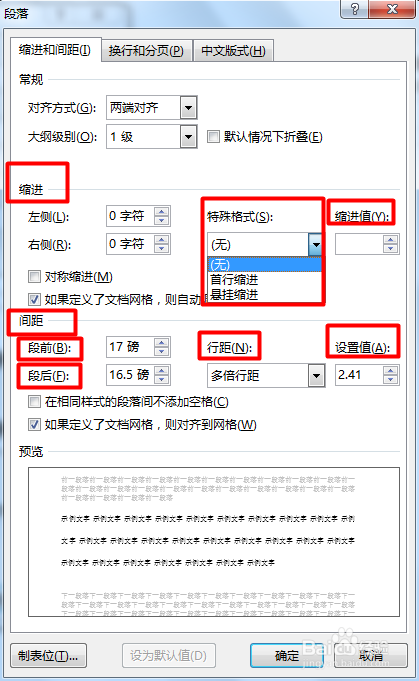
1、同样是在“格式”下,点击“段落”,如图所示。

Word2013批量修改标题样式成统一格式

2、缩进和间距

在弹出的界面里头,可以设置缩进的格式、间距、间距值等。如图所示。
Word2013批量修改标题样式成统一格式

1、可以根据论文的要求,依次在“格式”里头设置。同样,不仅仅是标题1是这样修改,标题2、3、4...都是这样进行修改的。

  • word文档如何设置文档格式字体
  • word里面如何统计英文单词数?
  • 怎样从雪人翻译软件中导出记忆库
  • 如何使用CNKI-eLearning参考文献管理软件
  • 研究生论文格式排版
  • 热门搜索
    什么死什么悲 1朵玫瑰代表什么意思 吃紧急避孕药有什么副作用 什么英语 兔肉不能和什么一起吃 600分能上什么大学 女性割礼是什么 更年期有什么症状 摩托车什么牌子最好 脚麻是什么原因