怎么用WPS表格掷骰子

 时间:2026-04-23 18:12:16

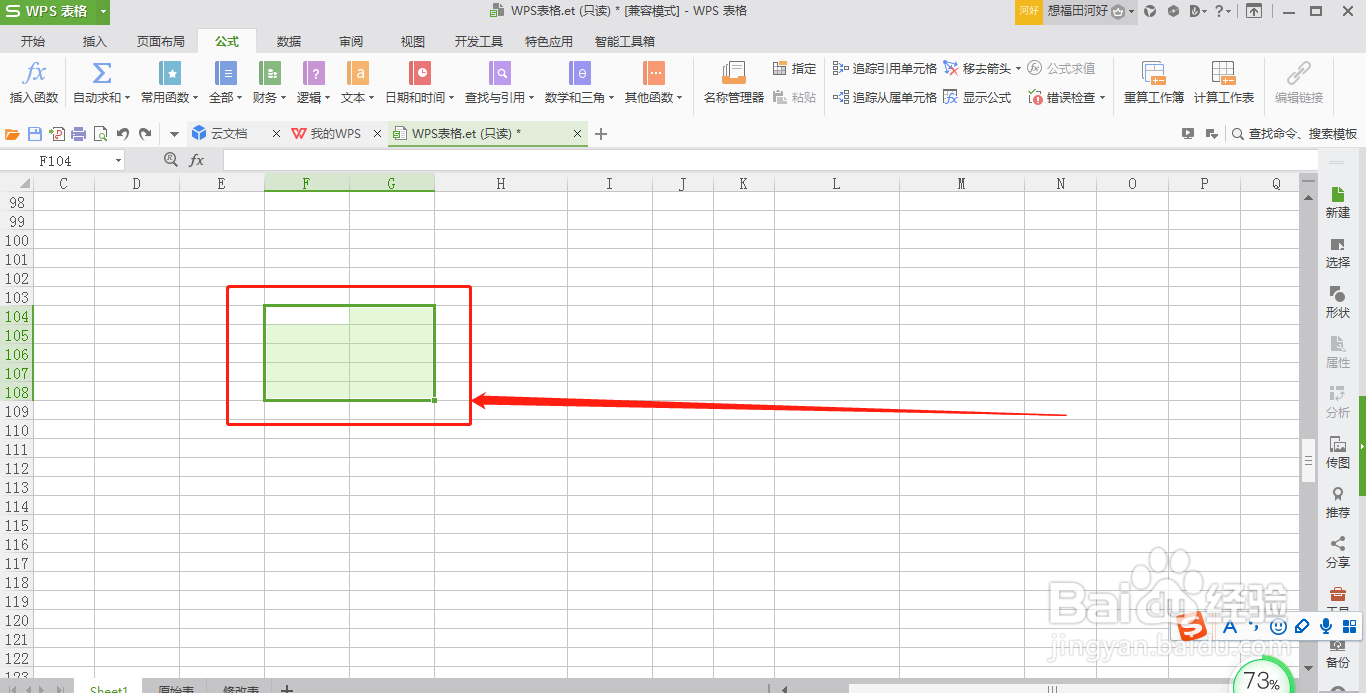
1、打开WPS表格

怎么用WPS表格掷骰子

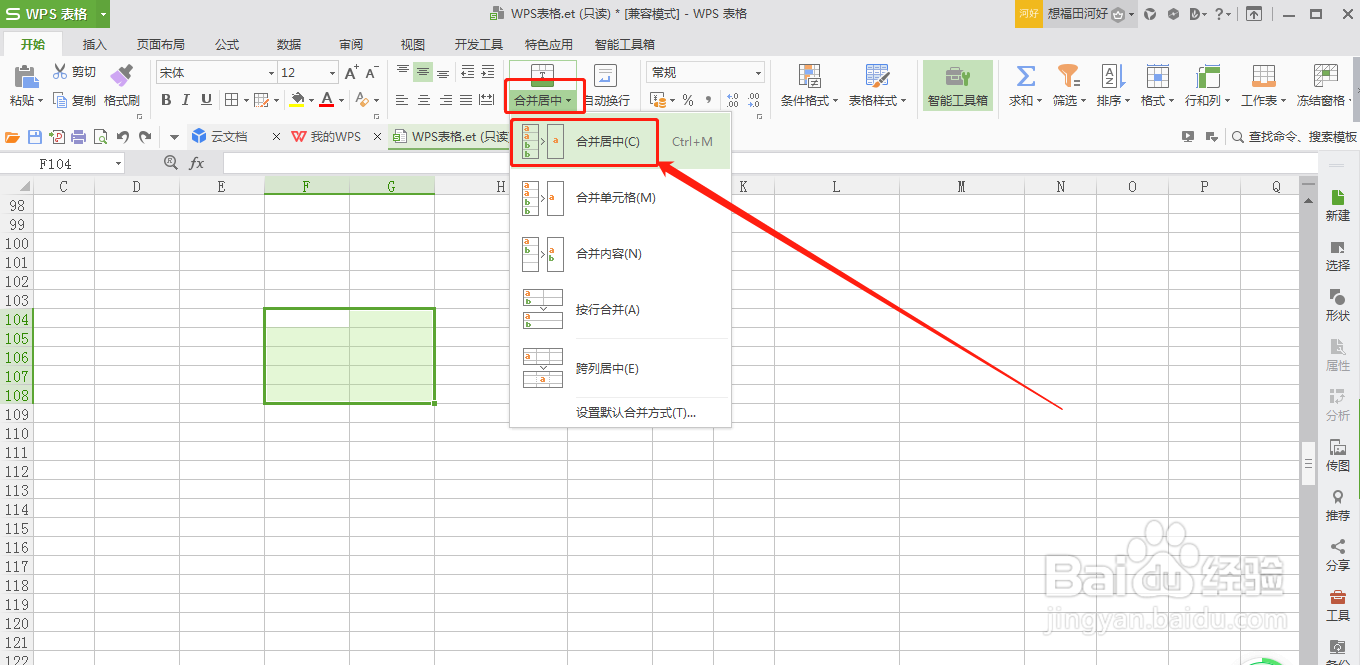
2、选中几个相邻单元格,点击“合并居中”--“合并居中”

怎么用WPS表格掷骰子

怎么用WPS表格掷骰子

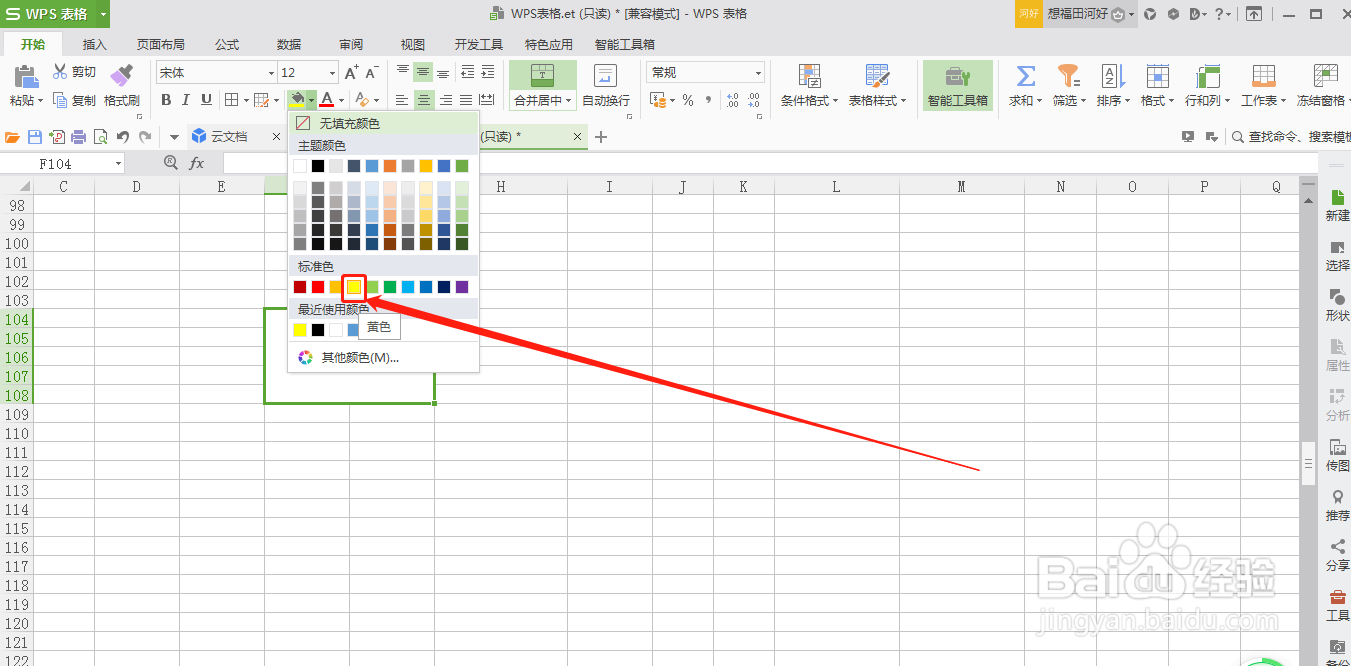
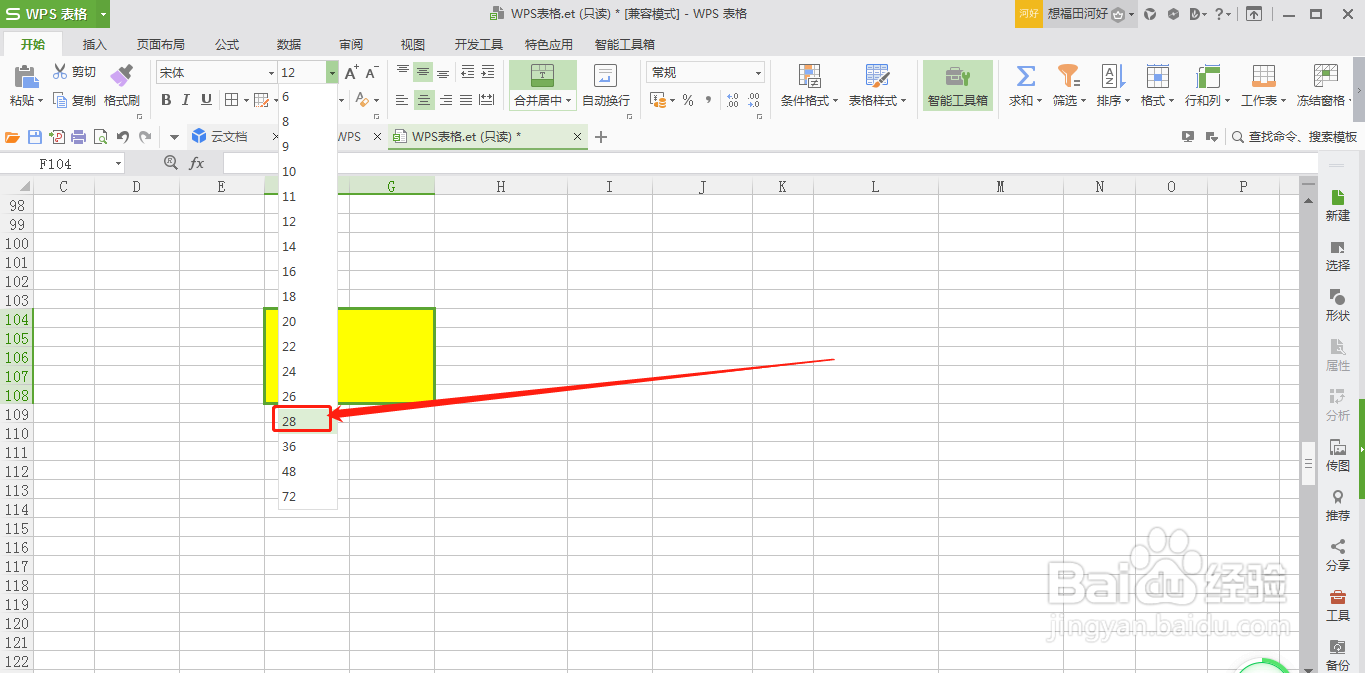
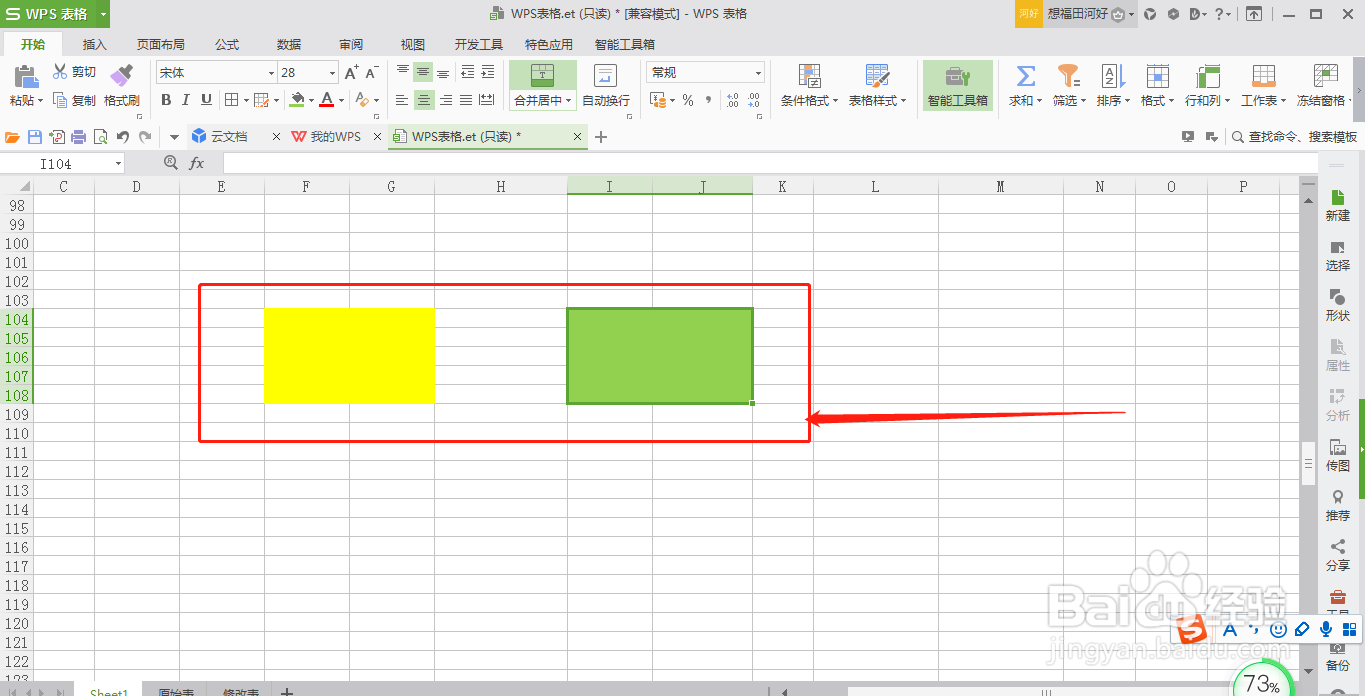
3、选中金黄色填充合并后的单元格,将字体设置为“28”

怎么用WPS表格掷骰子

怎么用WPS表格掷骰子

4、以同样的方法再次设置一个绿色填充后的单元格,选中黄色单元格

怎么用WPS表格掷骰子

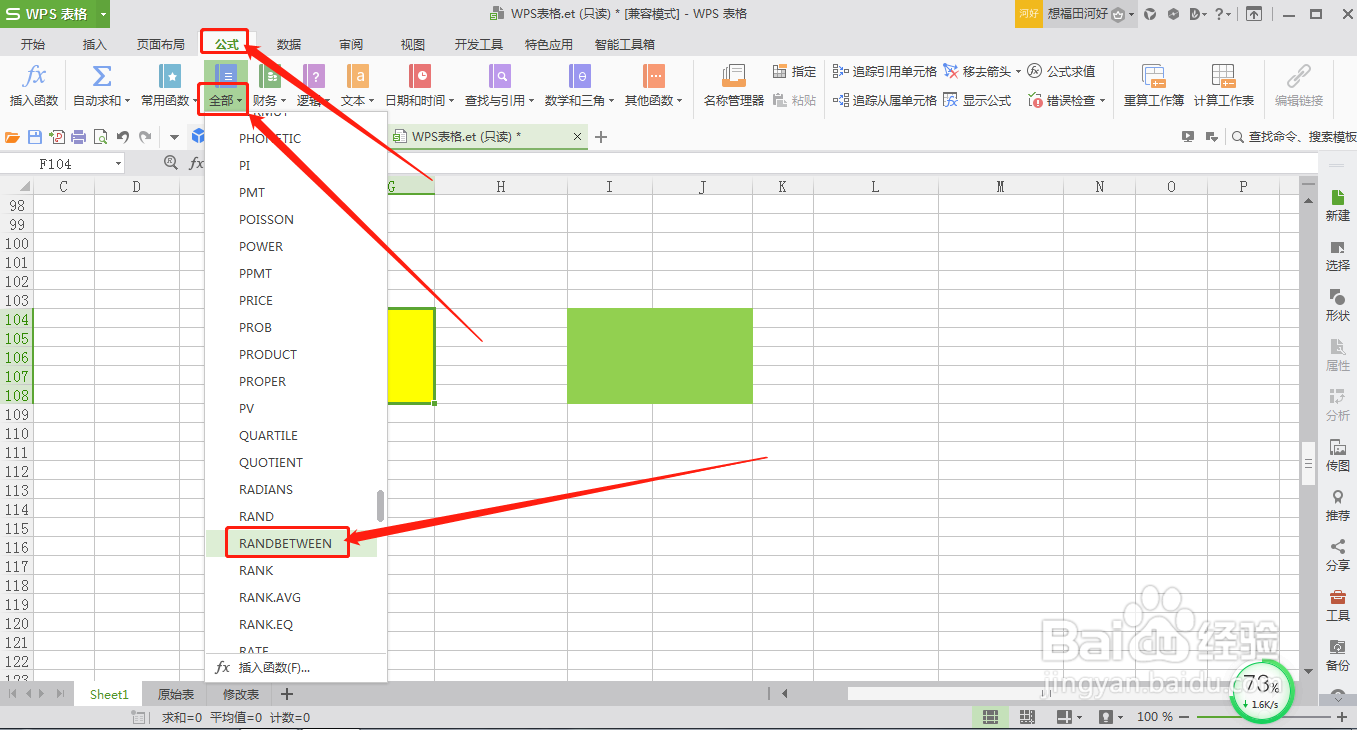
5、点击“公式”--“全部”--“RANDBETWEEN”

怎么用WPS表格掷骰子

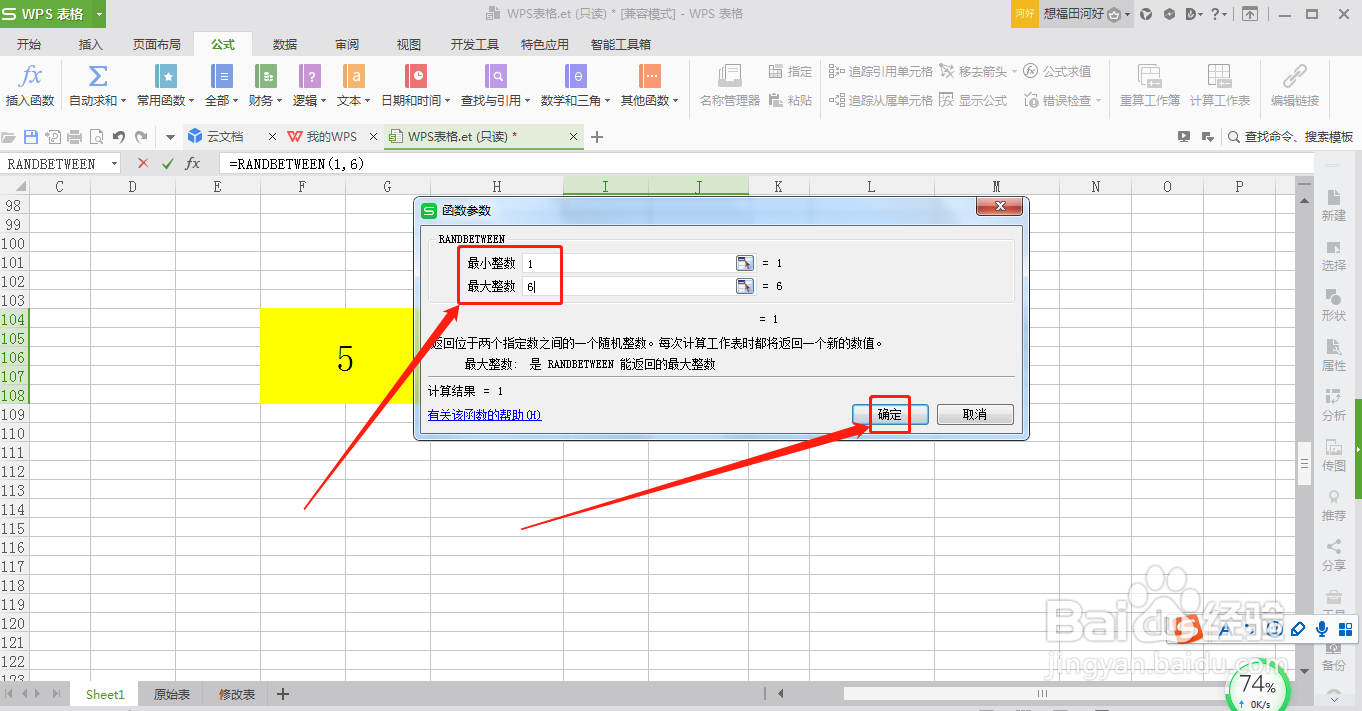
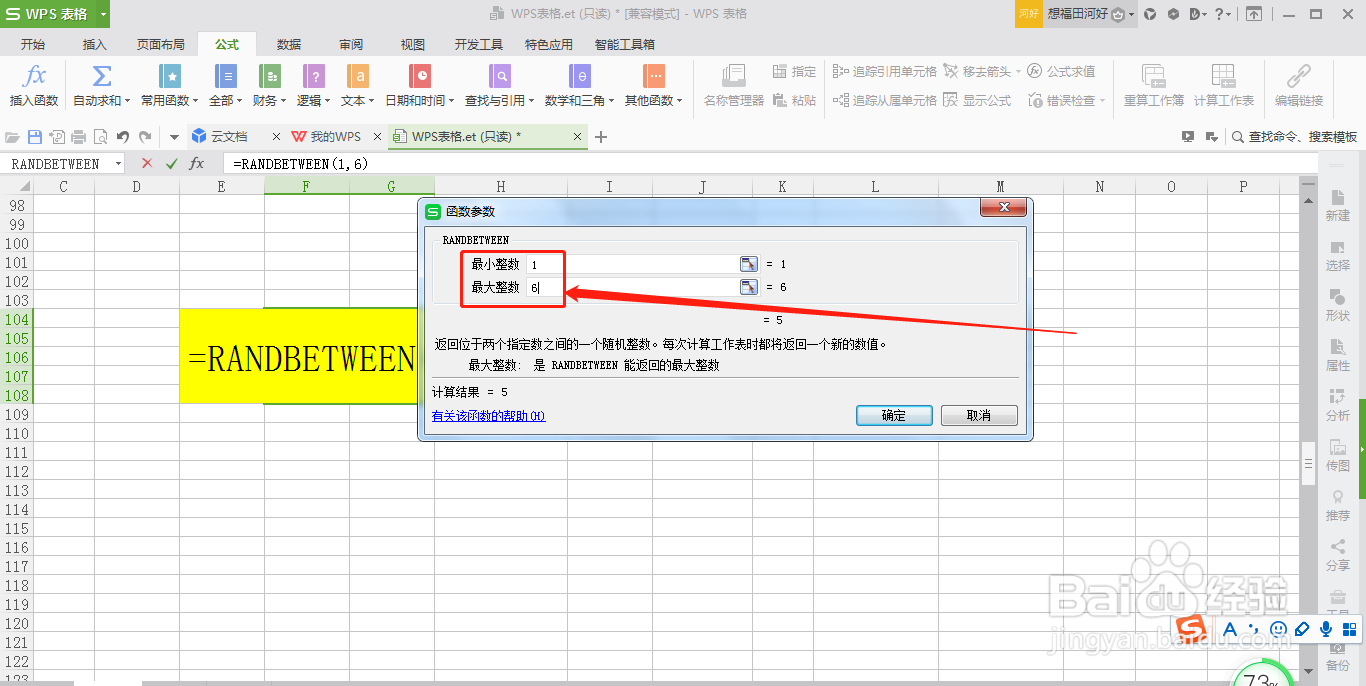
6、将“最小整数”设置为“1”,“最大整数”设置为“6”,点击“确定”

怎么用WPS表格掷骰子

怎么用WPS表格掷骰子

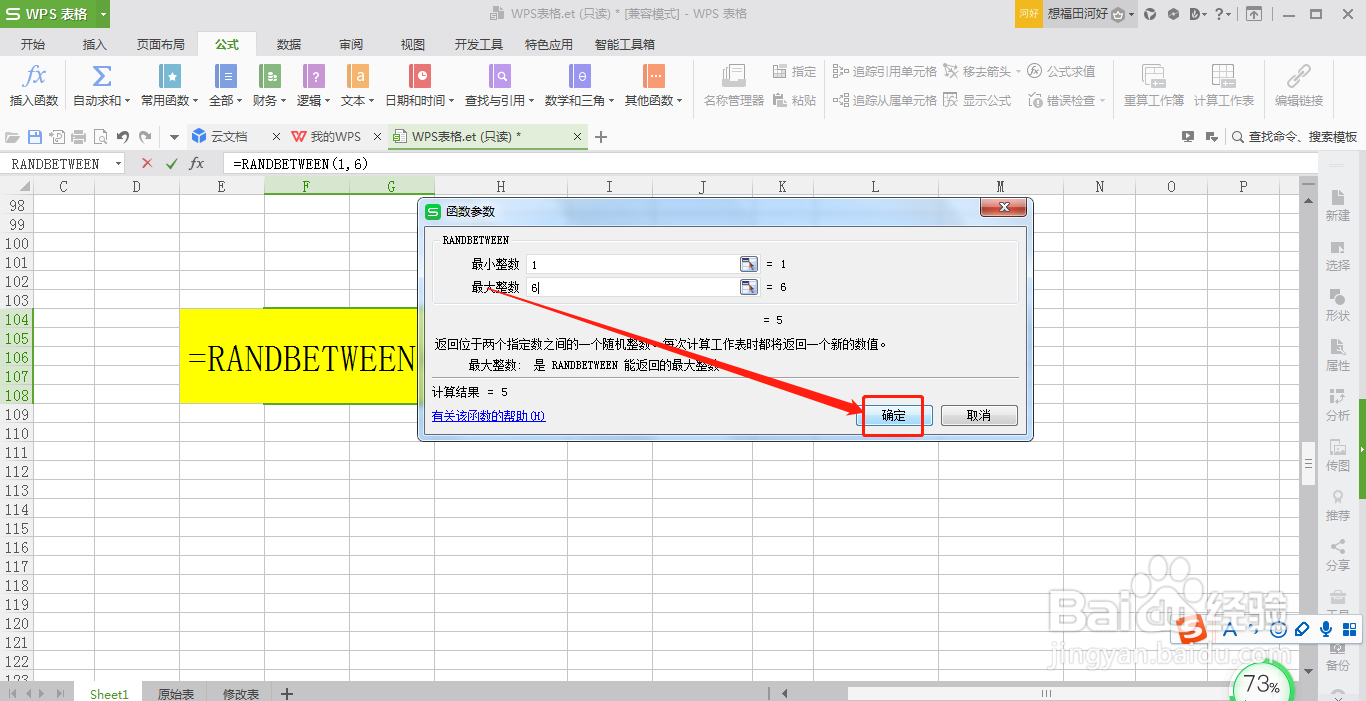
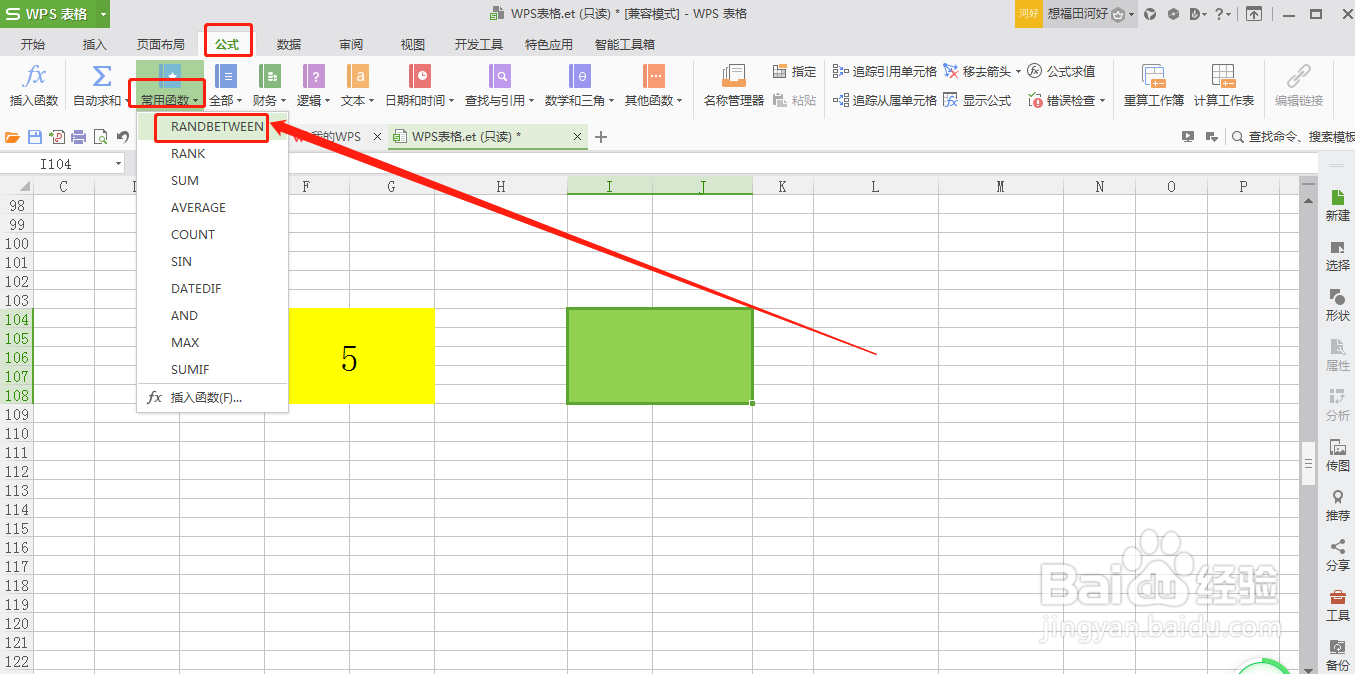
7、选中绿色单元格,字体设置为“28”,点击“公式”--常用函数--“RANDBETWEEN”,最小整数为“1”,最大整数为“6”
怎么用WPS表格掷骰子

怎么用WPS表格掷骰子

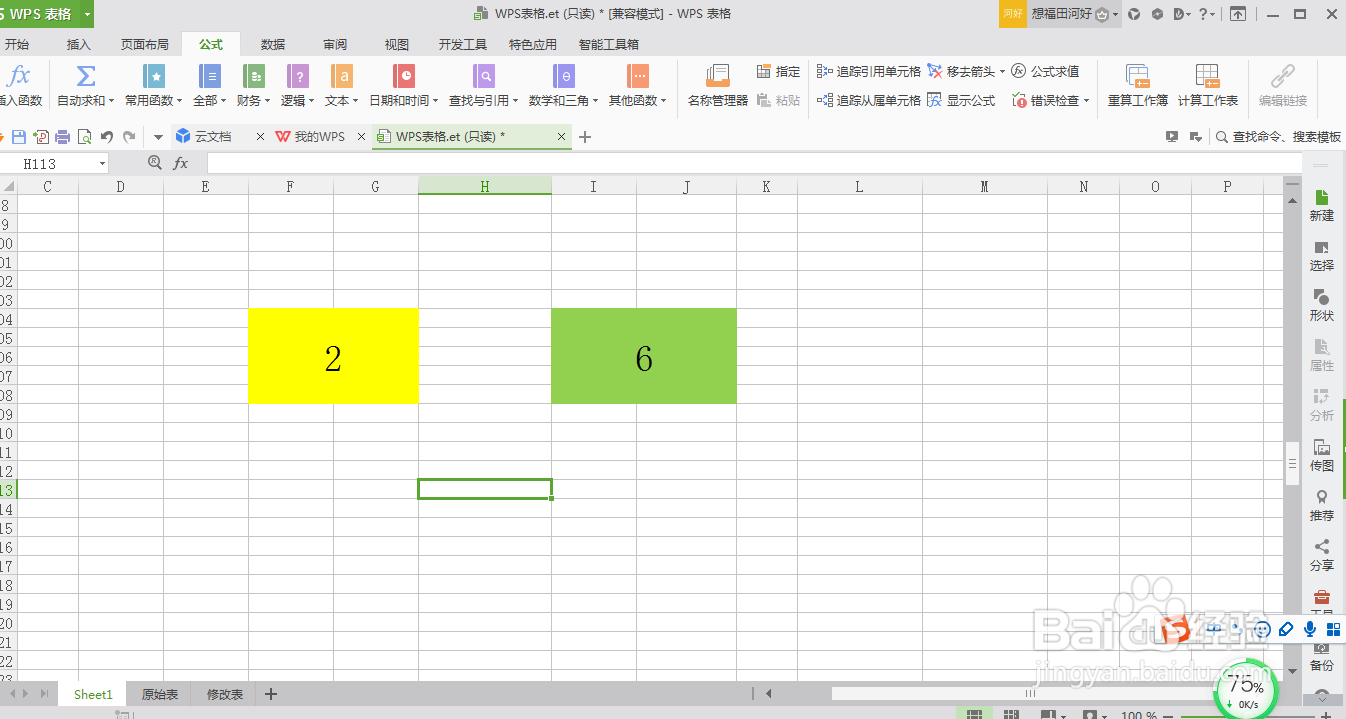
8、如此,当按住“F9”键,两种颜色单元格中的数字将会改变,可以起到掷骰子的效果
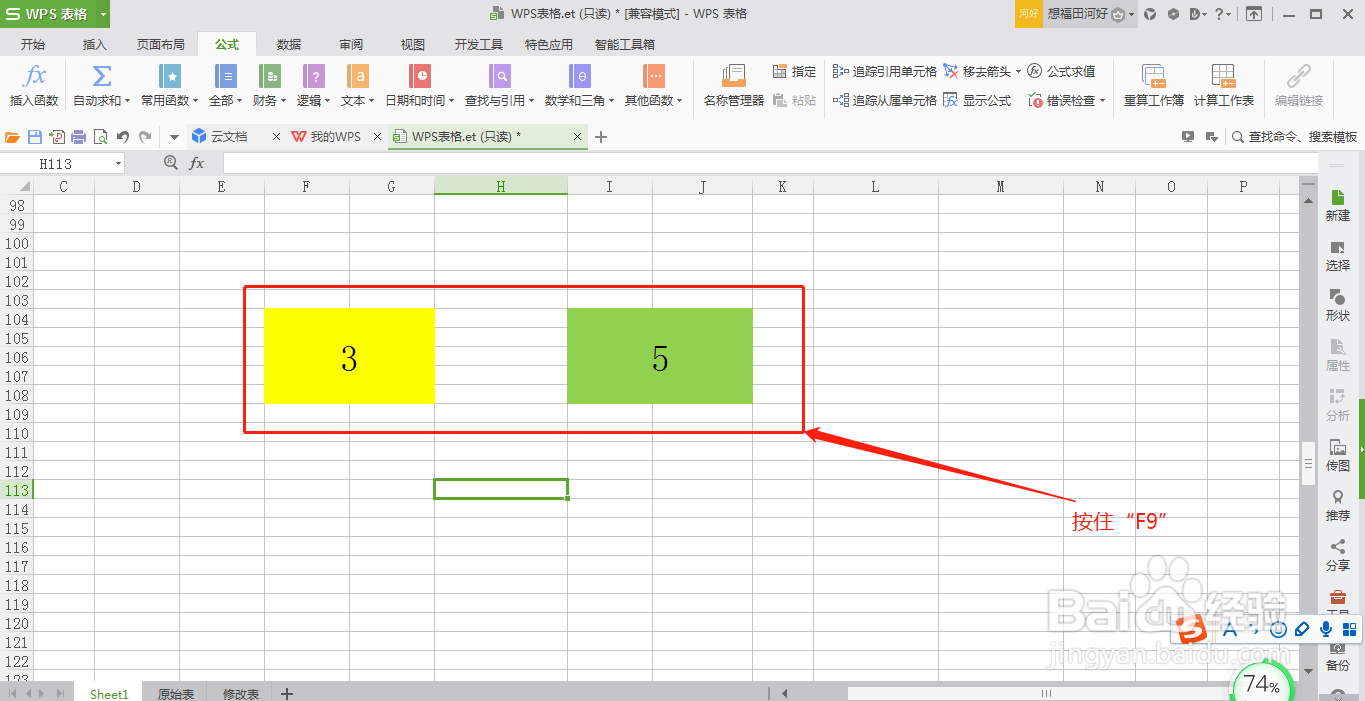
怎么用WPS表格掷骰子

怎么用WPS表格掷骰子

  • 少年三国志2事务令怎么获得
  • word怎么查找
  • 安徽板面卤的做法,安徽牛肉板面卤子
  • 微信公众号怎么申请 怎么注册微信公众号
  • 合肥到淮南的火车怎么坐
  • 热门搜索
    女生长发发型 国家博物馆地址 中短发发型 飞科剃须刀怎么样 南京古生物博物馆 板栗怎么煮 面试紧张怎么办 慎重的近义词 电子照片怎么做 可爱发型