PPT演示文档如何插入步骤上移流程

 时间:2026-04-22 17:08:07

1、打开PPT演示文档

PPT演示文档如何插入步骤上移流程

2、点击“插入”菜单。

PPT演示文档如何插入步骤上移流程

3、点击“SmartArt”菜单。

PPT演示文档如何插入步骤上移流程

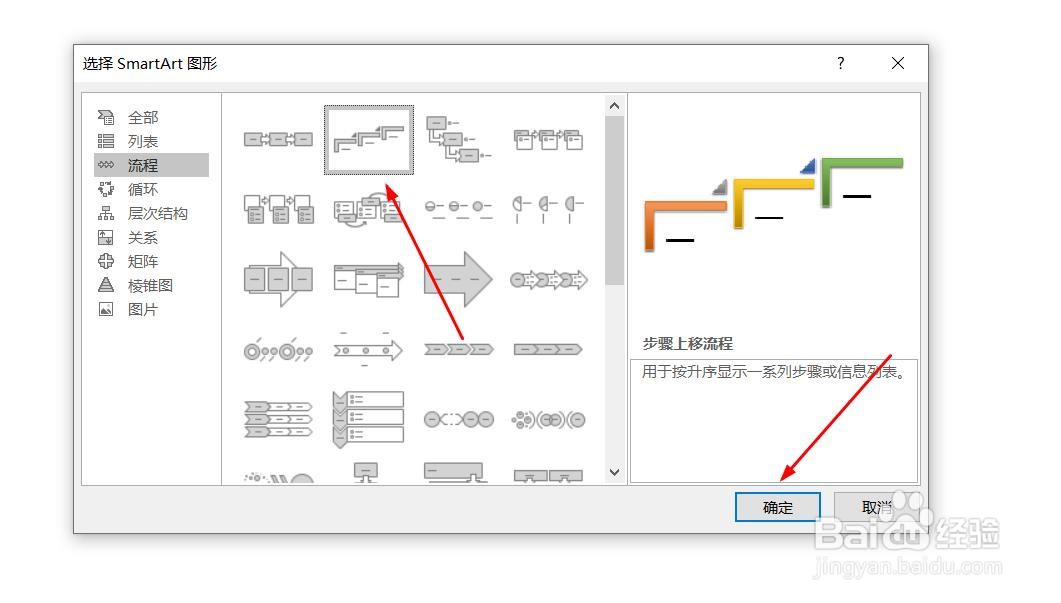
4、点击“步骤上移流程”,然后点击“确定”

PPT演示文档如何插入步骤上移流程

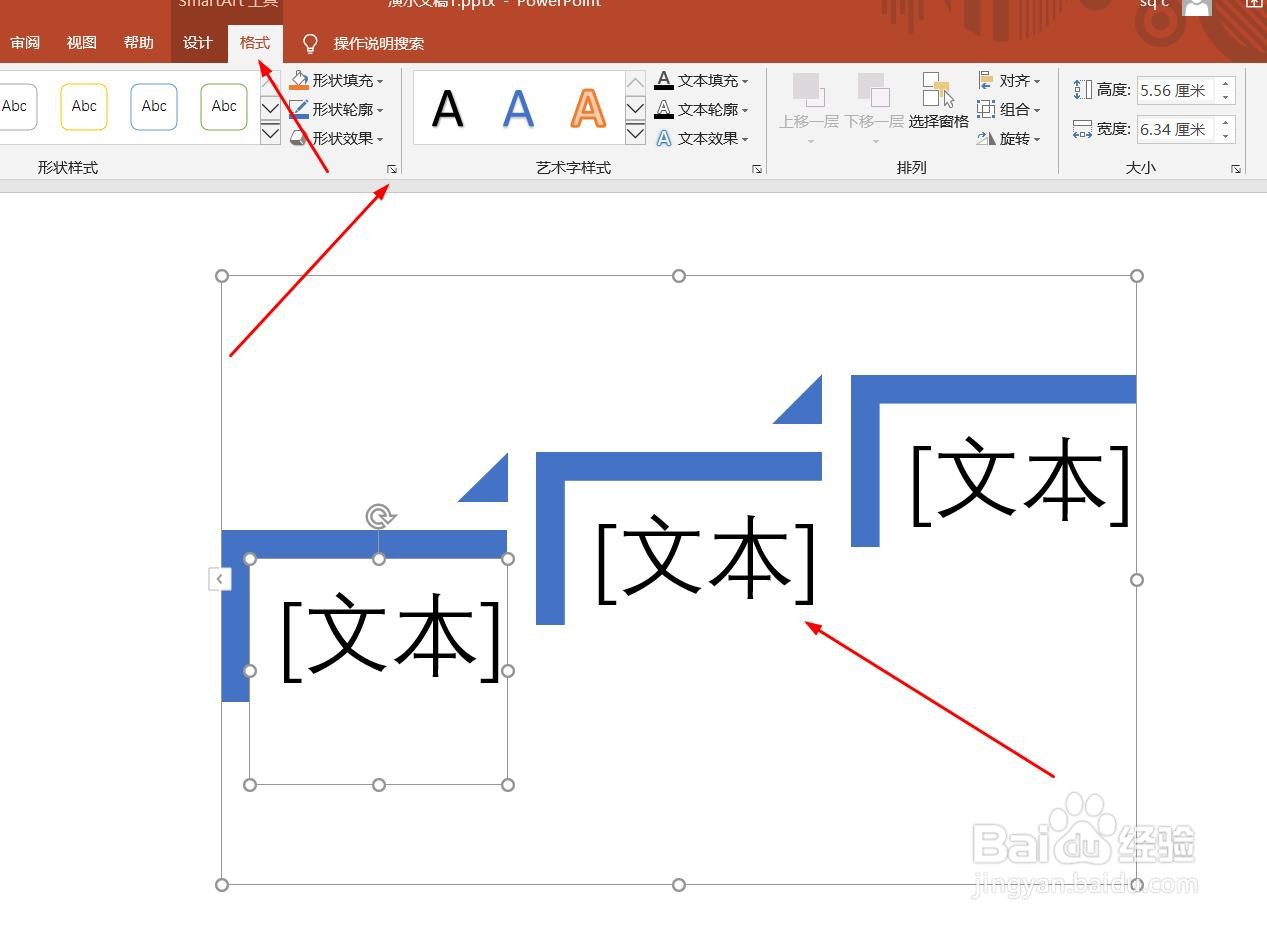
5、点击鼠标左键不放画线,插入步骤上移流程成功,选中插入对象,点击“格式”,并点击“形式样式”

PPT演示文档如何插入步骤上移流程

6、点击“填充与线条”图标,修改对象样式。

PPT演示文档如何插入步骤上移流程

7、点击“效果”图标,修改对象展示效果。

PPT演示文档如何插入步骤上移流程

8、点击“大小与属性”图标,修改对象属性。

PPT演示文档如何插入步骤上移流程

1、1、打开PPT演示文档。

2、点击“插入”菜单。

3、点击“SmartArt”菜单。

4、点击“步骤上移流程”,然后点击“确定”。
5、点击鼠标左键不放画线,插入步骤上移流程成功,选中插入对象,点击“格式”,并点击“形式样式”。
6、点击“填充与线条”图标,修改对象样式。

7、点击“效果”图标,修改对象展示效果。

8、点击“大小与属性”图标,修改对象属性。

  • Win10怎么在打字时隐藏指针
  • 如何在word文档里插入艺术字?
  • Excel一个工作表复制到另一个工作簿开头的位置
  • 怎么隐藏通知区域图标
  • 如何给word设置边框为阴影?
  • 热门搜索
    snp燕窝面膜怎么样 otc药是什么意思 如何选择专业 cf老掉线怎么回事 一起生活吧 7月是什么星座 简单的生活 股票退市股民怎么办 生活方面 极品生活