1、首先,从第一行开始,输入表头

2、输入表格第一行
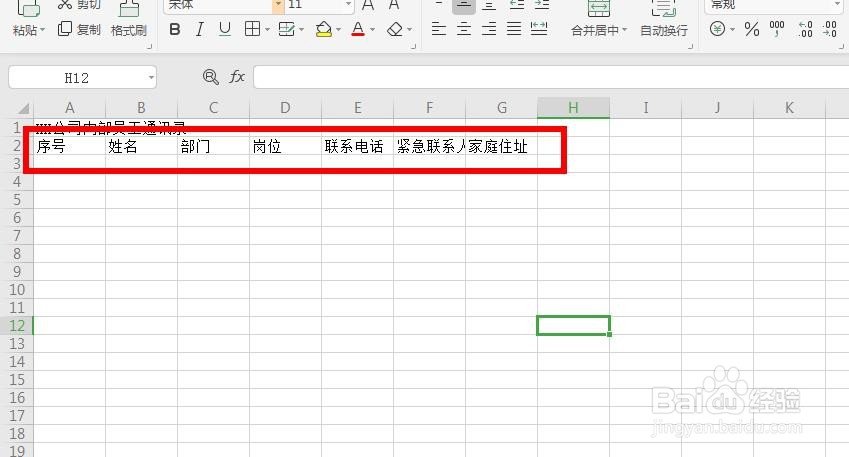
3、拉取序号
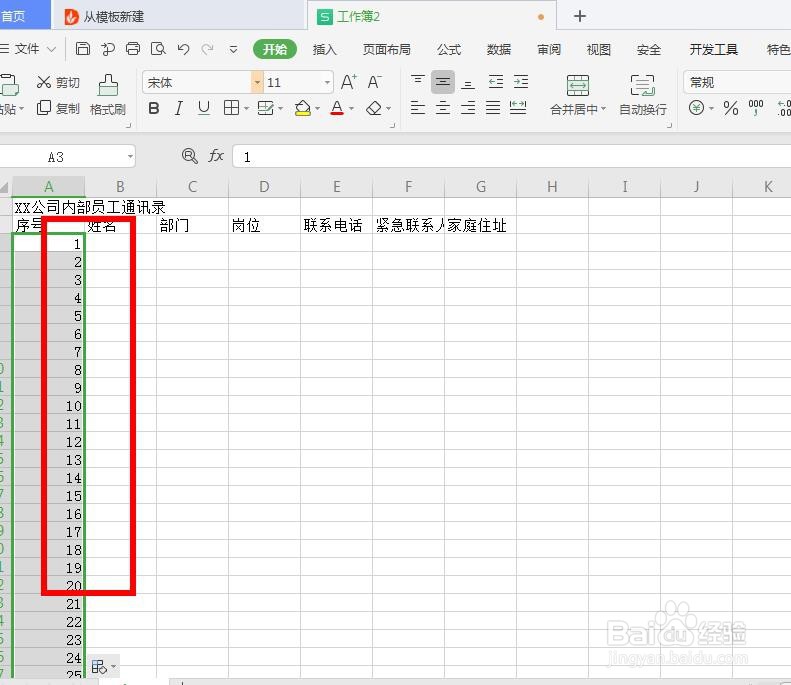
4、接着全选表格

5、调整一下字体和字号大小
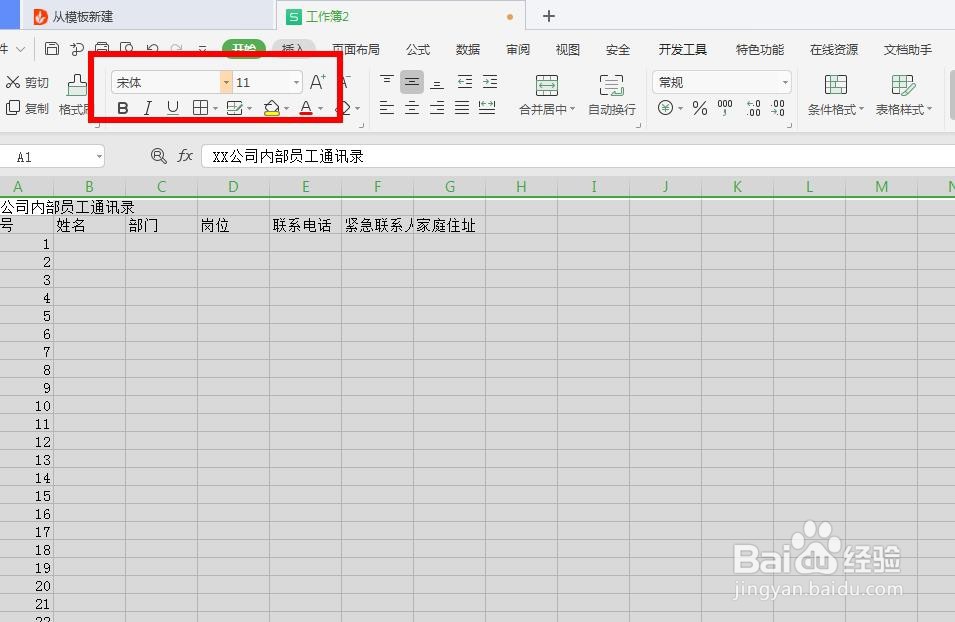
6、预览如下
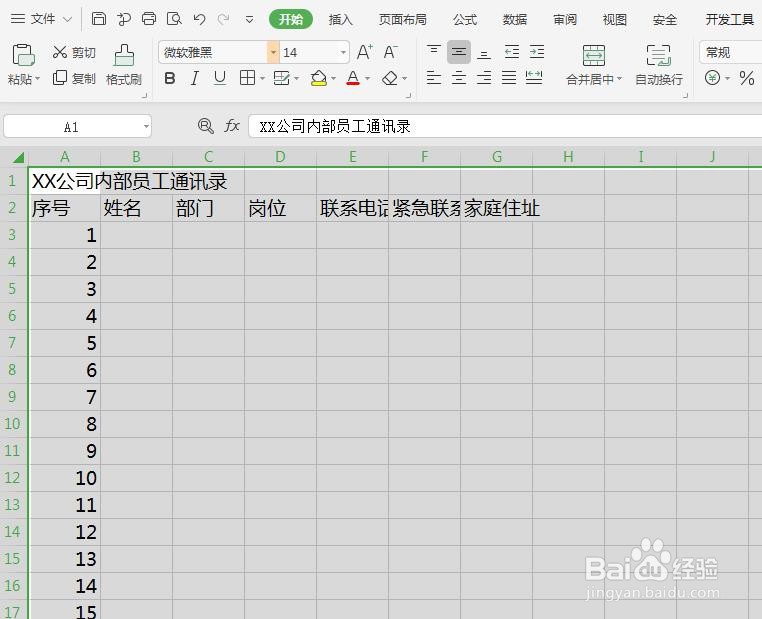
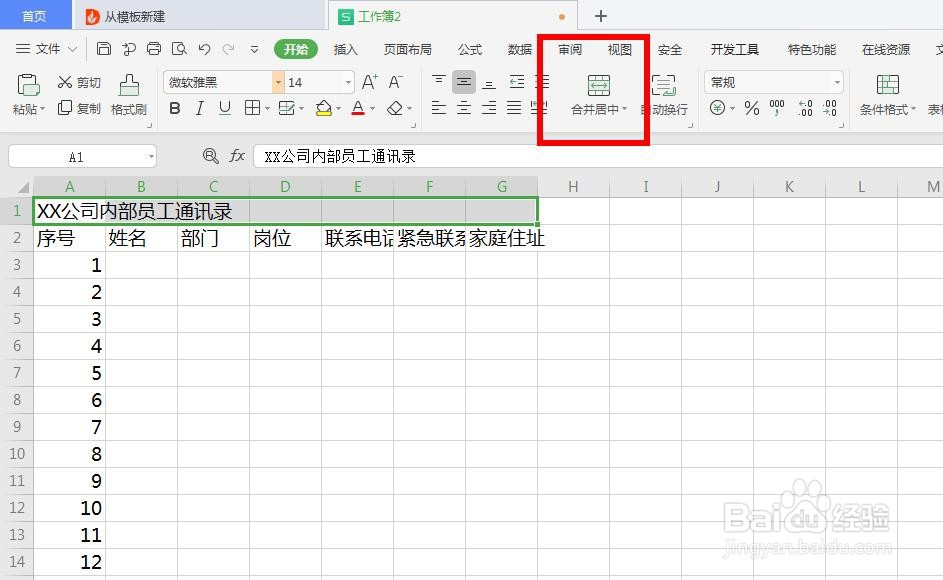
7、接着将第一行的内容合并居中,制作表头
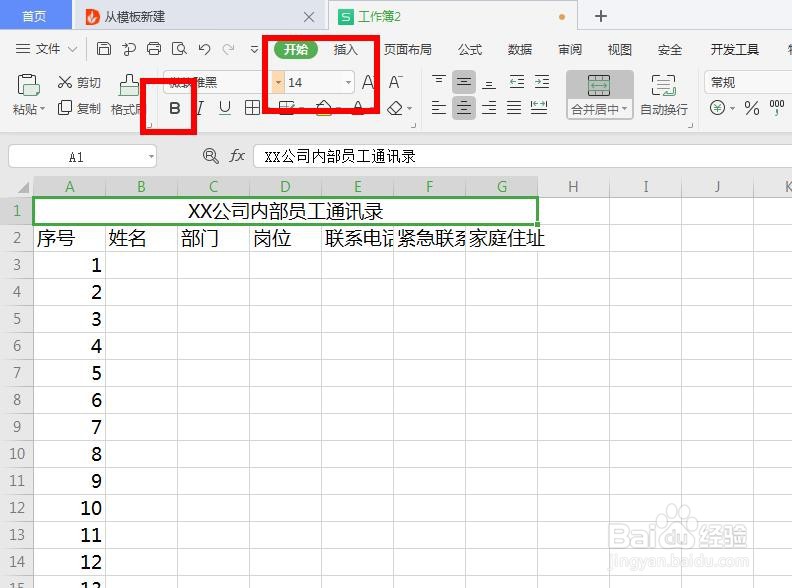
8、字号增大加粗
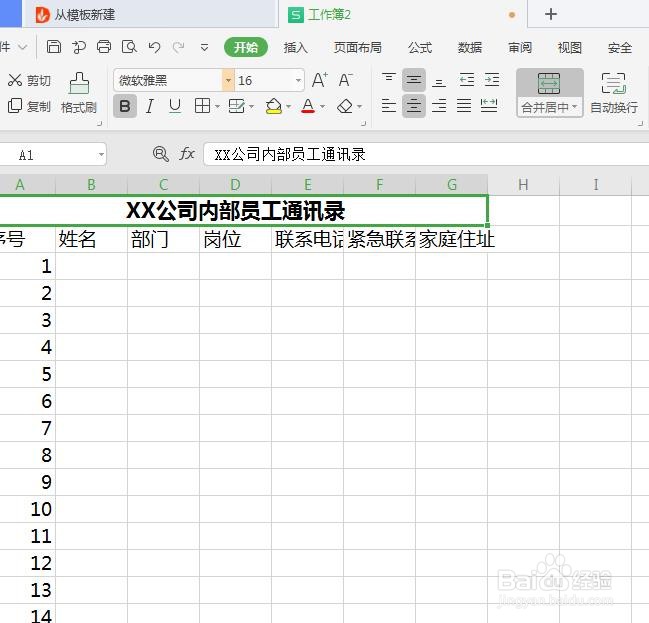
9、这样就比较突出了
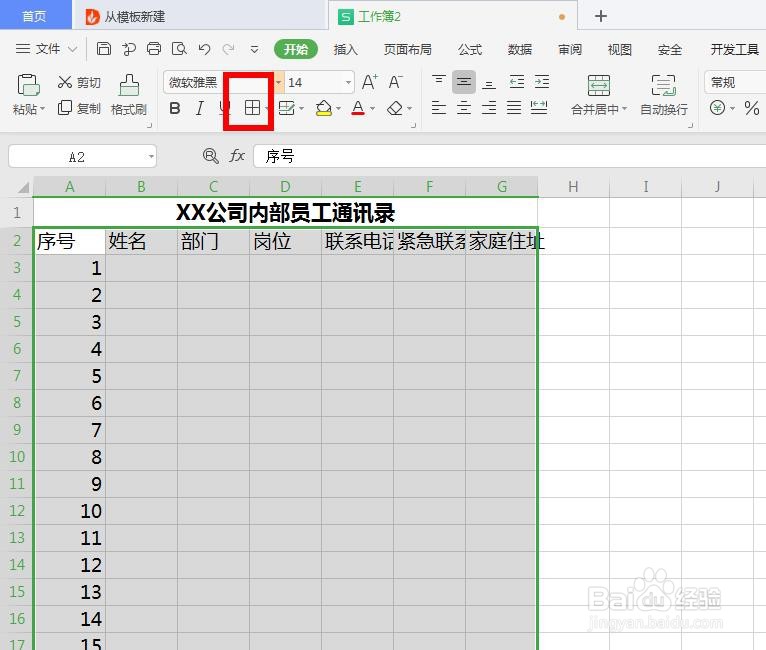
10、表格内容部分用框线围起来
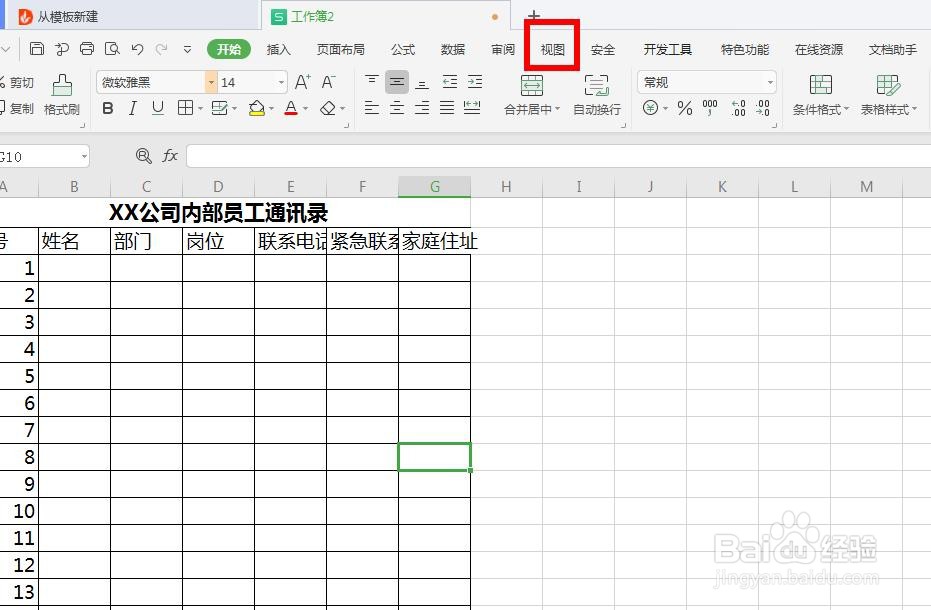
11、为了让表格更适合打印,这里选一下视图
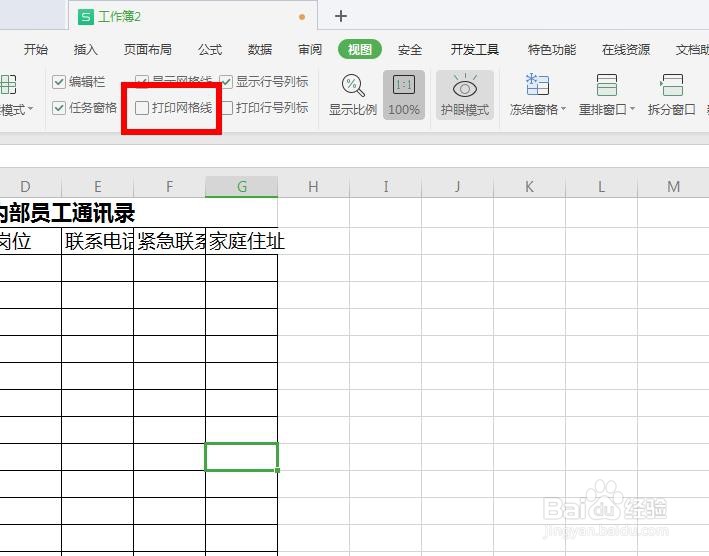
12、勾选上打印线
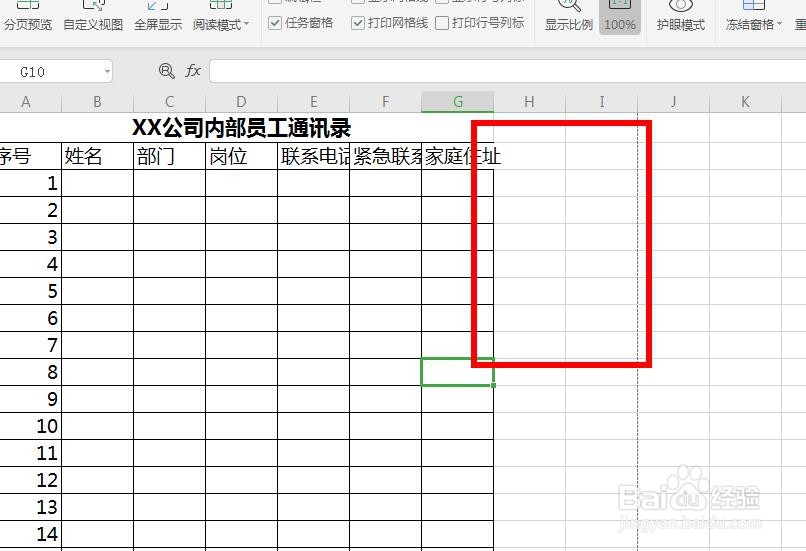
13、调整每一列的宽度,将表格填满至打印线处
14、接着全选表格,做一个文字的居中
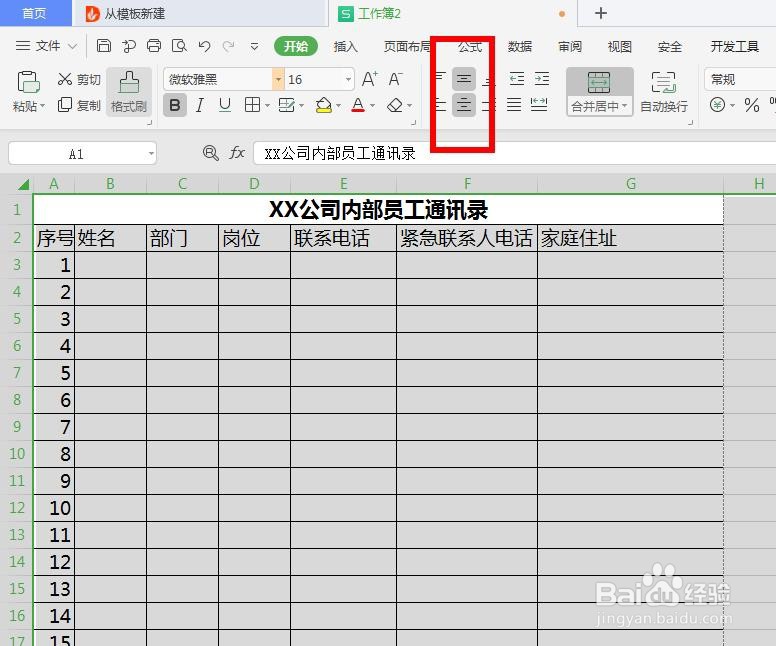
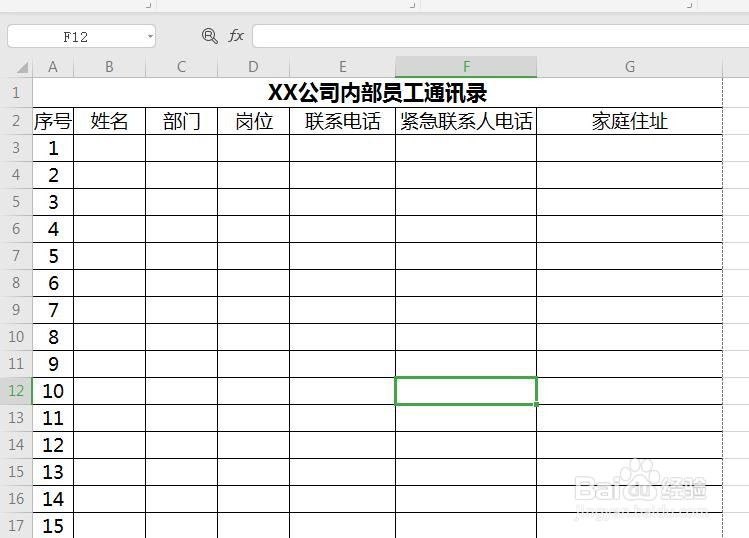
15、做好之后,效果如下,是不是还不错呢
时间:2026-05-12 07:51:54
1、首先,从第一行开始,输入表头
2、输入表格第一行
3、拉取序号
4、接着全选表格
5、调整一下字体和字号大小
6、预览如下
7、接着将第一行的内容合并居中,制作表头
8、字号增大加粗
9、这样就比较突出了
10、表格内容部分用框线围起来
11、为了让表格更适合打印,这里选一下视图
12、勾选上打印线
13、调整每一列的宽度,将表格填满至打印线处
14、接着全选表格,做一个文字的居中
15、做好之后,效果如下,是不是还不错呢
