1、新建一个空白excel表格。
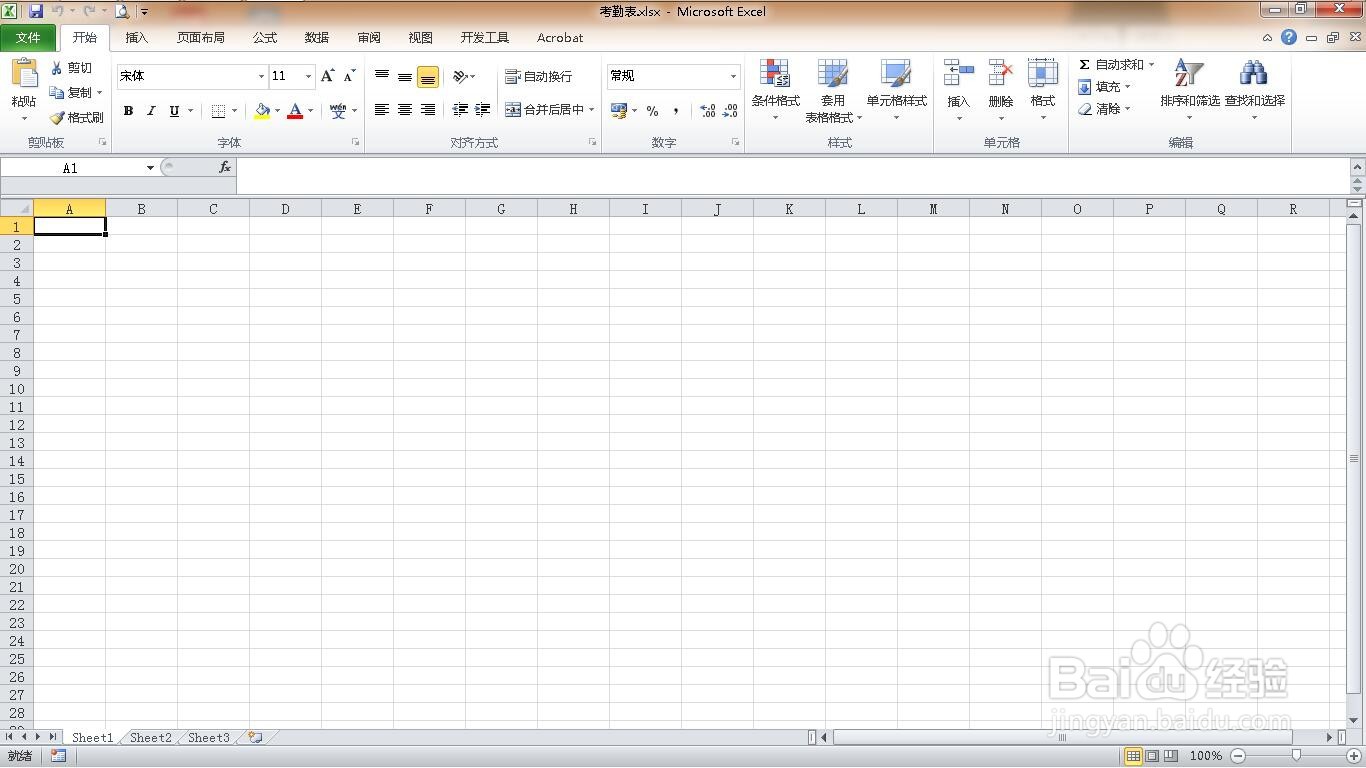
2、单击“文件”菜单。

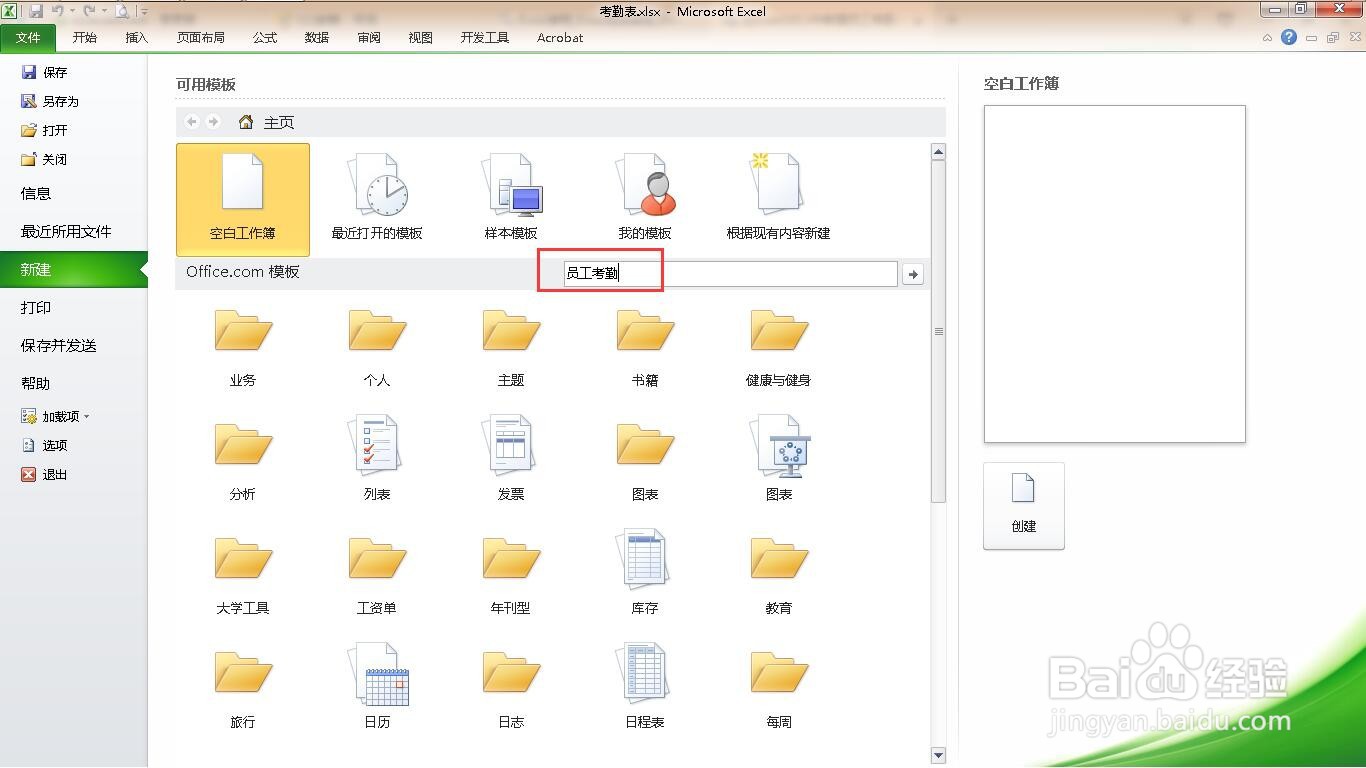
3、点击“新建”功能。

4、在右侧空白搜索处,输入员工考勤。
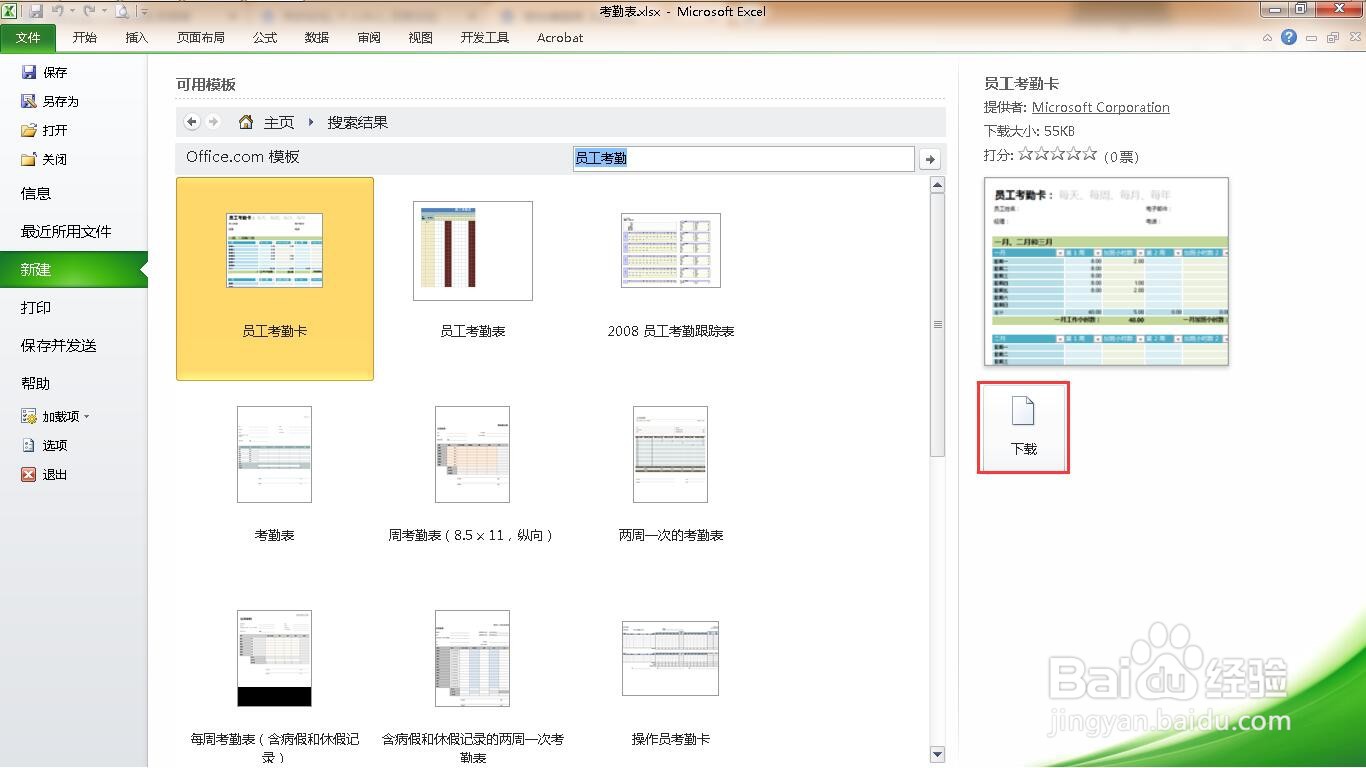
5、单击其中的“员工考勤卡”模版。

6、点击右侧“下载”按钮。
7、弹出下载窗口。

8、下载后,出现员工考勤卡。
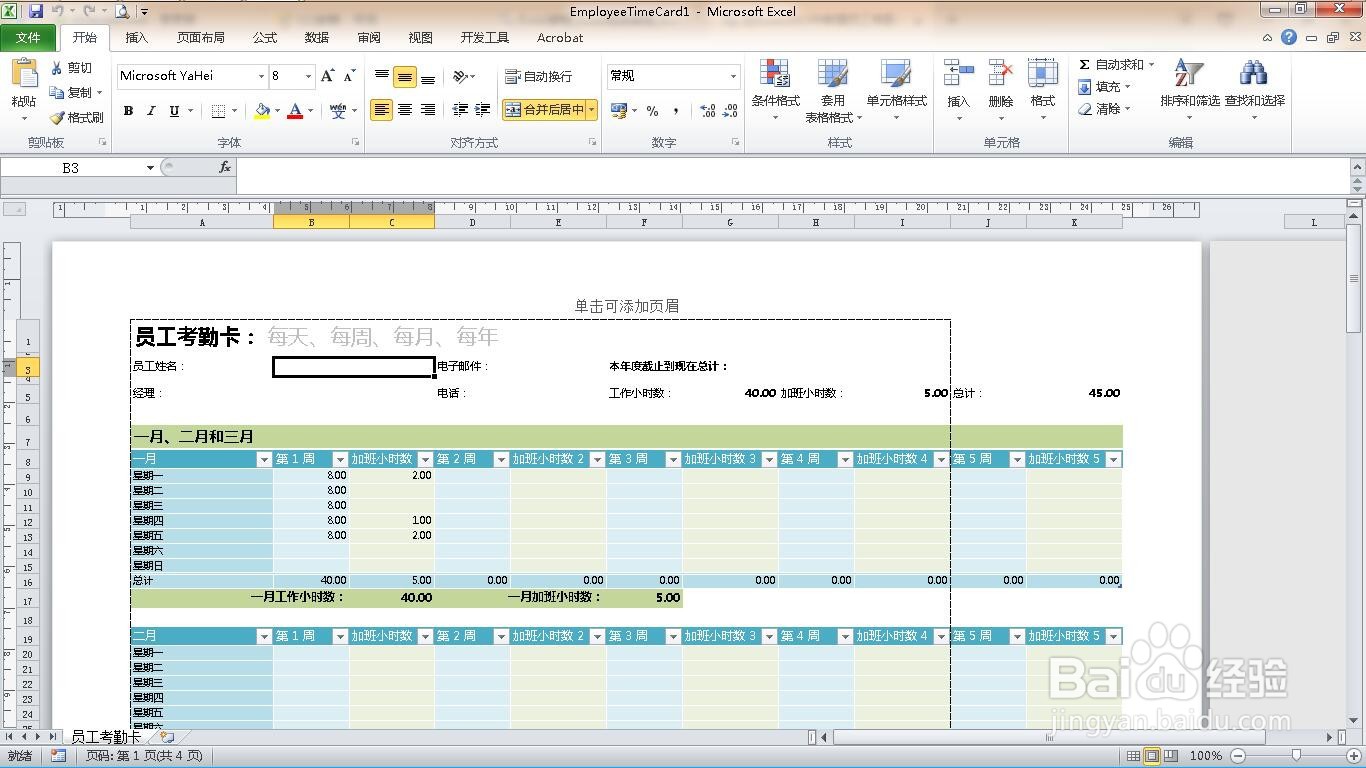
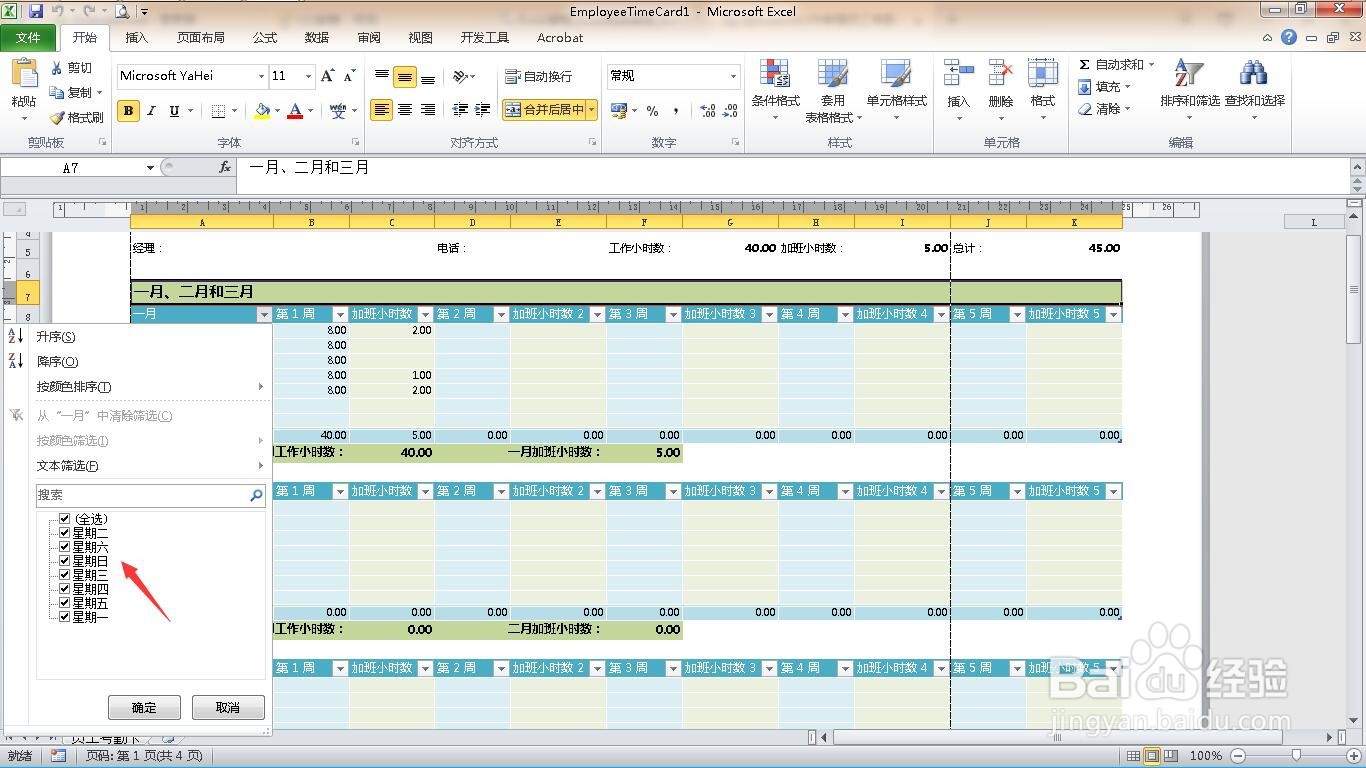
9、还可以对一周中的每一天进行筛选,这样就完成。
时间:2026-04-22 05:21:16
1、新建一个空白excel表格。
2、单击“文件”菜单。
3、点击“新建”功能。
4、在右侧空白搜索处,输入员工考勤。
5、单击其中的“员工考勤卡”模版。
6、点击右侧“下载”按钮。
7、弹出下载窗口。
8、下载后,出现员工考勤卡。
9、还可以对一周中的每一天进行筛选,这样就完成。
