1、在桌面下方搜索框中,输入“画图”。

2、在弹出的右边点击“画图”应用,打开画图应用。

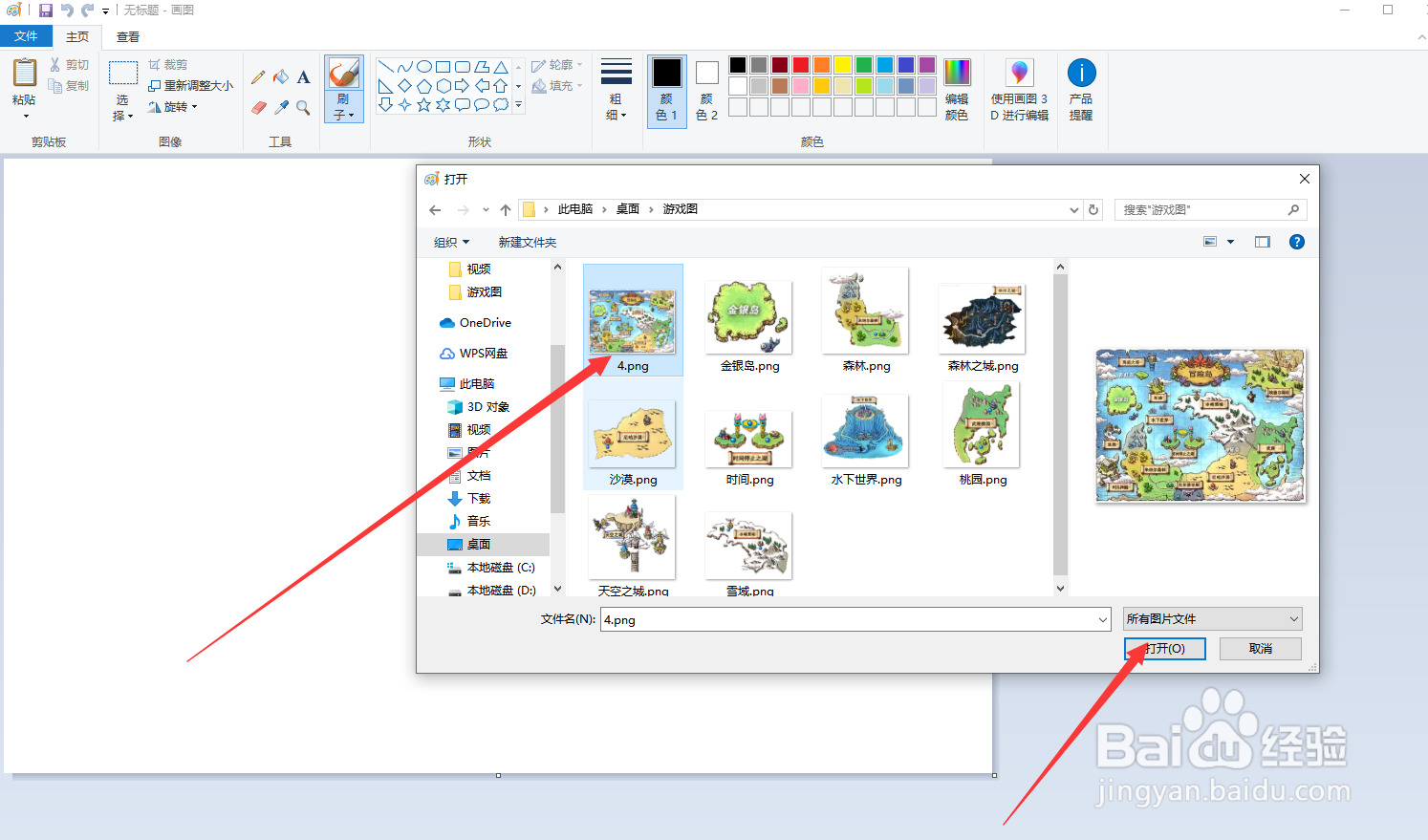
3、打开后,在页面的左上方找到“文件”进行点击,选择打开。

4、然后将你在ps中打开不了的图片选中,点击“打开”按钮。
5、打开后,在页面的左上方找到“文件”进行点击,选择“另存为”。

6、然后将图片的保存类型选择jpeg格式,点击“保存”按钮即可。

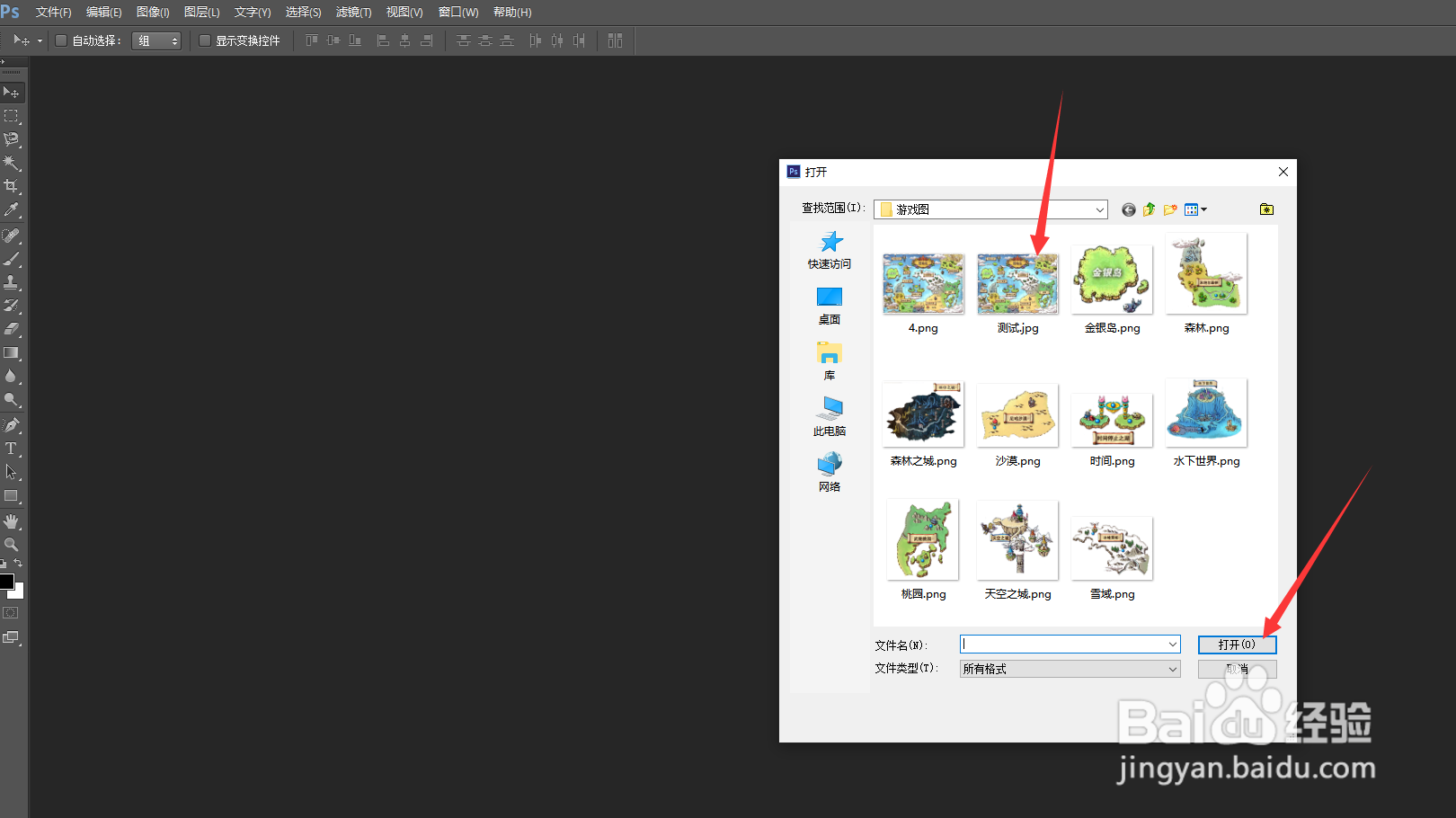
7、最后再去ps将这张重新保存的图片进行打开就可以啦。

时间:2026-05-18 20:47:48
1、在桌面下方搜索框中,输入“画图”。
2、在弹出的右边点击“画图”应用,打开画图应用。
3、打开后,在页面的左上方找到“文件”进行点击,选择打开。
4、然后将你在ps中打开不了的图片选中,点击“打开”按钮。
5、打开后,在页面的左上方找到“文件”进行点击,选择“另存为”。
6、然后将图片的保存类型选择jpeg格式,点击“保存”按钮即可。
7、最后再去ps将这张重新保存的图片进行打开就可以啦。
