1、首先鼠标左键双击Excel图标启动Excel表格。

2、为了便于读者理解,教程以下列数据为例,表格区域中有合并单元格,先需要对其进行求和处理。

3、选择求和结果需要放置的区域。

4、在编辑栏中输入sum函数公式:=SUM(B2:B11)-SUM(C3:C11)
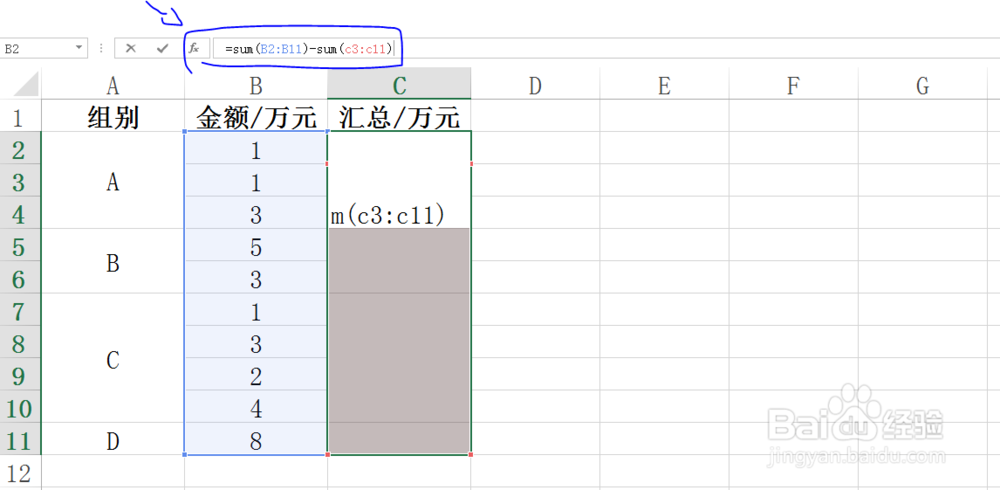
5、输入完函数公式后,按下Ctrl+Enter键进行确认填充。

6、即可得到最终合并单元格的求和结果,如图所示。

时间:2026-05-01 12:35:04
1、首先鼠标左键双击Excel图标启动Excel表格。
2、为了便于读者理解,教程以下列数据为例,表格区域中有合并单元格,先需要对其进行求和处理。
3、选择求和结果需要放置的区域。
4、在编辑栏中输入sum函数公式:=SUM(B2:B11)-SUM(C3:C11)
5、输入完函数公式后,按下Ctrl+Enter键进行确认填充。
6、即可得到最终合并单元格的求和结果,如图所示。
