1.1 Excel使用SUM函数进行求和计算快速方法

 时间:2026-02-19 08:41:51

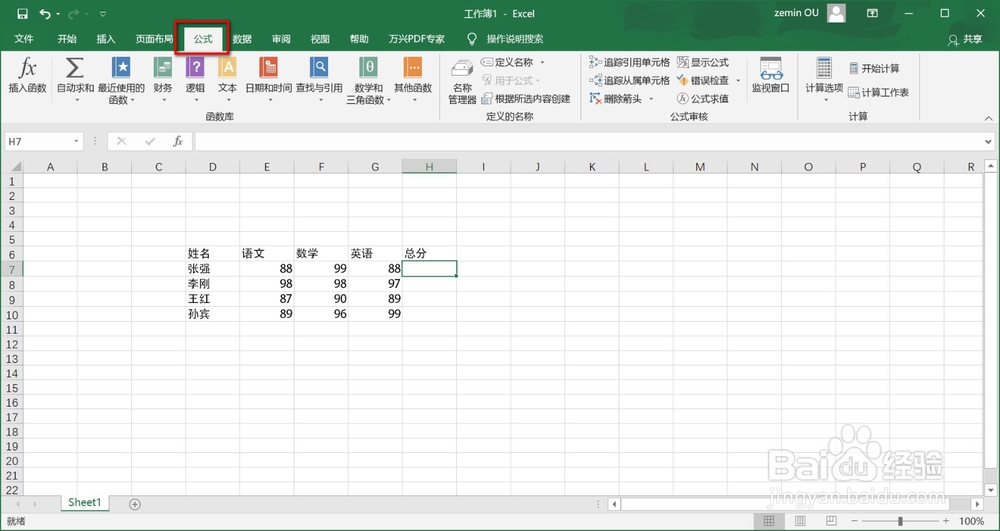
1、首先打开文档,将光标定位在需要进行求和计算处。

1.1 Excel使用SUM函数进行求和计算快速方法

2、点击公式。

1.1 Excel使用SUM函数进行求和计算快速方法

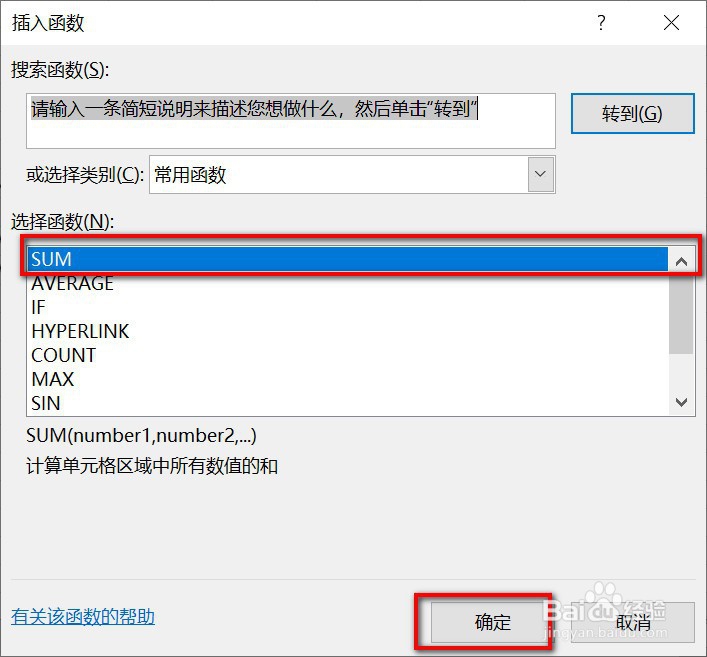
3、点击插入函数。

1.1 Excel使用SUM函数进行求和计算快速方法

4、点击SUM,确认。

1.1 Excel使用SUM函数进行求和计算快速方法

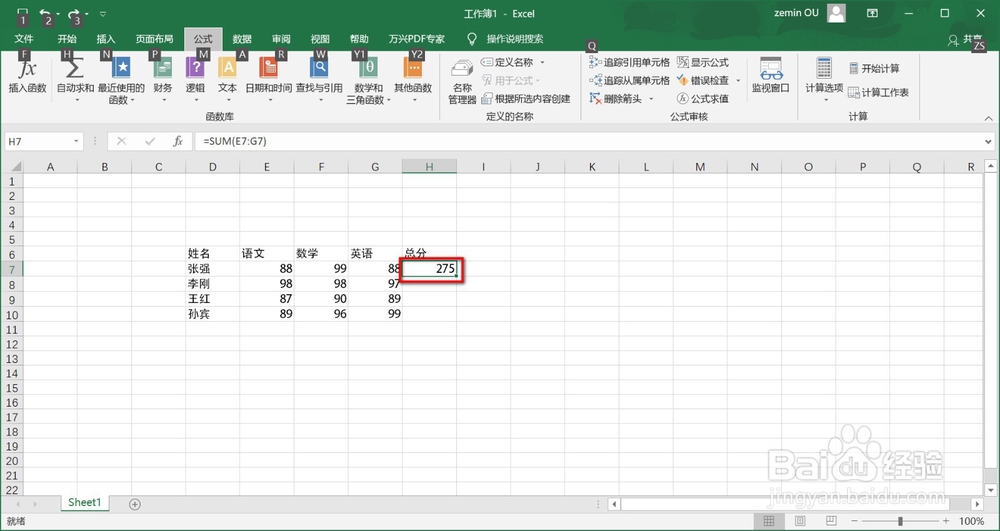
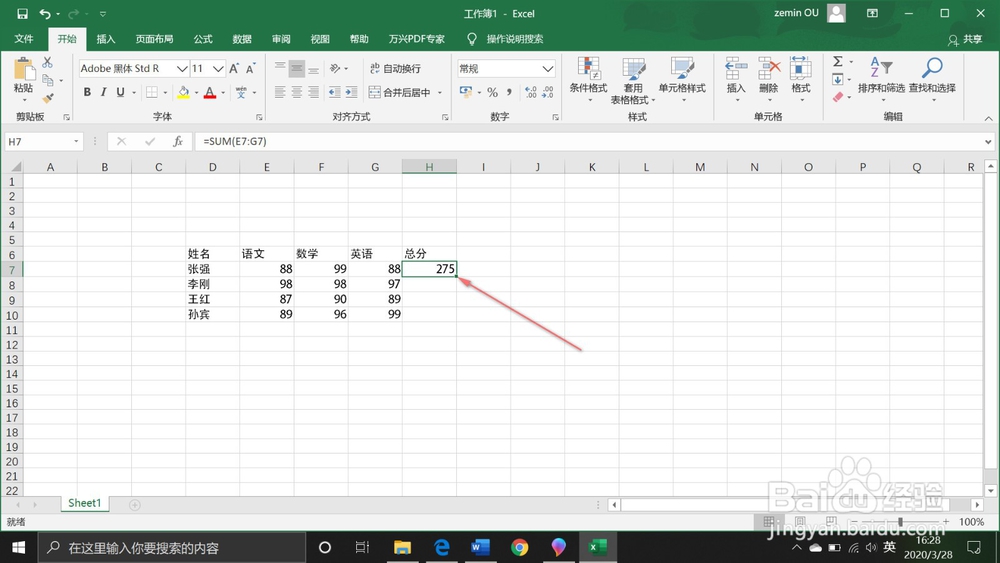
5、计算范围Excel会自动识别,您也可以手动更改计算范围,确认后可以看到计算结果。

1.1 Excel使用SUM函数进行求和计算快速方法

1.1 Excel使用SUM函数进行求和计算快速方法

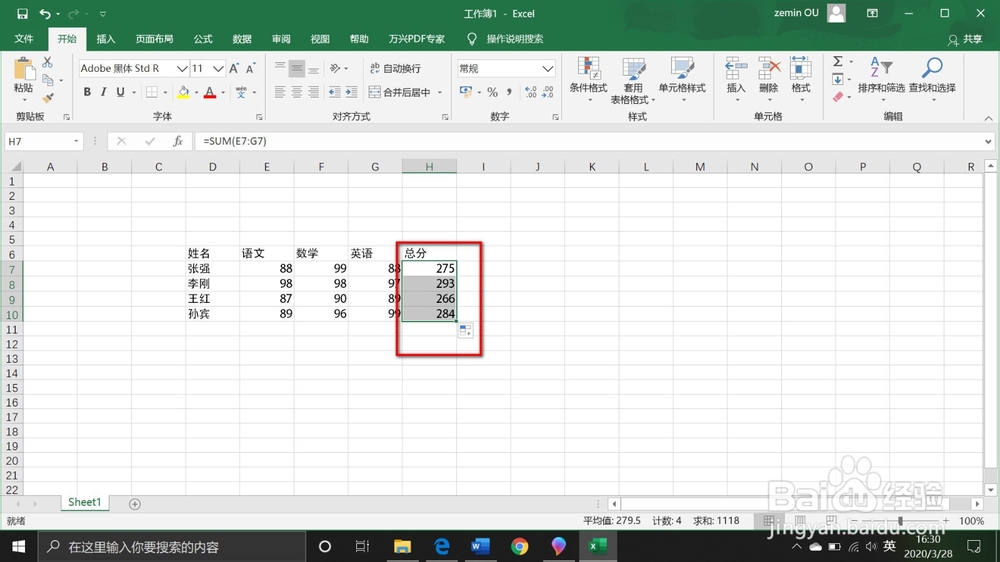
6、将鼠标停留在箭头所指位置,出现黑色十字后,按住鼠标下拉,即可完成后面的计算。
1.1 Excel使用SUM函数进行求和计算快速方法

1.1 Excel使用SUM函数进行求和计算快速方法

  • world中怎么设置段落文字的边框和底纹
  • 怎么制作大理石文本特效
  • EXCEL中如何设置表格文本对齐方式
  • EXCEL中如何在工作表中插入动态图表
  • PPT在打印时候给幻灯片加边框。
  • 热门搜索
    163邮箱格式怎么写 南方科技大学怎么样 肾亏怎么办 怎么生双胞胎 墙布怎么贴 怎么变胖 南京晓庄学院怎么样 银行卡密码忘记了怎么办 怎么去脚臭 电脑系统怎么还原