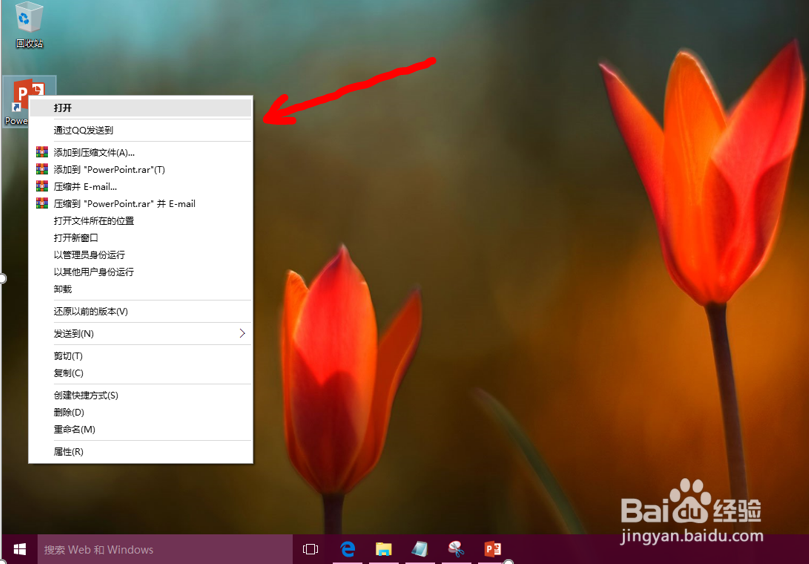
1、第一步:新建或打开PPT文档
如图所示,双击PPT图标,打开PPT空白文档。
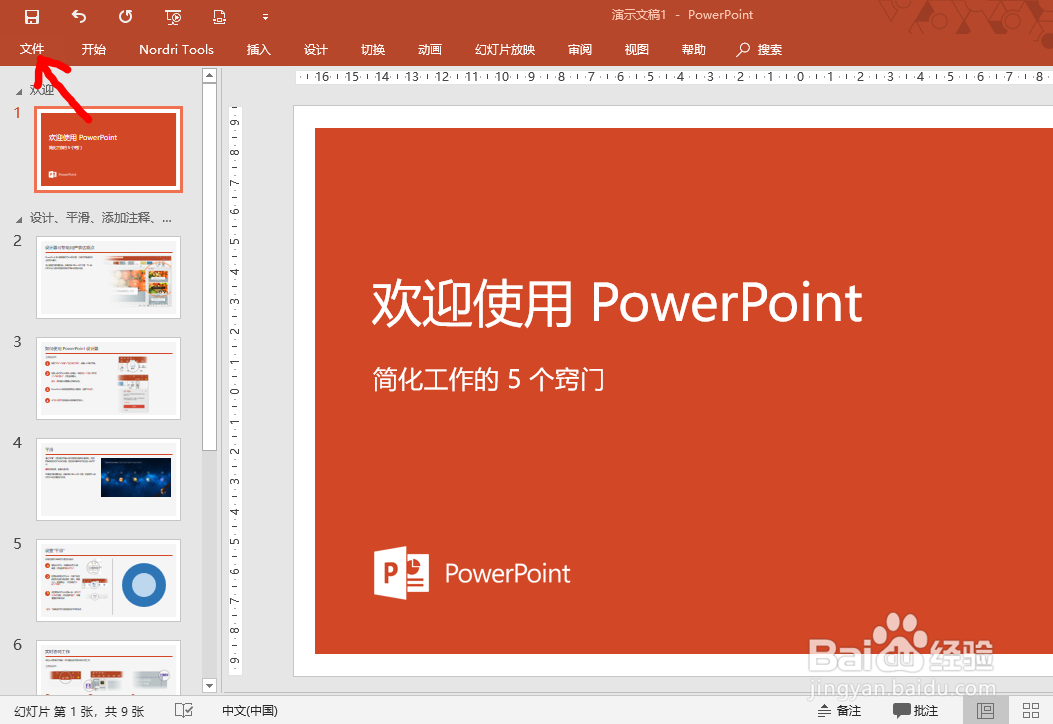
2、第二步:打开【文件】选项
如图所示,点击PPT左上角的【文件】按钮,打开文件选项。
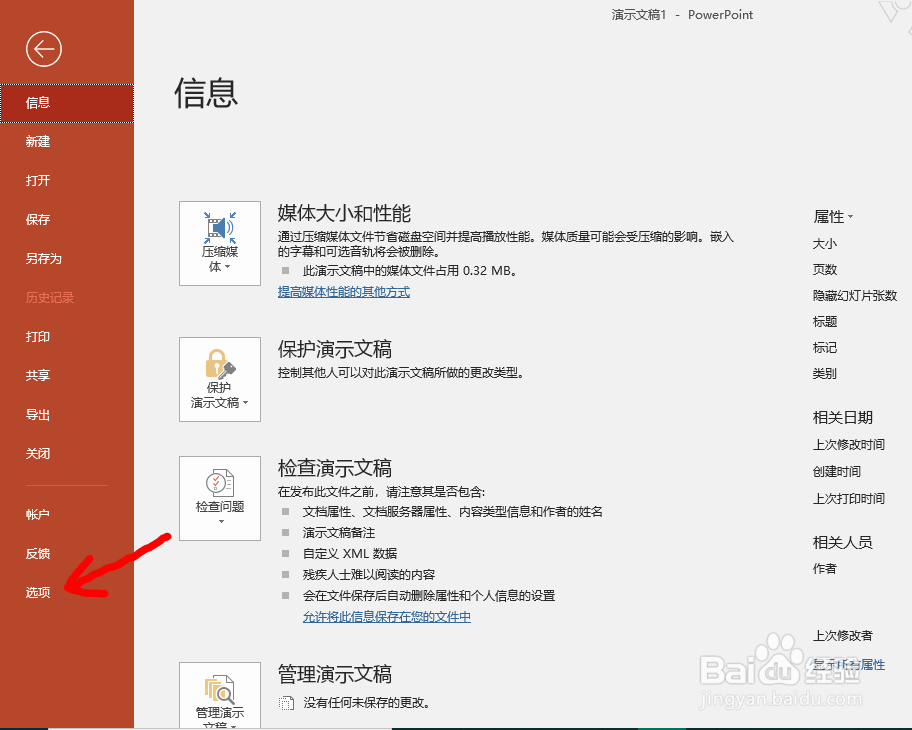
3、第三步:打开【选项】
如图所示,在左下角点击【选项】选项卡。
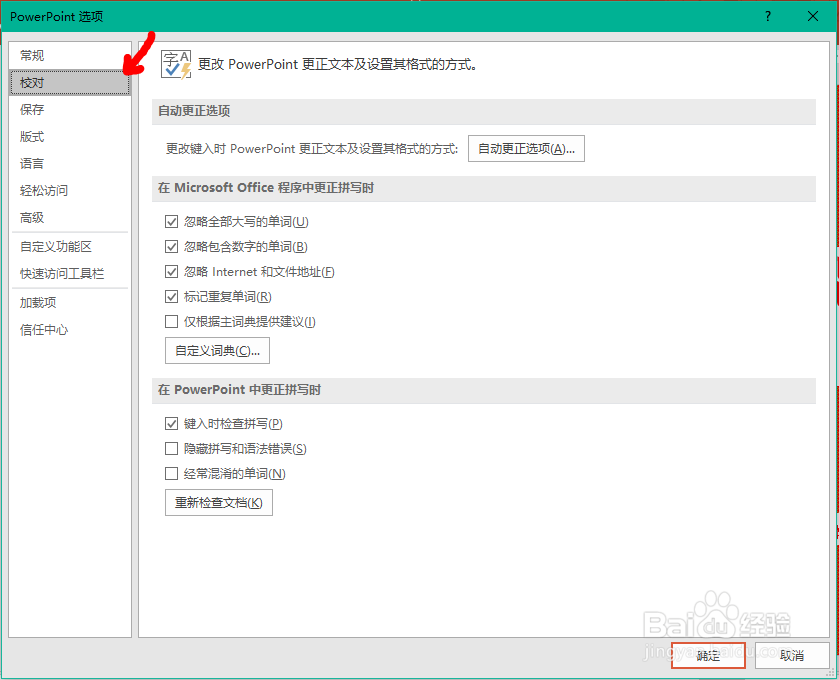
4、第四步:打开【校对】选项卡
如图所示,在左上角点击【校对】选项卡。
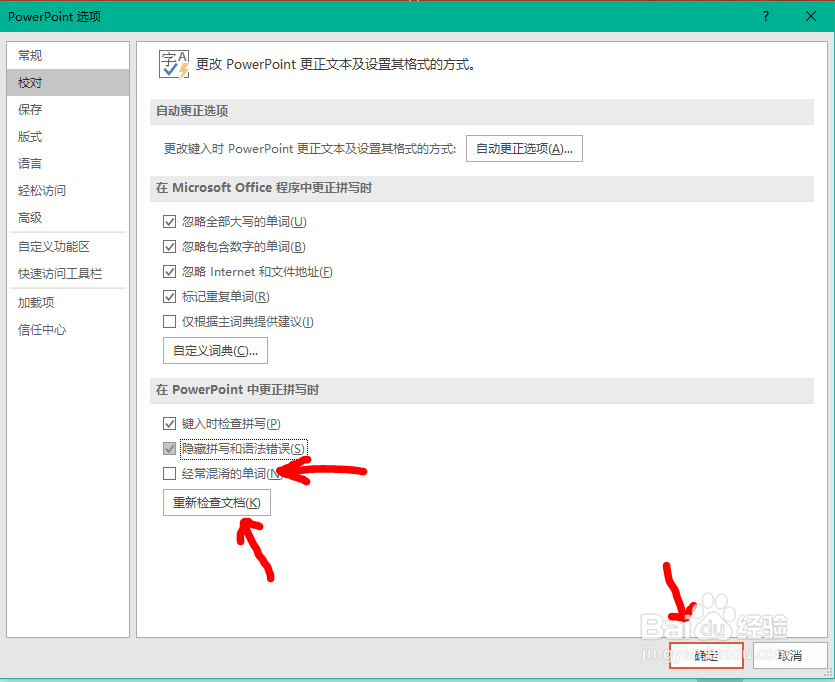
5、第五步:开启检查经常混淆的单词
1.如图所示,勾选如图所示左侧的【检查混淆的单词】的复选框;
2.点击【重新检查文档】确定保存并提出即可使用!
时间:2026-04-22 11:51:43
1、第一步:新建或打开PPT文档
2、第二步:打开【文件】选项
3、第三步:打开【选项】
4、第四步:打开【校对】选项卡
5、第五步:开启检查经常混淆的单词
1.如图所示,勾选如图所示左侧的【检查混淆的单词】的复选框;
2.点击【重新检查文档】确定保存并提出即可使用!
