如何让WORD文档自动更改输入错误

 时间:2026-04-22 20:24:29

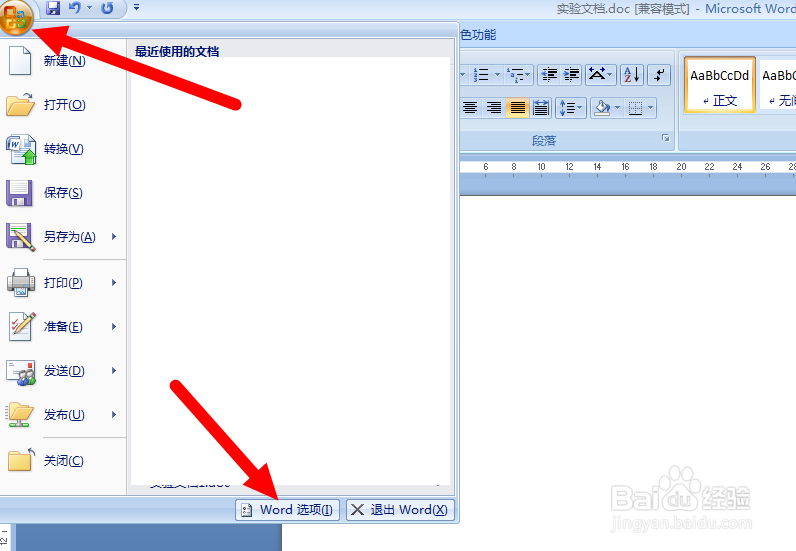
1、打开一个文档,点开左上角文件按钮的下拉菜单,点击菜单下方的“Word选项“按钮,如图。
如何让WORD文档自动更改输入错误

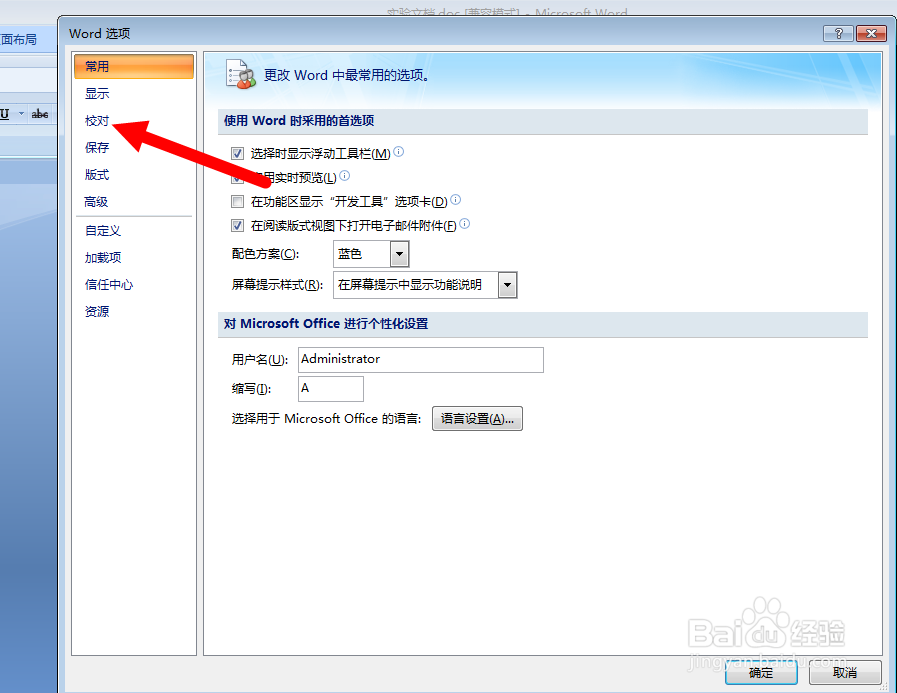
2、从弹出的WORD选项窗口中,点击左侧”校对“按钮,如图。

如何让WORD文档自动更改输入错误

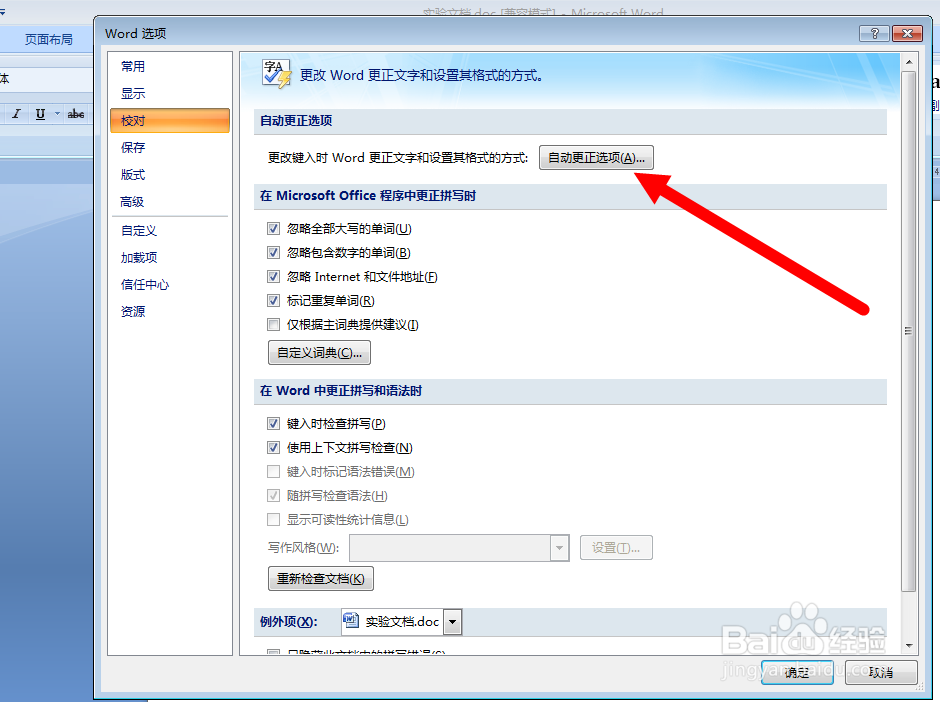
3、从校对选项页中找到”自动更正选项“按钮并点击,如图。

如何让WORD文档自动更改输入错误

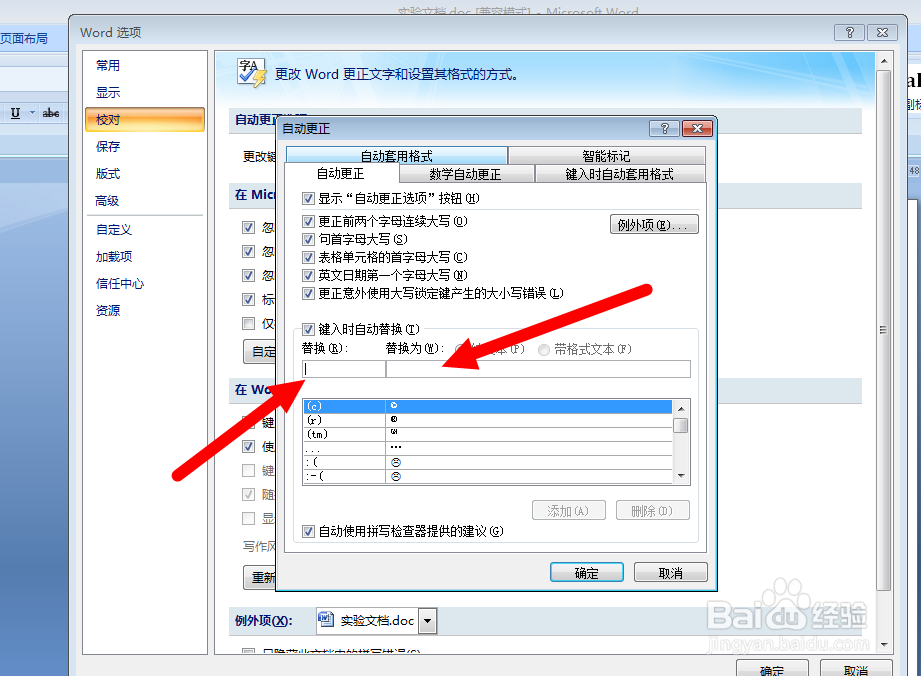
4、这时会弹出”自动更正“选项窗口,我们将“键入时自动替换”前的方框勾选。如图。
如何让WORD文档自动更改输入错误

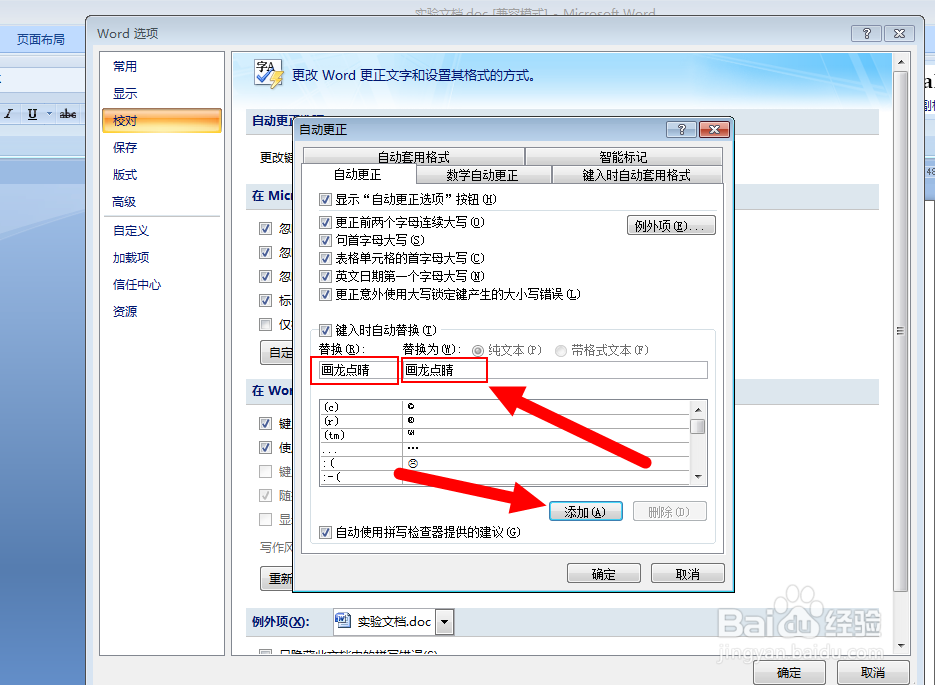
5、在“替换”里面输入错误的词语,在“替换为”里面输入正确的词语。本例将“画龙点晴”更正为“画龙点睛”,所以输入的词语如图。之后点击“添加”按钮。
如何让WORD文档自动更改输入错误

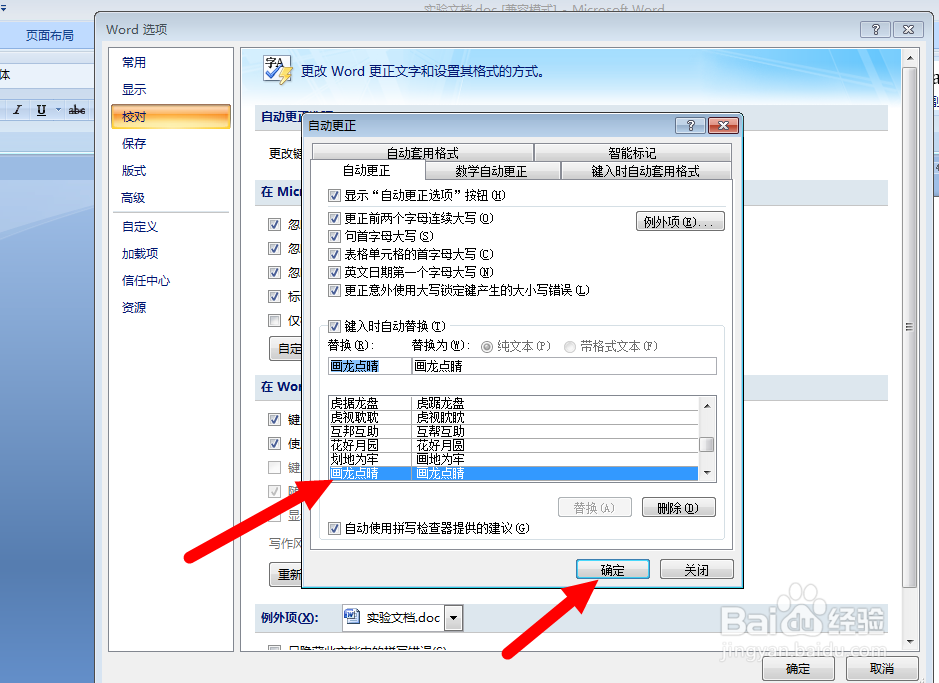
6、添加的更正词语就进入到下面的列表中,我们在此表中还可以进行“删除”操作。如图,依次点击几个确定按钮。
如何让WORD文档自动更改输入错误

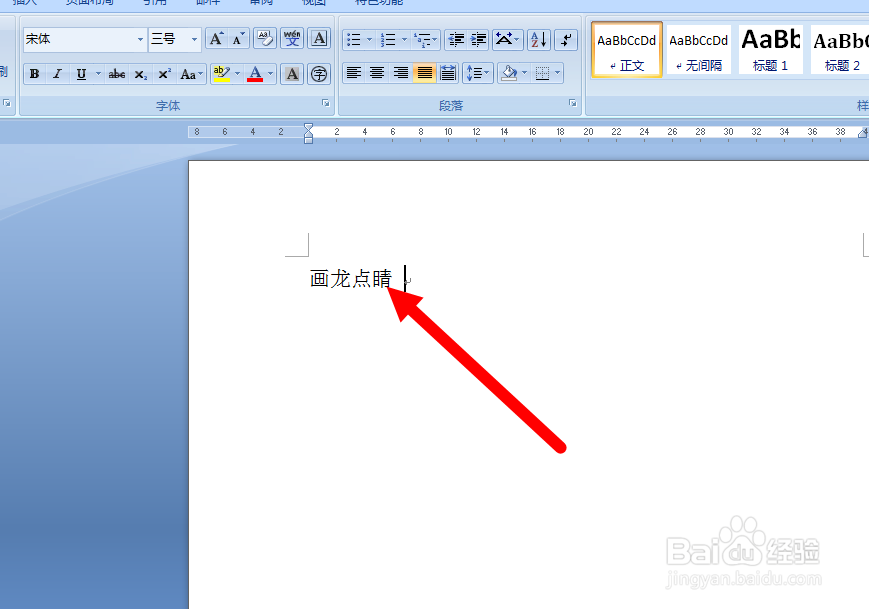
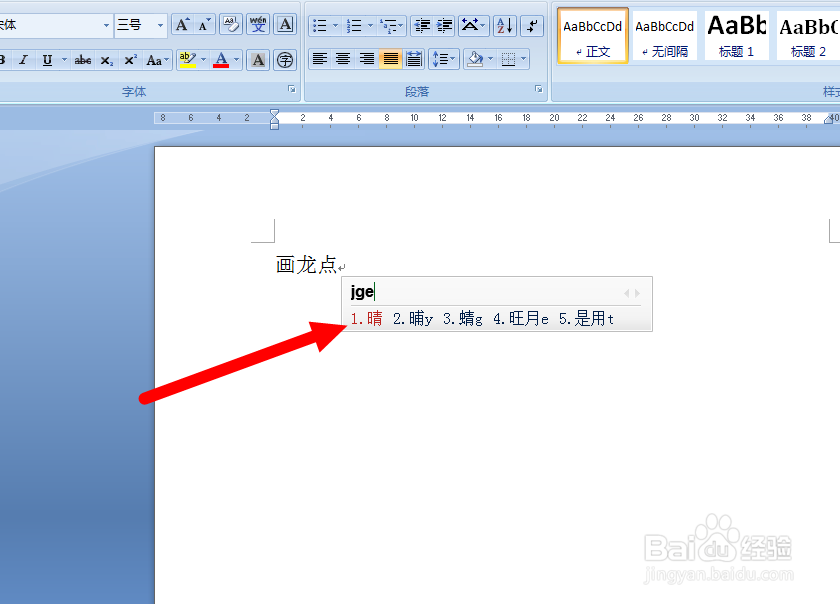
7、设置完成,我们尝试一下输入“画龙点晴”。当文字输入完成后,文档就会立即把“晴”字更改为“睛”字了。
如何让WORD文档自动更改输入错误

如何让WORD文档自动更改输入错误

  • Word如何快速地选中连续地文字?
  • 如何用word将“第1章”改为“第一章”?
  • word怎么看目录
  • Word文档中使用目录项域制作目录
  • word如何设置与下段同页?
  • 热门搜索
    经期后减肥 错题本怎么做 郭沫若简介及代表作品 监理日志怎么写 饥荒海难攻略 重庆旅游攻略 同里旅游攻略 长春旅游攻略 三亚拍婚纱照攻略 运动裤搭配