PS色彩混合模式强光调整图像的效果

 时间:2024-11-03 15:00:15

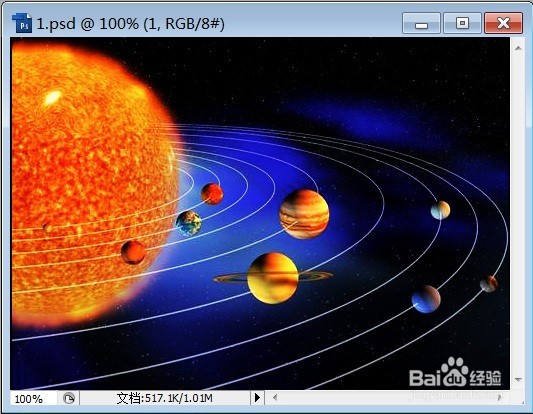
1、打开需要处理的影像【1.PSD】,如下图所示。
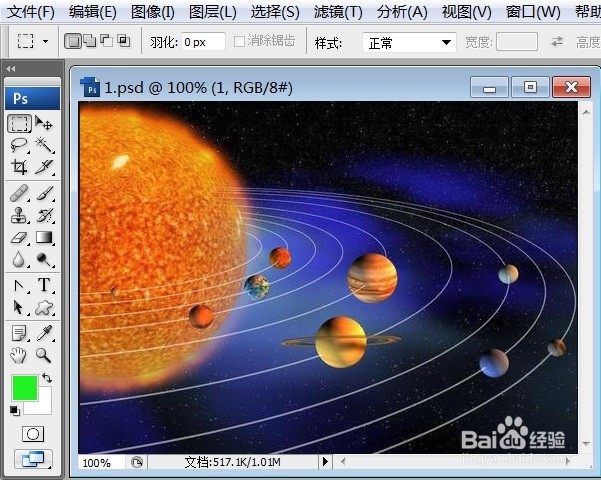
PS色彩混合模式强光调整图像的效果

2、打开需要处理的影像【1.PSD】,点选图层浮动视窗,并选择图层【1】如下图所示。
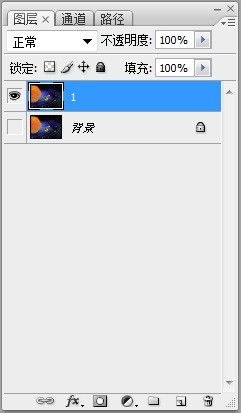
PS色彩混合模式强光调整图像的效果

3、打开需要处理的影像【1.PSD】,点选图层浮动视窗,并选择图层【1】后→再选【正常】旁边的下三角形→鼠标放上后出现【设置图层的混合模式】如下图所示。
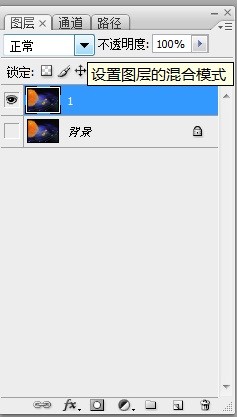
PS色彩混合模式强光调整图像的效果

4、打开需要处理的影像【1.PSD】,点选图殿秩痊肭层浮动视窗,并选择图层【1】后→再选【正常】旁边的下三角形→鼠标放上后出现【设置图层的混合模式】→点击出现【强光】如下图所示。
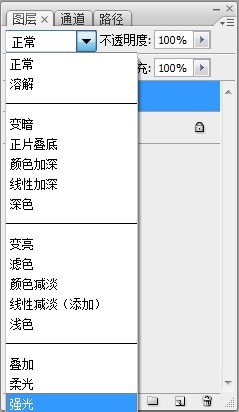
PS色彩混合模式强光调整图像的效果

5、打开需要处理的影像【1.PSD】,点选图殿秩痊肭层浮动视窗,并选择图层【1】后→再选【正常】旁边的下三角形→鼠标放上后出现【设置图层的混合模式】→点击出现【强光】→色彩混合模式强光调整图像的效果如下图所示。
PS色彩混合模式强光调整图像的效果
  • PS色彩混合模式溶解调整图像的效果
  • PS色彩混合模式柔光调整图像的效果
  • PS色彩混合模式线性加深调整图像的效果
  • PS色彩混合模式颜色加深调整图像的效果
  • PS色彩混合模式深色调整图像的效果
  • 热门搜索
    庹怎么读 猪肝的家常做法 我的世界村民怎么繁殖 欧莱雅护肤品怎么样 黄骨鱼的做法 清蒸黄鱼的做法 花甲粉丝的做法 眼保健操的做法 利润率怎么算 银行卡开户行怎么查询