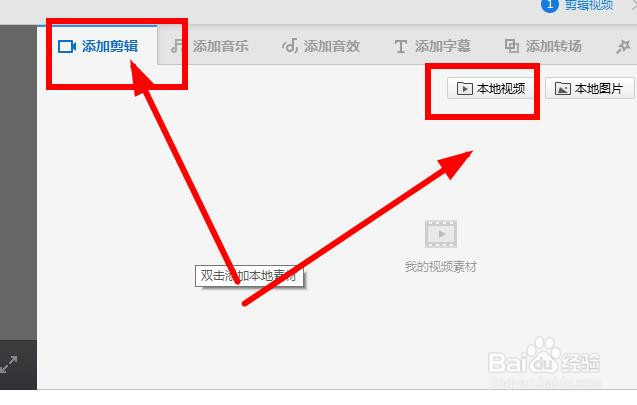
1、点击添加视频——本地视频,如下图
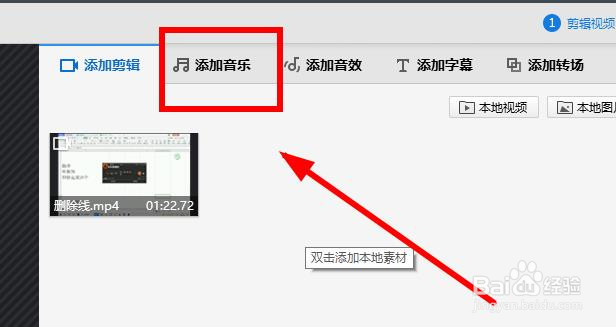
2、导入好视频后,点击添加音乐,如下图
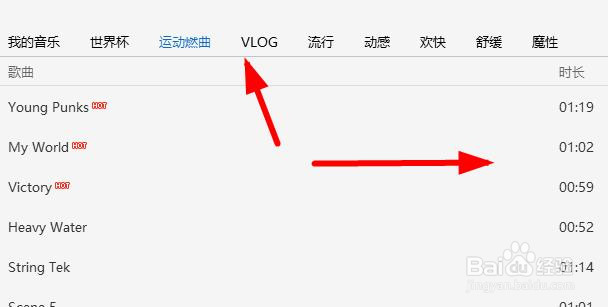
3、根据类型、时长选择合适的音乐,如下图
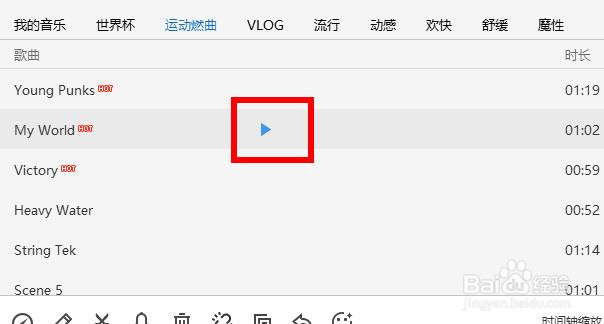
4、点击歌曲名后的开始按钮,试听音乐,如下图
5、点击歌曲名后的操作按钮,添加音乐,如下图
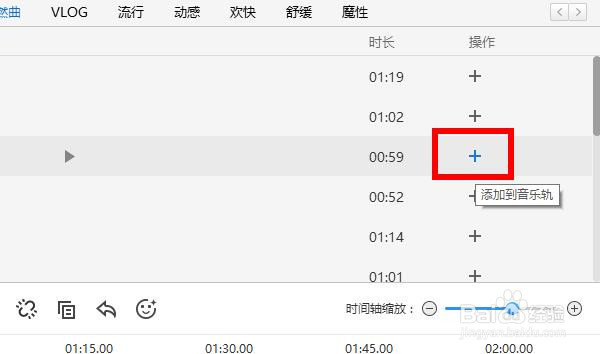
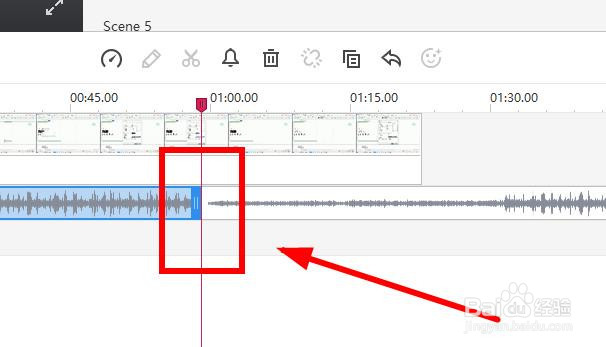
6、再次点击操作按钮,可以继续添加音乐。如下图
1、点击添加视频
2、点击添加音乐
3、点击操作按钮
即可完成背景音乐的添加
时间:2026-05-18 22:37:44
1、点击添加视频——本地视频,如下图
2、导入好视频后,点击添加音乐,如下图
3、根据类型、时长选择合适的音乐,如下图
4、点击歌曲名后的开始按钮,试听音乐,如下图
5、点击歌曲名后的操作按钮,添加音乐,如下图
6、再次点击操作按钮,可以继续添加音乐。如下图
1、点击添加视频
2、点击添加音乐
3、点击操作按钮
即可完成背景音乐的添加
