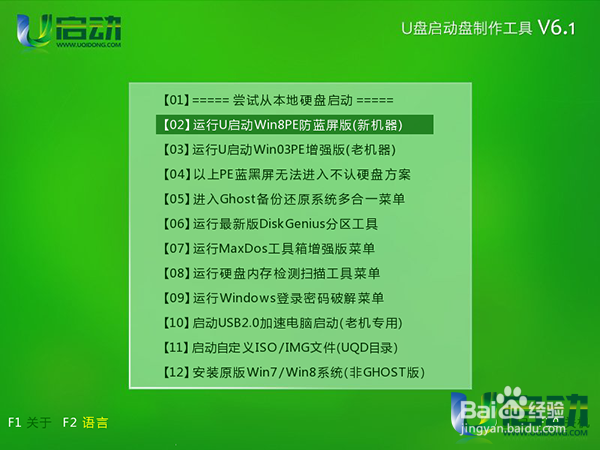
1、把u启动u盘启动盘插入电脑usb接口,接着重启电脑,在出现开机画面时用u盘启动快捷键的方法进入到u启动主菜单界面,选择【02】运行u启动win8pe防蓝屏选项,按回车键确认选择,如下图所示:
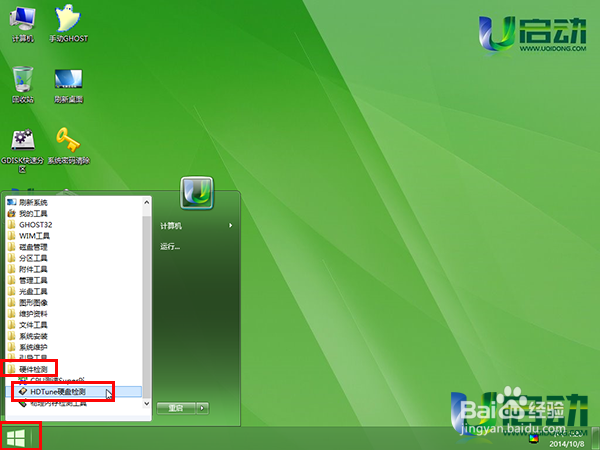
2、进入到win8pe系统后,点击桌面左下角windows图标——硬件检测——HDTune硬盘检测,如下图所示:
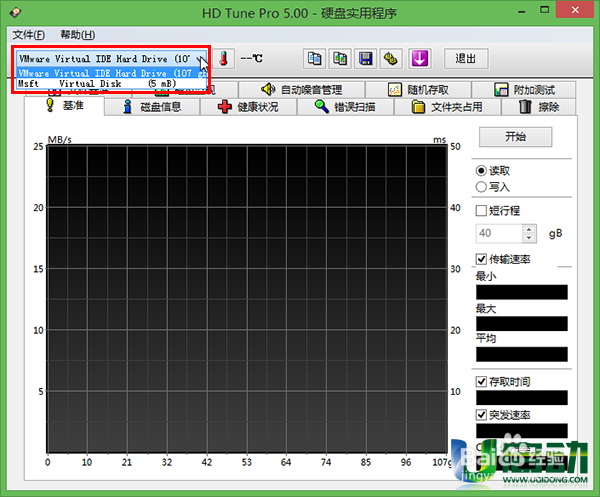
3、接着在打开的硬盘检测工具HD Tune窗口中,展开硬盘选择菜单,单击选择需要检测的硬盘,如下图所示:
4、我们可以看到有基准、磁盘信息、健康状况等应用,这里我们举例基准应用实例参考,点击基准应用,其它设置不变,再点击“开始”按钮,然后等待工具完成检测即可,如下图所示:
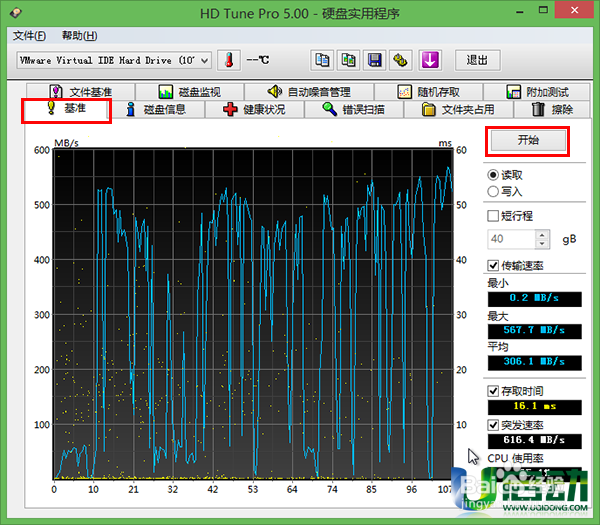
5、完成基准应用检测后,我们就可以看到相关的数据结果,上图即是完成测试的结果界面,用户可以用这些数据来对比当前电脑中的硬盘性能。今天所分享的u启动u盘启动硬盘测试工具HD Tune的使用就介绍到这里,其它功能大家可以自行测试
