EXCEL中如何利用VLOOKUP函数进行分组分析

 时间:2024-10-12 21:25:50

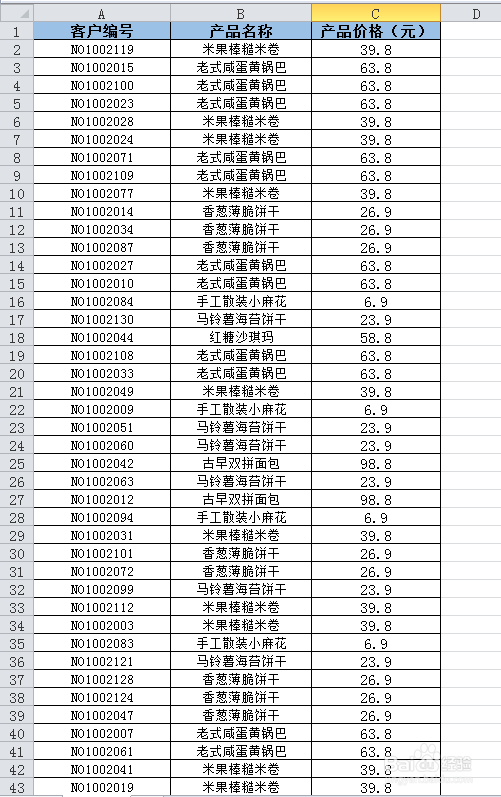
1、打开价格数据文档,首先要对数据进行排序,便于明确数据区间。
EXCEL中如何利用VLOOKUP函数进行分组分析

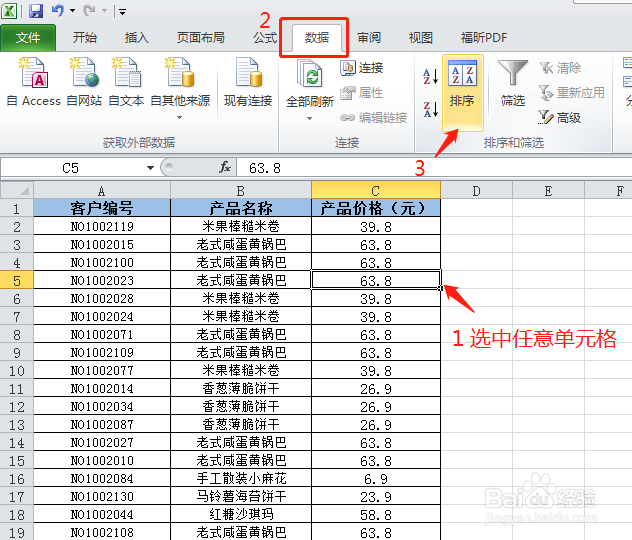
2、选中数据区域任意单元格,单击“数据”菜单下的“排序”按钮。

EXCEL中如何利用VLOOKUP函数进行分组分析

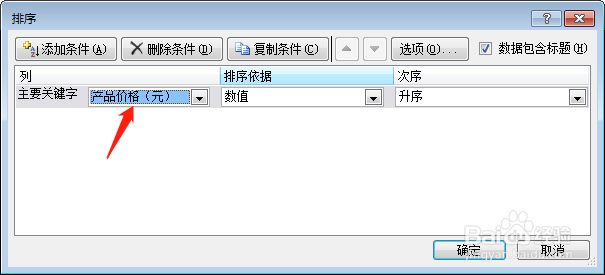
3、按“产品价格”进行升序或降序排列,单击确定按钮。

EXCEL中如何利用VLOOKUP函数进行分组分析

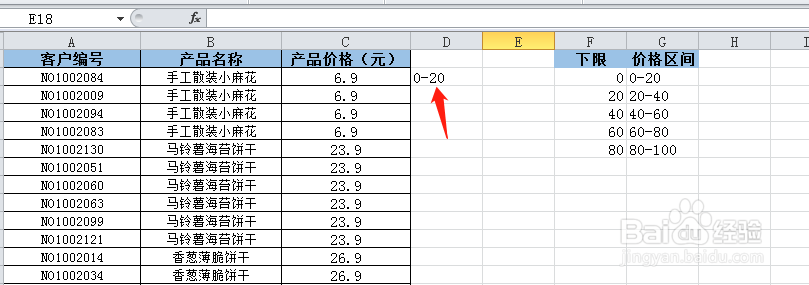
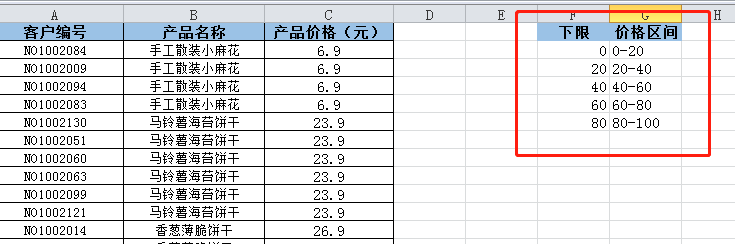
4、设置分组分析的下限和价格区间,这里以20为一个间隔进行分组,分组的最低价格为0元,结果如图所示。
EXCEL中如何利用VLOOKUP函数进行分组分析

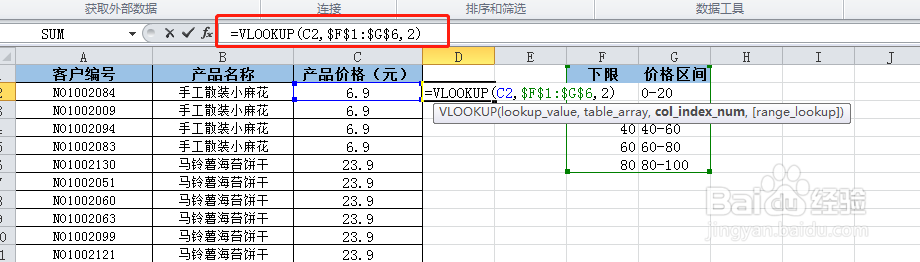
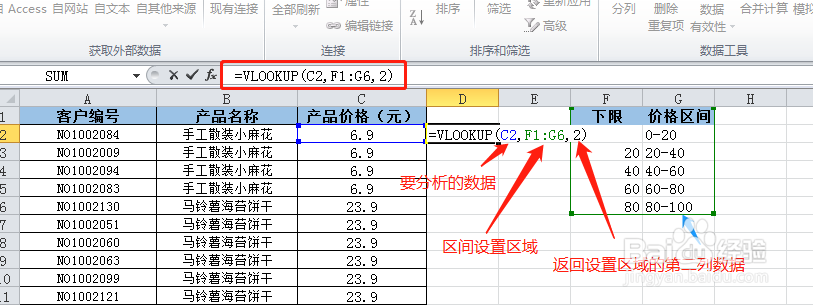
5、在D2单元格输入公式=VLOOKUP(C2,F1:G6,2),其中,C2表示要分析的数据;F1:G6是区间设置区域;2表示结果返回区间设置区域中的第二列,即“价格区间”;
EXCEL中如何利用VLOOKUP函数进行分组分析

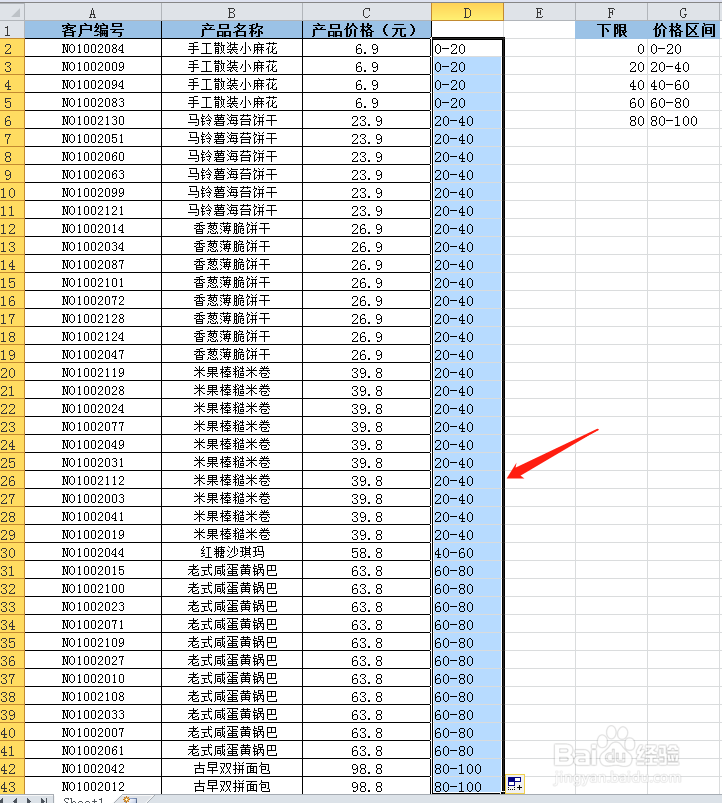
6、回车,即可得到第一个数据所属于的价格区间。

EXCEL中如何利用VLOOKUP函数进行分组分析

7、将区间设置区域F1:G6改为绝对引用,如图所示。

EXCEL中如何利用VLOOKUP函数进行分组分析

8、拖动D2单元格右下角的填充柄,填充得到所有数据的价格区间。

EXCEL中如何利用VLOOKUP函数进行分组分析
  • excel怎么设置区间分组
  • 如何利用Excel表统计当月顾客重复购买次数
  • 利用excel 中的vlookup 对数据进行分组
  • 如何用EXCEL进行数据分组
  • 怎样用VLOOKUP函数分组
  • 热门搜索
    韩非子五蠹怎么读 胸口疼怎么回事 农村淘宝怎么加盟 20日均线怎么看 蚝油生菜怎么做 螃蟹怎么蒸 移动积分怎么换话费 发邮件怎么发 肩周炎怎么治疗最好 鼻子出血怎么办