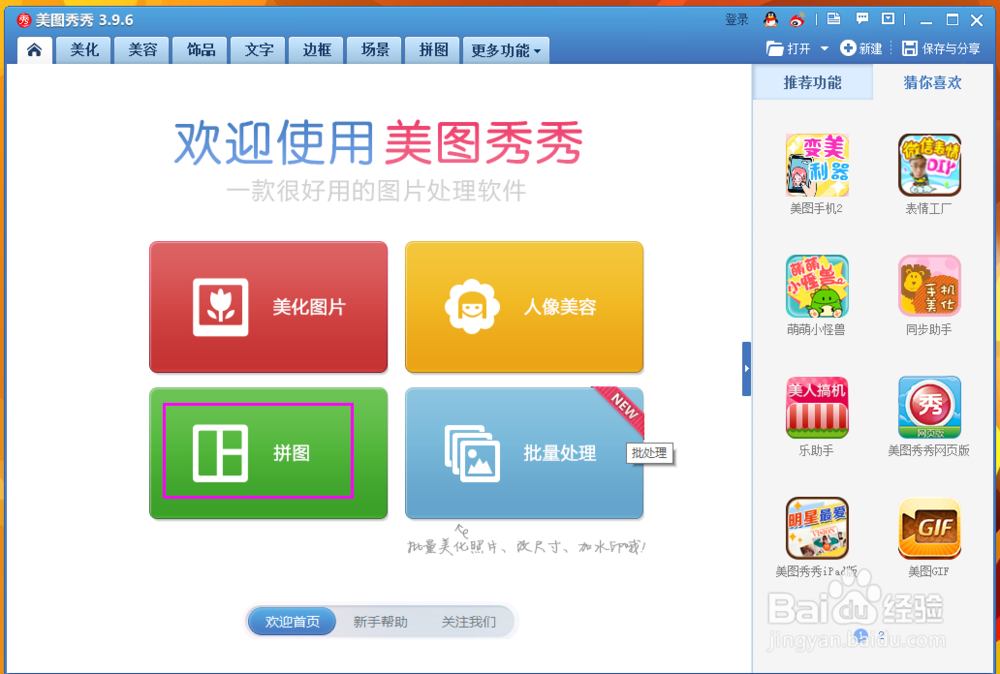
1、打开美图秀秀软件,点击“拼图按钮”。
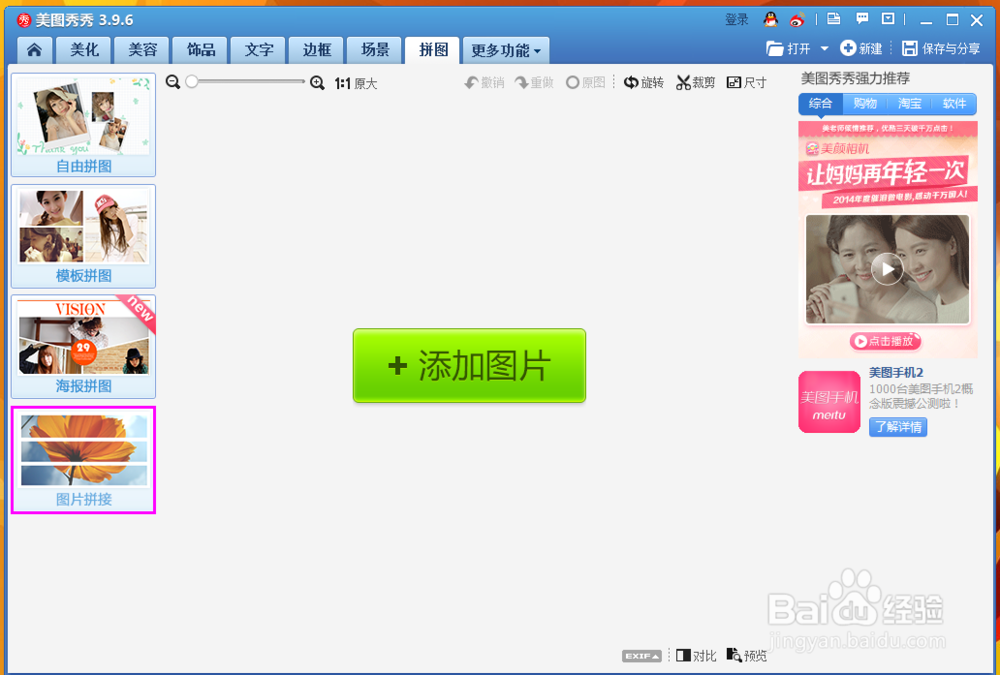
2、在拼图选项下,点击“图片拼接”。
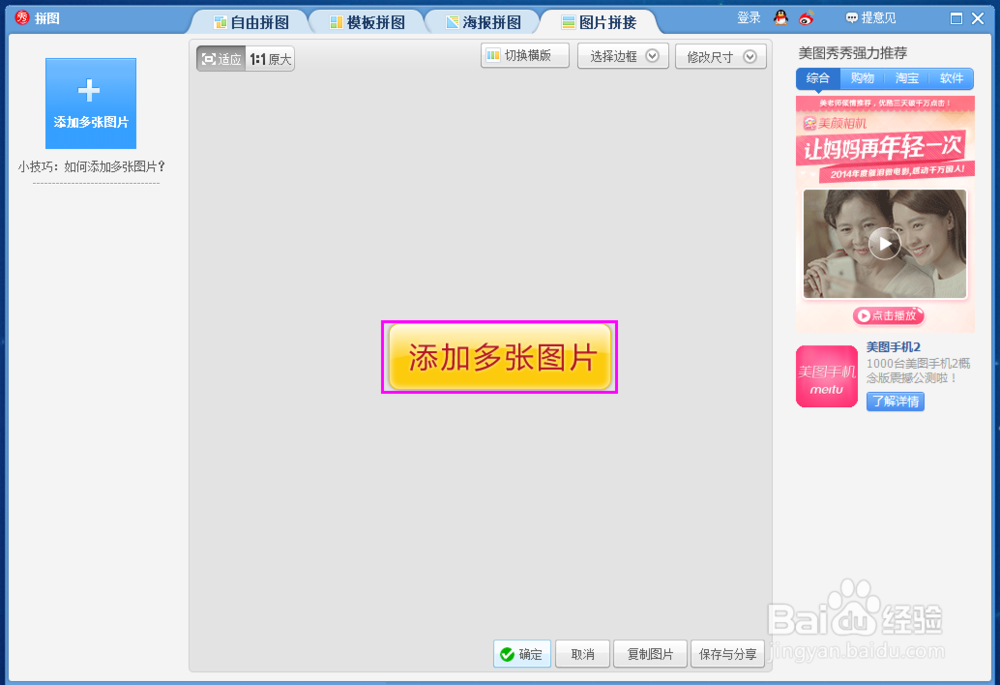
3、在图片拼接选项下,点击“添加多张图片”按钮。
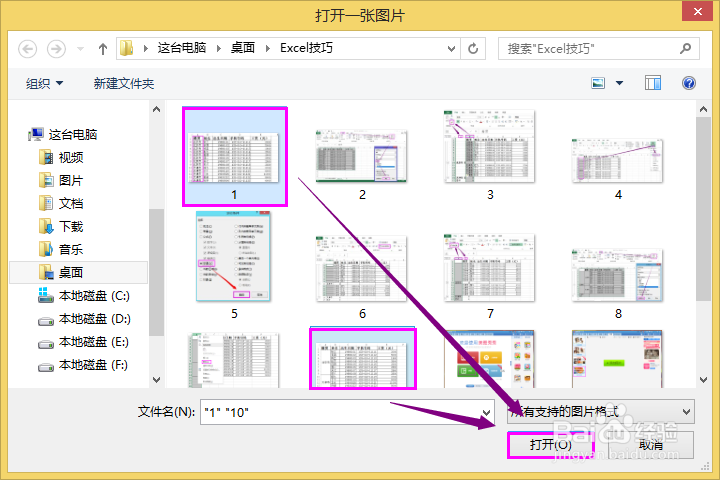
4、按住Ctrl键,分别单击要拼接的图片,选中后点击“打开”按钮。
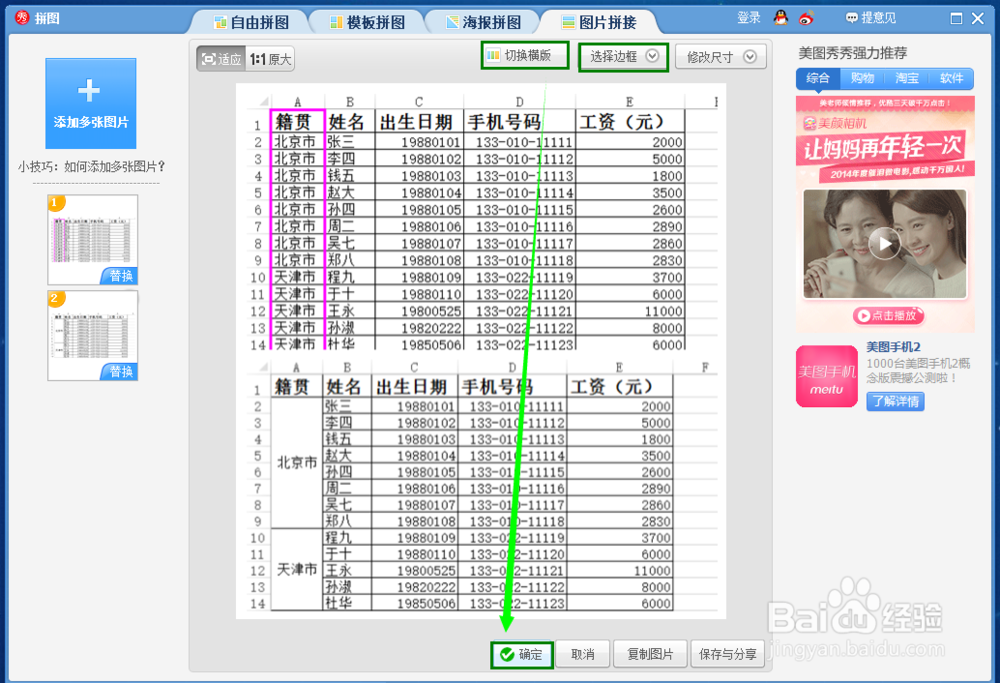
5、此处默认的为竖版,我们将其“切换横版”,如果需要边框修饰,可以“选择边框”,完成后点击“确定”按钮保存设置。
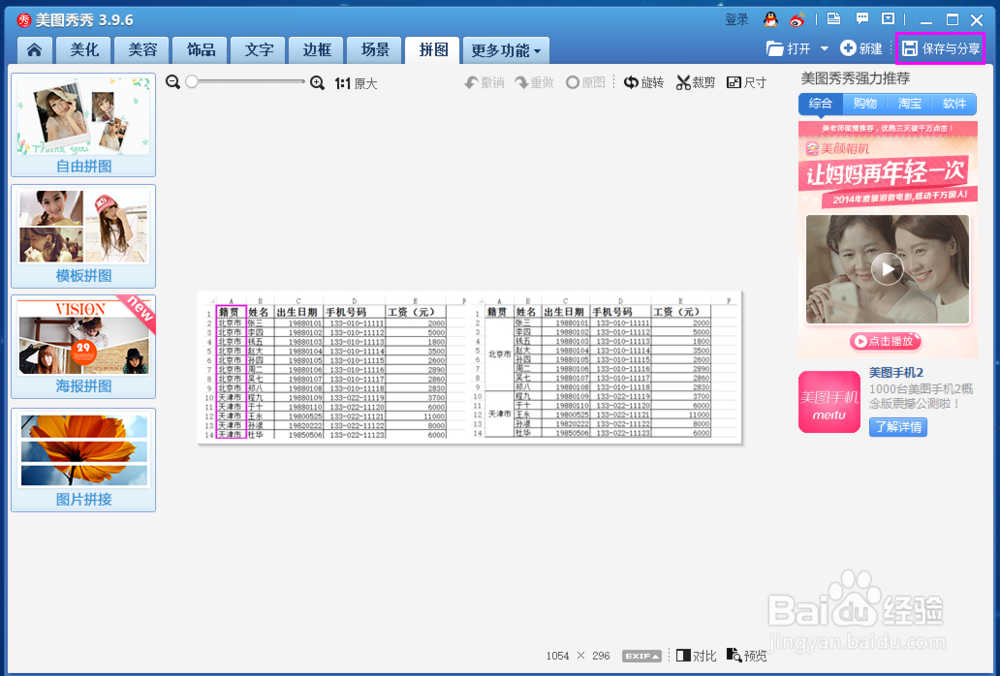
6、我们可以预览设置后的图片效果,没问题的话,点击右上方的“保存与分享”按钮。
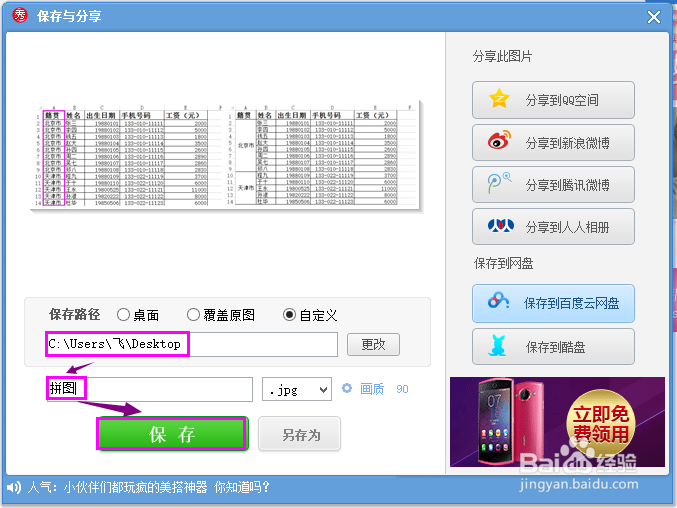
7、选择要保存的目录,并填写新图片的名称后,点击“保存”即可。
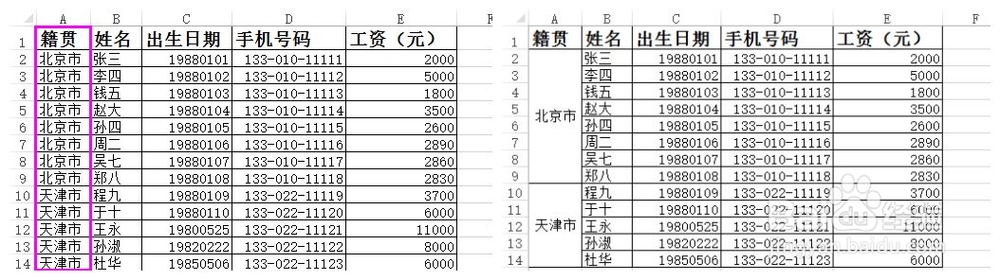
8、打开保存的文件,我们可以看到拼图成功。
时间:2026-05-11 01:51:59
1、打开美图秀秀软件,点击“拼图按钮”。
2、在拼图选项下,点击“图片拼接”。
3、在图片拼接选项下,点击“添加多张图片”按钮。
4、按住Ctrl键,分别单击要拼接的图片,选中后点击“打开”按钮。
5、此处默认的为竖版,我们将其“切换横版”,如果需要边框修饰,可以“选择边框”,完成后点击“确定”按钮保存设置。
6、我们可以预览设置后的图片效果,没问题的话,点击右上方的“保存与分享”按钮。
7、选择要保存的目录,并填写新图片的名称后,点击“保存”即可。
8、打开保存的文件,我们可以看到拼图成功。
