Windows11英文版本界面汉化方法操作流程

 时间:2026-02-16 06:44:06

1、打开被移动到中央的 开始菜单,点击进入 Settings设置页面,

Windows11英文版本界面汉化方法操作流程

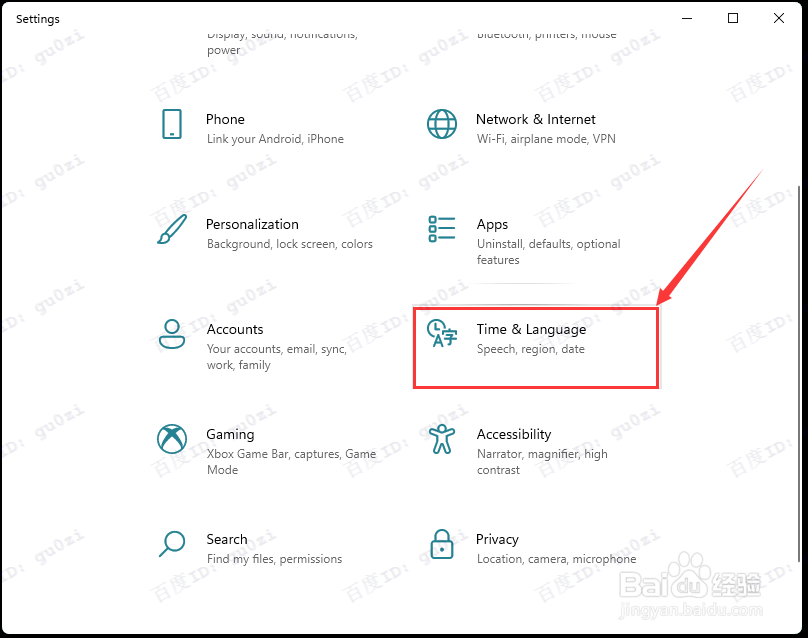
2、满目的“英国里脊”,找到 Time & Language这一项,打开它,
Windows11英文版本界面汉化方法操作流程

3、进入 Settins后,从左侧 打开 Language,

Windows11英文版本界面汉化方法操作流程

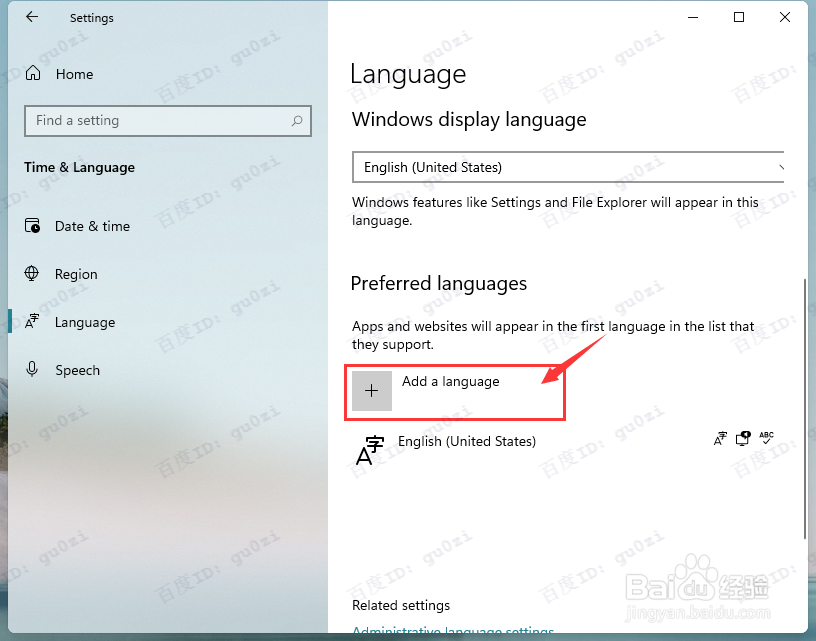
4、这里就会看到,在右侧显示语言中是 英文,我们来添加一种语言 Add a language,
Windows11英文版本界面汉化方法操作流程

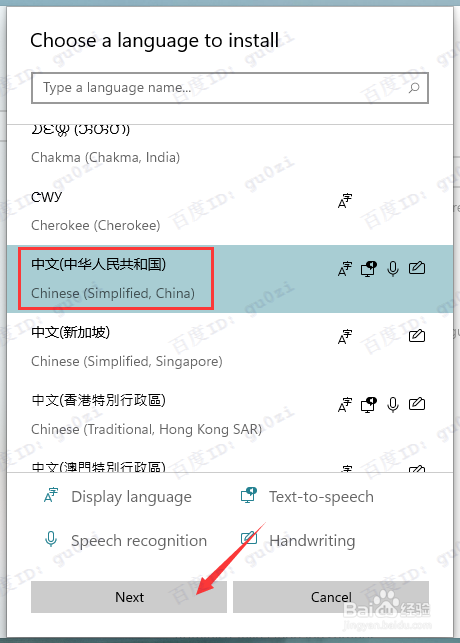
5、从列表中下拉找到中文(中华人民共和国)这一项,也可以直接搜索Chinese,
Windows11英文版本界面汉化方法操作流程

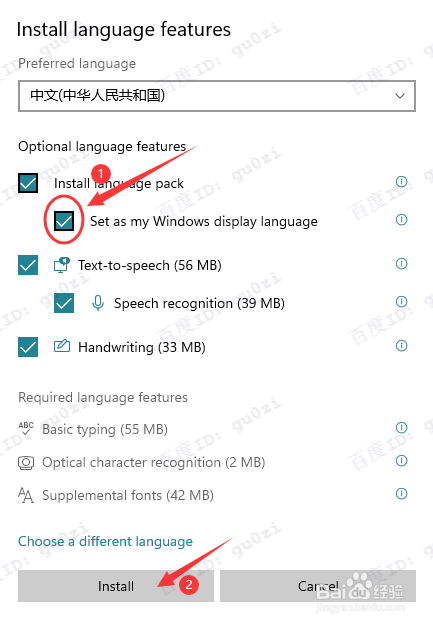
6、从列表中下拉找到中文(中华人民共和国)这一项,也可以直接搜索Chinese,
Windows11英文版本界面汉化方法操作流程

7、这个过程系统会从网络上下载中文语言包,过程很快就完成了,

Windows11英文版本界面汉化方法操作流程

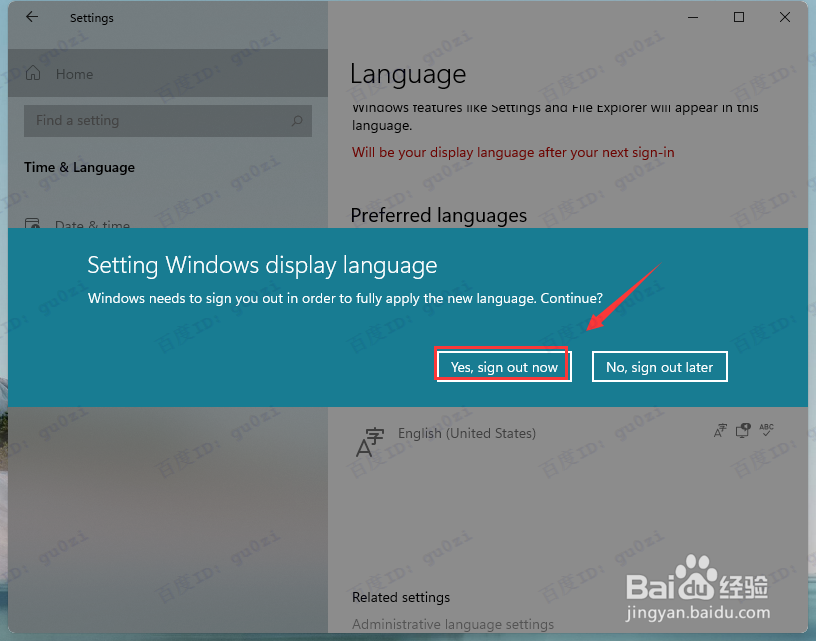
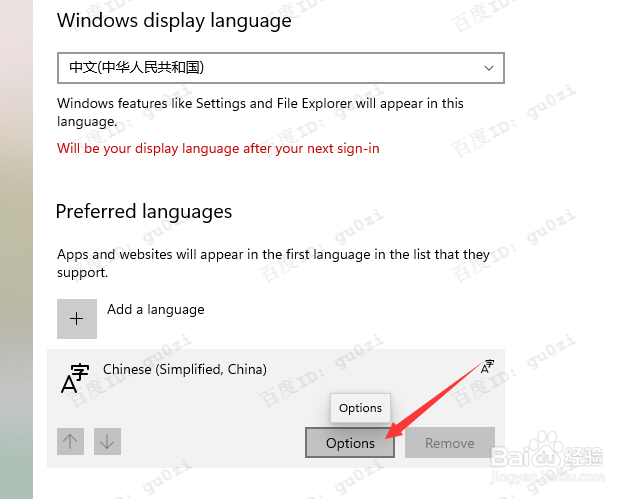
8、此时设置Windows显示语言会要求我们进行登出,登录的操作,

Windows11英文版本界面汉化方法操作流程

9、重新登录系统后,进入Language界面,对Chinese语言选项进行查看,有的朋友会发现有3项的下载无法完成,错误950,
Windows11英文版本界面汉化方法操作流程

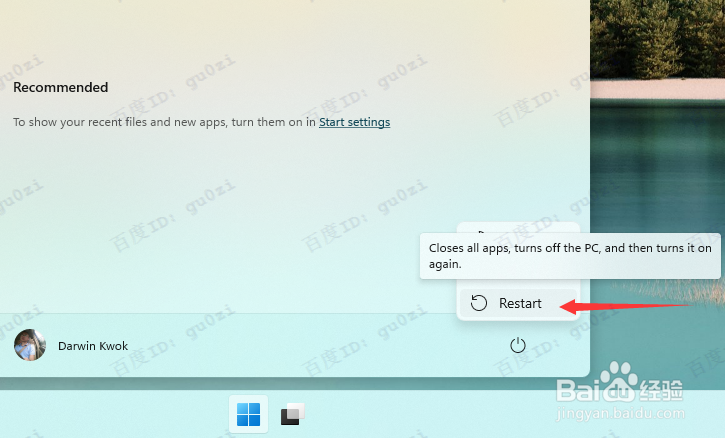
10、我们还需要重启系统,进入之前安装的PE,进行一下中文语言包文件的替换,才能完成汉化过程。
Windows11英文版本界面汉化方法操作流程

Windows11英文版本界面汉化方法操作流程

Windows11英文版本界面汉化方法操作流程

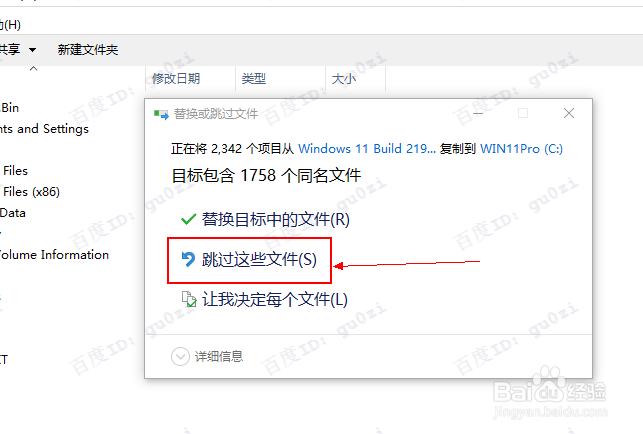
11、出现同名文件已经存在的情况时,选择 跳过这些文件。再次回到系统,就会看到,大部分的界面已经汉化成功!开始新的冒险吧!

21:31 周五 21-07-02

Windows11英文版本界面汉化方法操作流程

  • win11系统怎么样用cmd命令提示符打开控制面板
  • 利用HD Tune硬盘检测软件查看通电时间判断新旧
  • 注册表怎样实现关闭系统的445端口
  • win11怎么开启账户信息访问权限?
  • u盘重装win10找不到驱动程序
  • 热门搜索
    西门子燃气灶怎么样 如何叠衣服 上海哪里好玩 在网上怎么买东西 花椰菜怎么做好吃 内蒙古的旅游景点 如何去除黑眼圈 023是哪里的区号 昆明旅游路线 保险费怎么算