PPT如何制作图片墨迹效果

 时间:2026-04-22 22:46:29

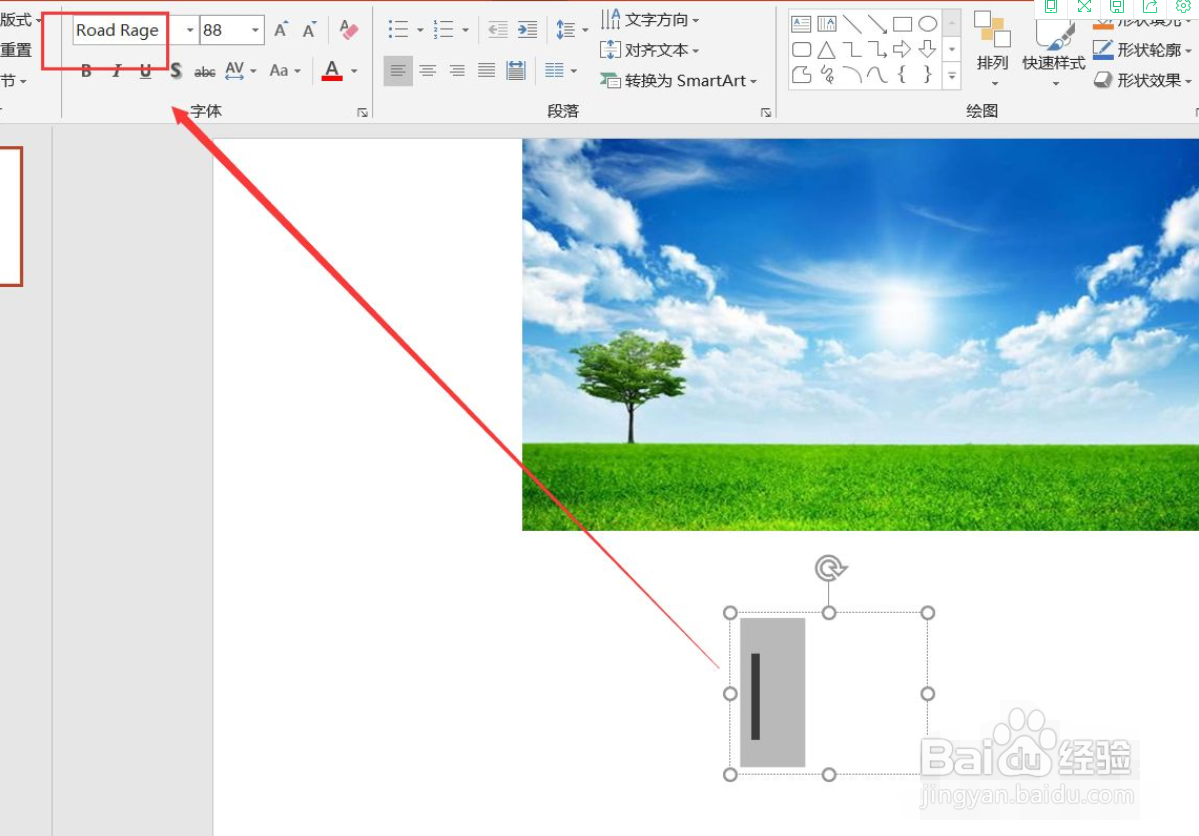
1、第一步,首先,准备好一张图片需要制作成墨迹效果的,并输入大写字母I。如下图所示:

PPT如何制作图片墨迹效果

2、第二步,然后,换成Road Rage 字体,多复制几层。如下图所示:

PPT如何制作图片墨迹效果

PPT如何制作图片墨迹效果

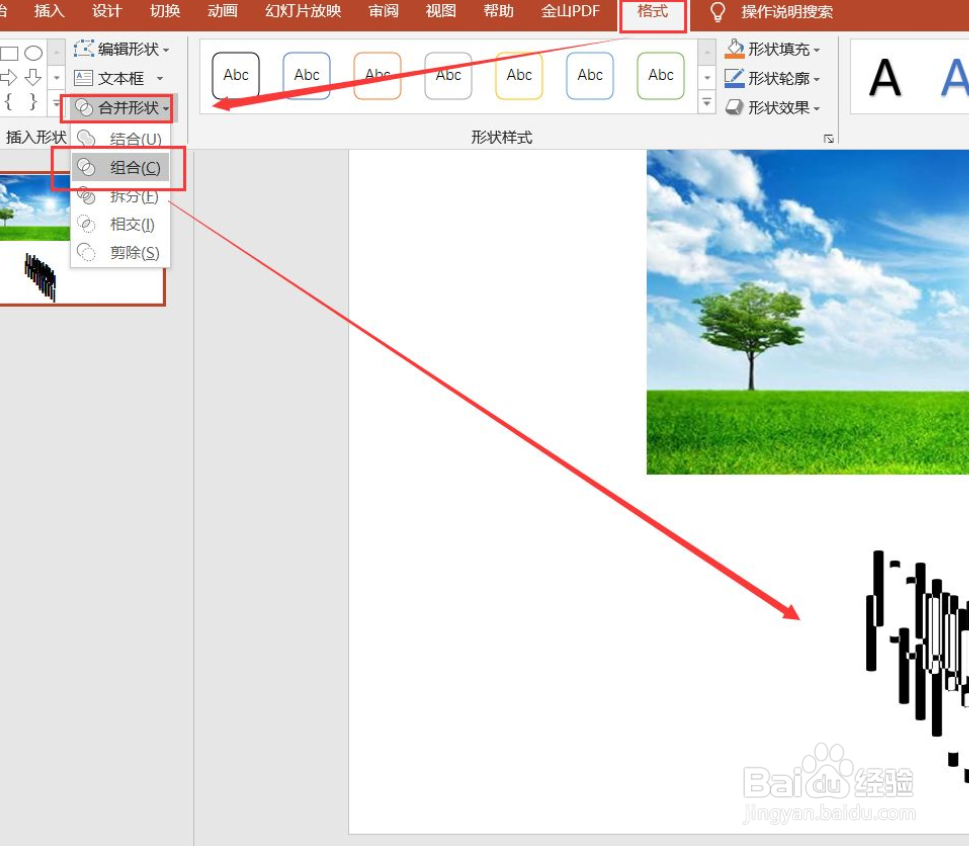
3、第三步,接着,全选文字在格式里面选择合并形状选中组合即可。如下图所示:
PPT如何制作图片墨迹效果

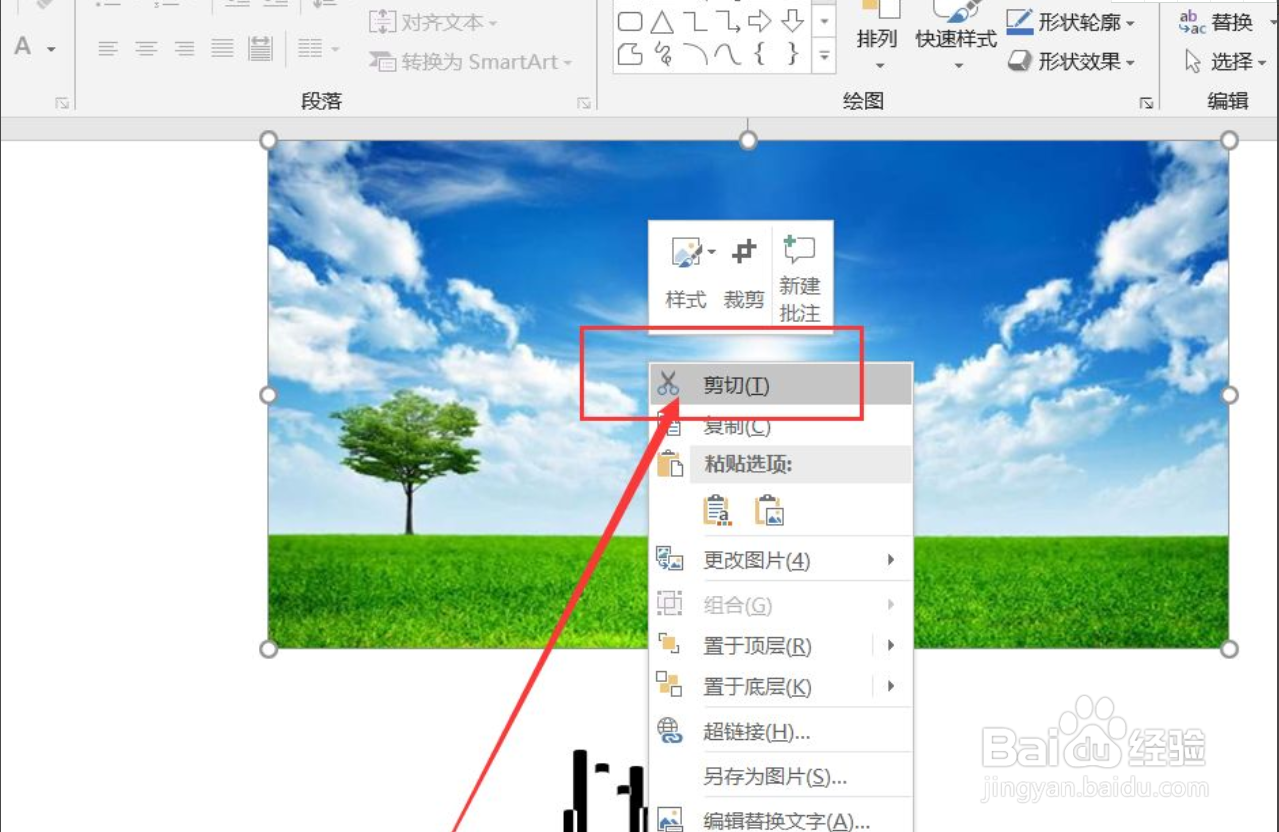
4、第四步,然后,把图片插入到PPT里面,Ctrl+X剪切。如下图所示:

PPT如何制作图片墨迹效果

PPT如何制作图片墨迹效果

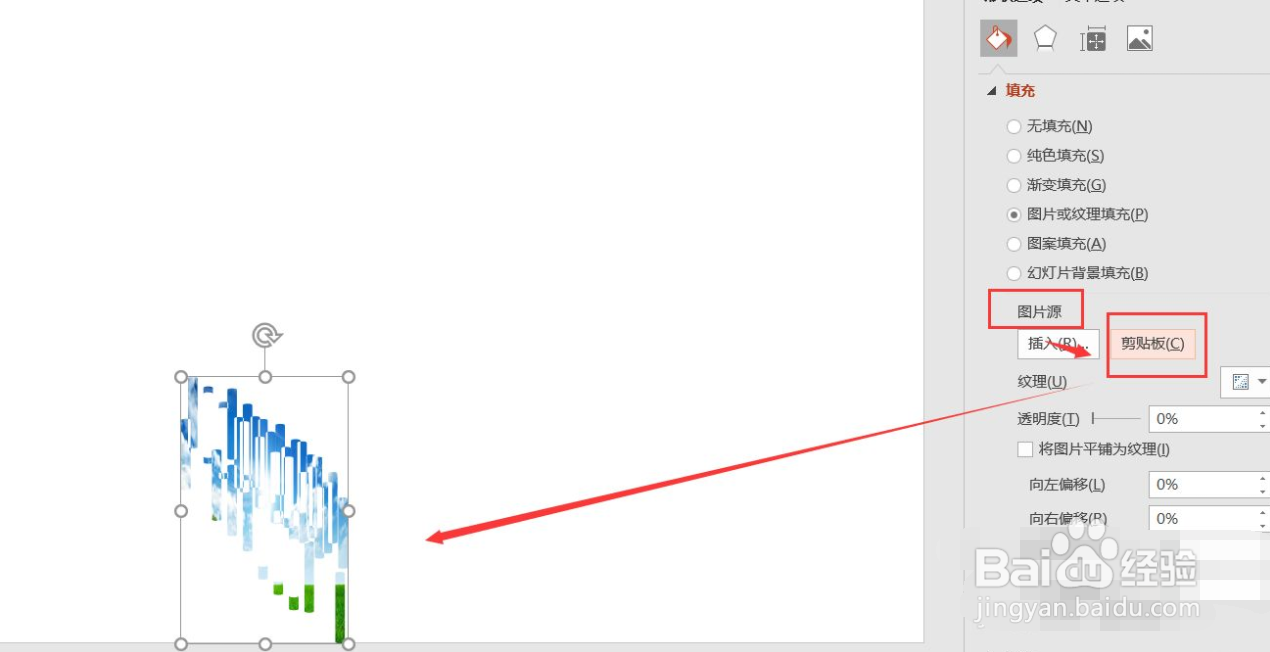
5、第五步,接着,鼠标右键选择设置形状格式,在选择图片或者纹理填充。如下图所示:
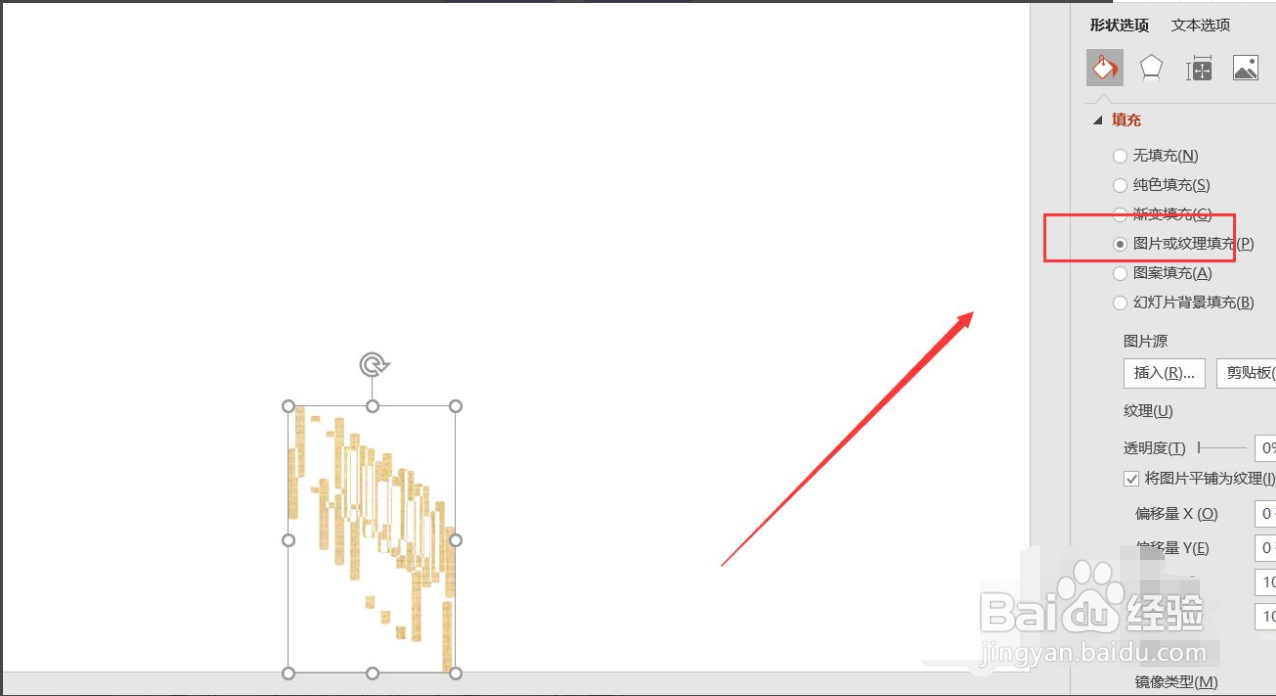
PPT如何制作图片墨迹效果

6、第六步,然后,图片源,选择剪贴板,勾选将图片平铺为纹理。如下图所示:
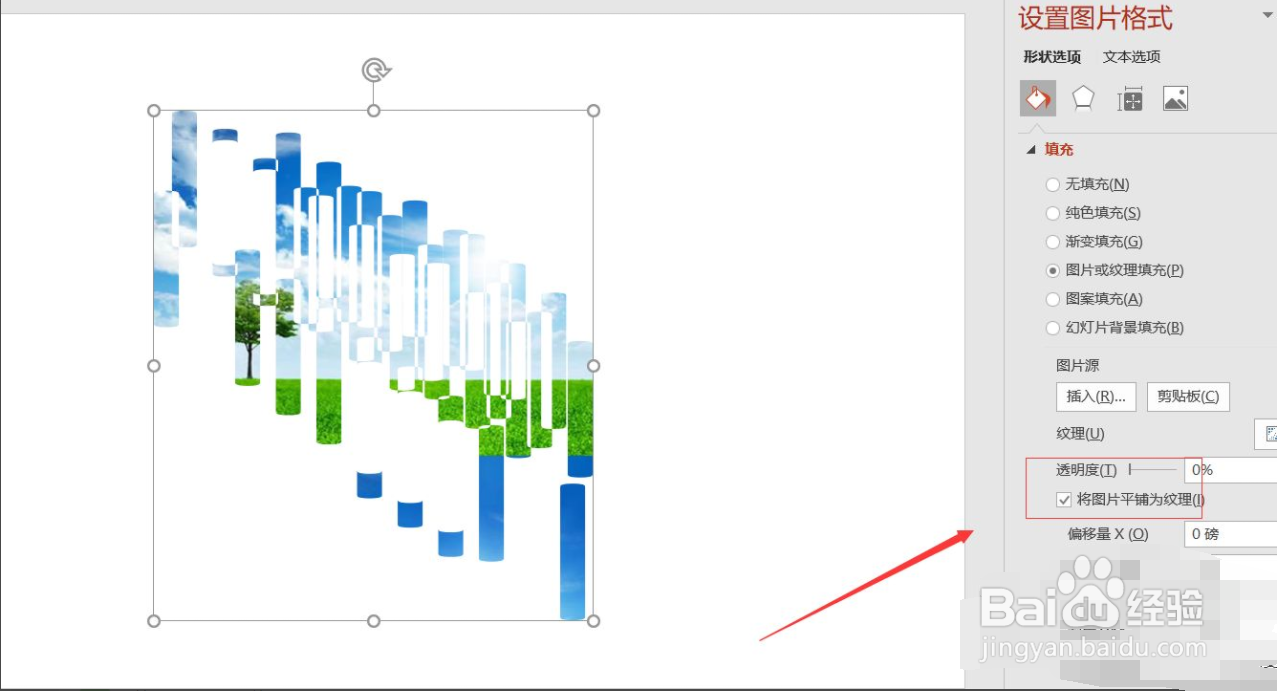
PPT如何制作图片墨迹效果

PPT如何制作图片墨迹效果

7、第七步,最后,直接截图(Ctrl+Alt+A)保存图片就可以了,这样一张图片墨迹效果就制作完成了。如下图所示:

PPT如何制作图片墨迹效果

  • 电脑ppt圆形图片怎么设置插入
  • 怎么用ppt给图片描边
  • 如何将PPT中的文字转换成图片
  • 在PPT中如何将绘制图形进行水平翻转
  • PPT如何做出文字虚化效果
  • 热门搜索
    无责任底薪是什么意思 核芯显卡是什么意思 性情的意思 什么是facebook 震动环有什么用 雅思托福考什么 嫦娥古诗的意思 水木剧是什么意思 我的世界什么版本好玩 风雨无阻的意思