1、您的电脑里面最好先下载并安装了美图秀秀软件,没有去百度搜索一个在线的也可以。

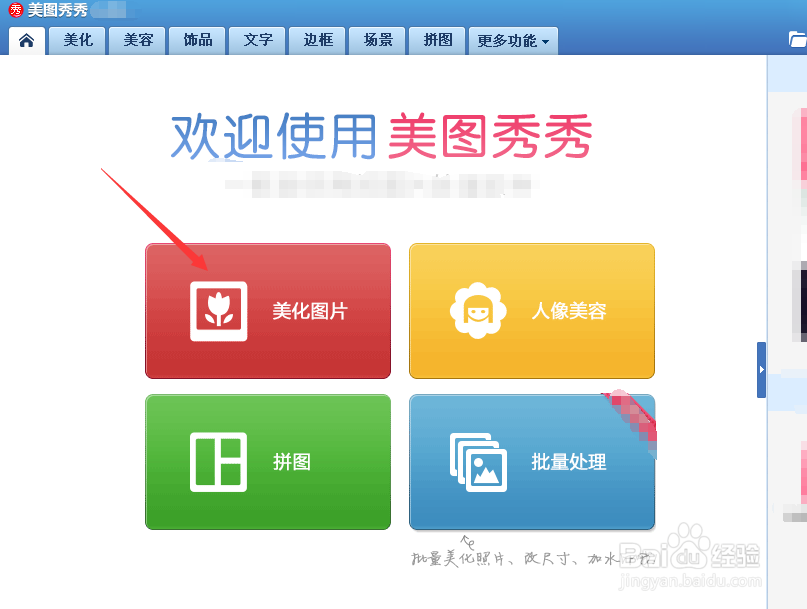
2、双击进入到美图秀秀的首页,点一下“美化图片”。
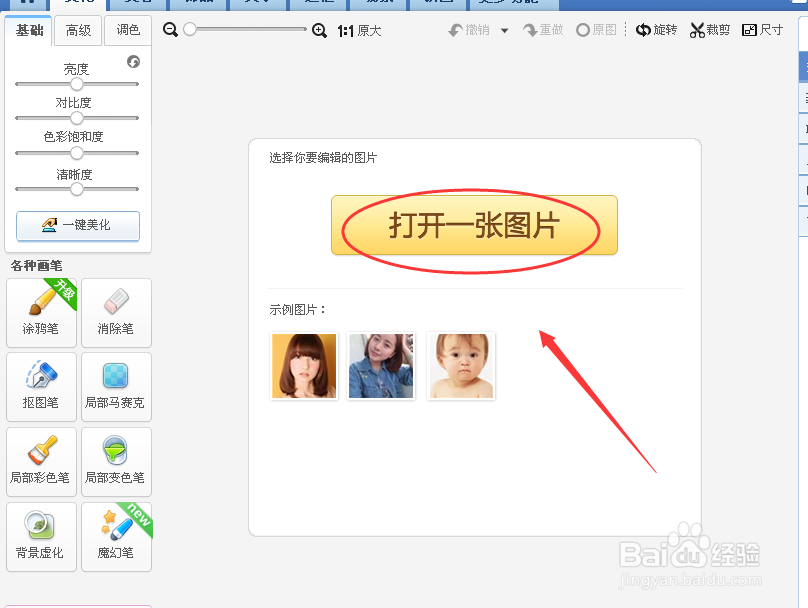
3、进入到下一个页面,打开一张准备好的要编辑的图片。
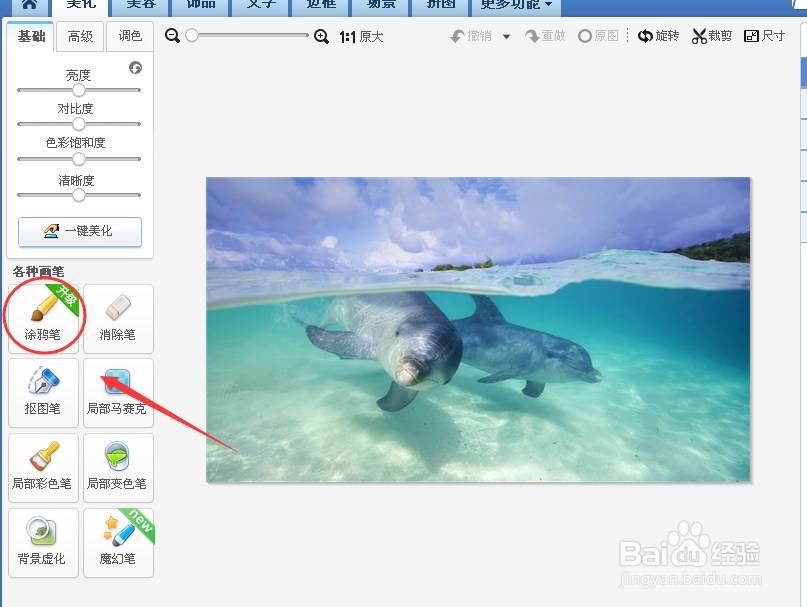
4、要编辑的图片上传好以后,点一下左侧的“涂鸦笔”。
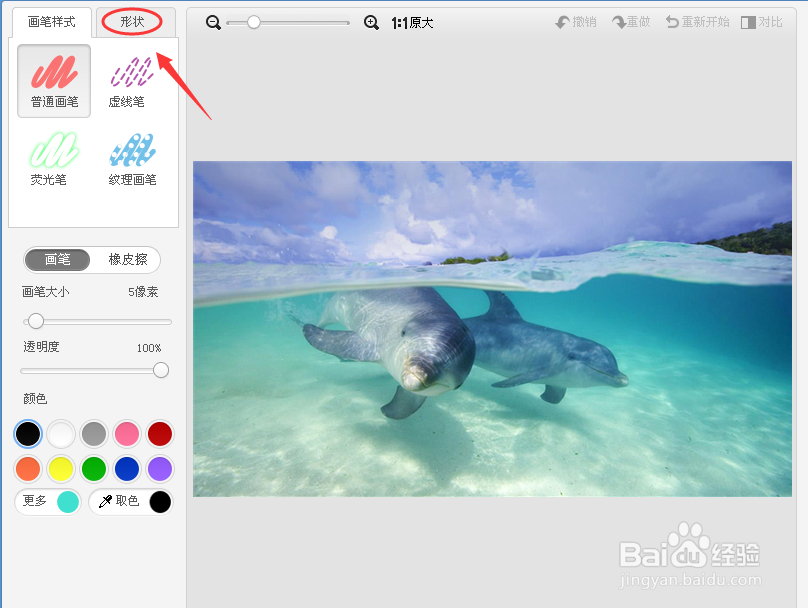
5、接下来要选择涂鸦笔里面的“形状”点一下。
6、在这里,您选择一个您喜欢的图形,小编以椭圆形为例,拖动鼠标,在图片上想做标记的位置用椭圆圈好。
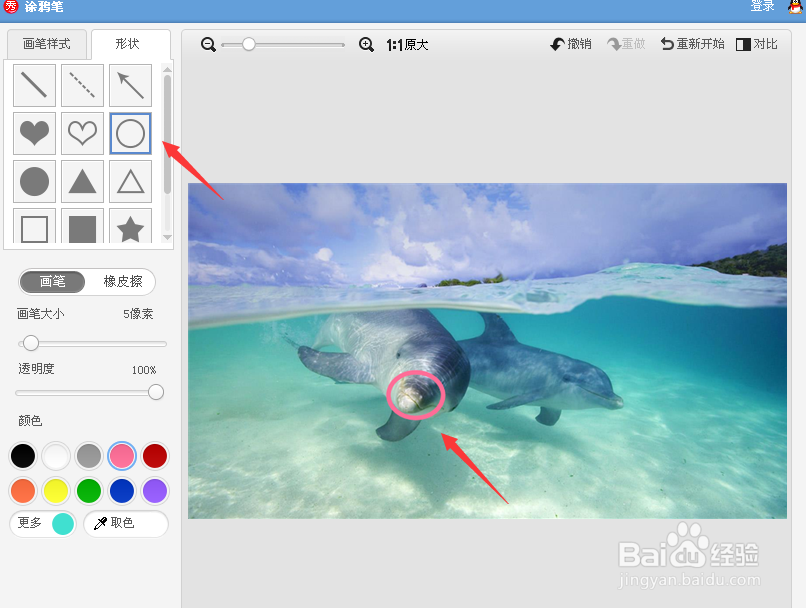
7、接下来我们再选择形状里面的箭头,同样拖动鼠标,使其指向刚才圈标记的位置,即可。

时间:2026-04-23 17:56:41
1、您的电脑里面最好先下载并安装了美图秀秀软件,没有去百度搜索一个在线的也可以。
2、双击进入到美图秀秀的首页,点一下“美化图片”。
3、进入到下一个页面,打开一张准备好的要编辑的图片。
4、要编辑的图片上传好以后,点一下左侧的“涂鸦笔”。
5、接下来要选择涂鸦笔里面的“形状”点一下。
6、在这里,您选择一个您喜欢的图形,小编以椭圆形为例,拖动鼠标,在图片上想做标记的位置用椭圆圈好。
7、接下来我们再选择形状里面的箭头,同样拖动鼠标,使其指向刚才圈标记的位置,即可。
