苹果手机怎么设置id账号和密码

 时间:2026-02-13 05:04:47

1、点击创建新Apple ID

点击进入手机设置。点击账户与密码,点击添加账户,点击icloud的选项,点击创建新Apple ID。

苹果手机怎么设置id账号和密码

苹果手机怎么设置id账号和密码

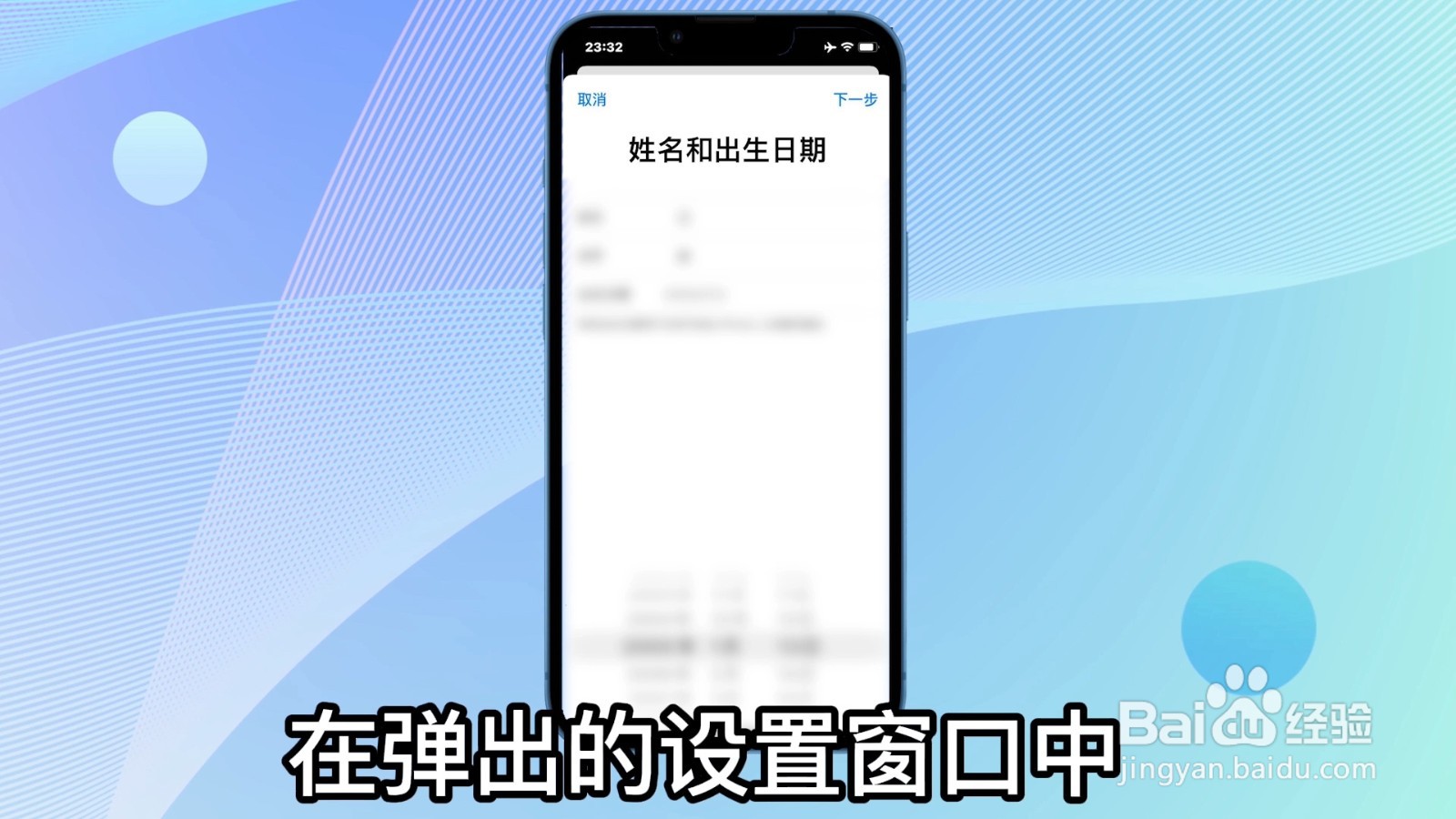
2、完善个人信息

在弹出的设置窗口中选择自己的生日,点击下一步,输入自己的姓名 ,点击下一步。
苹果手机怎么设置id账号和密码

苹果手机怎么设置id账号和密码

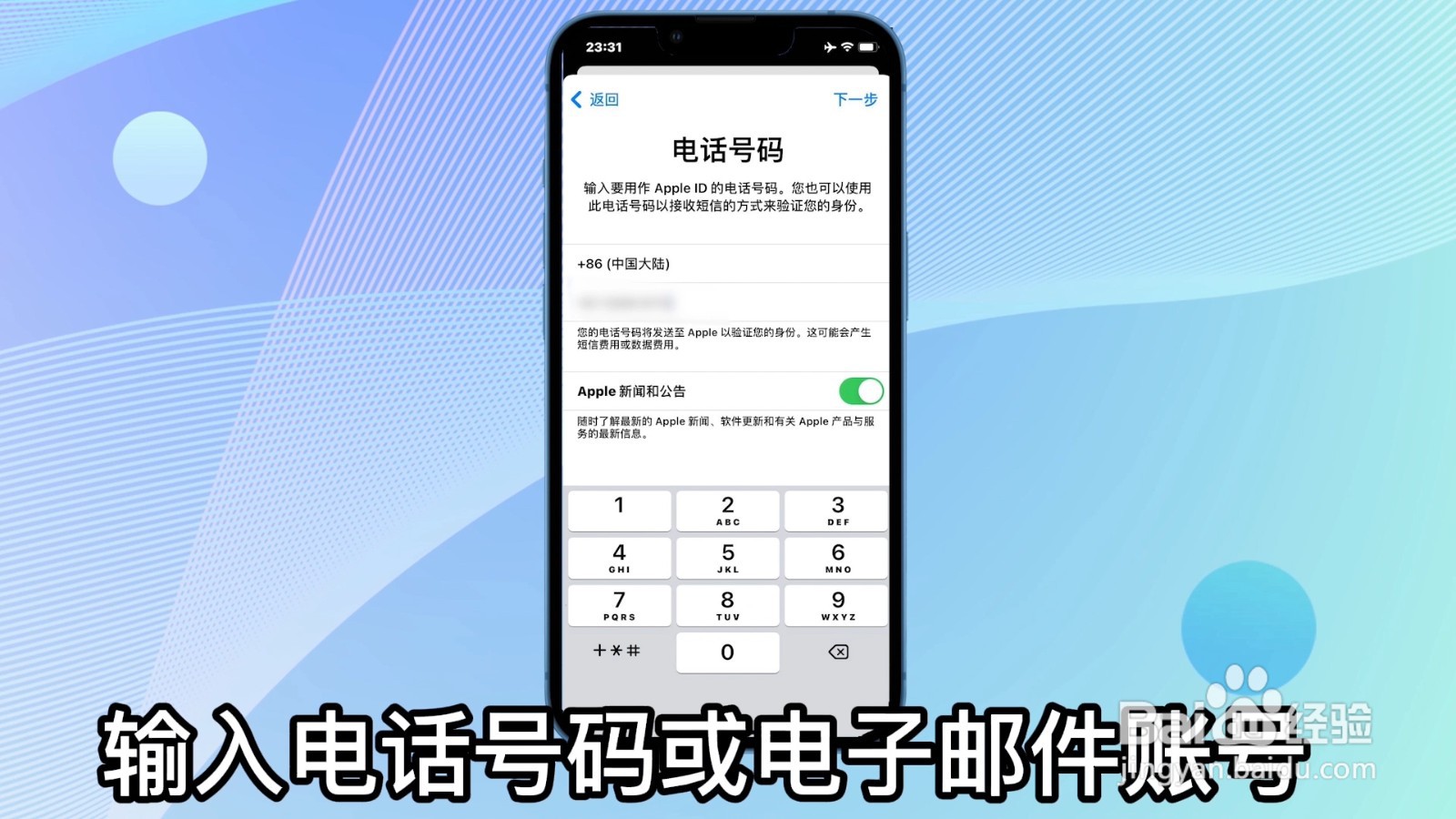
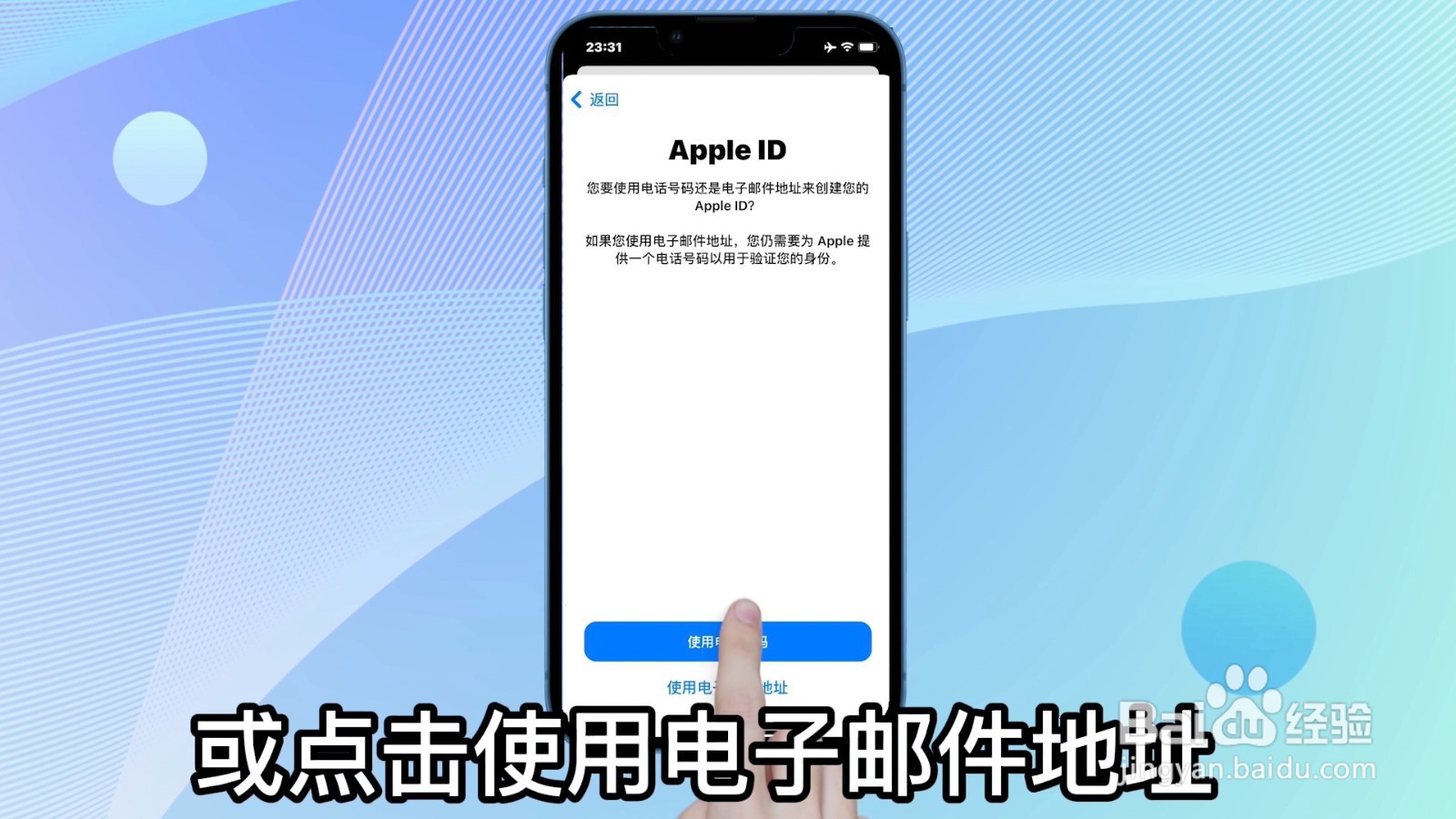
3、输入电话号码或电子邮箱账号

点击使用电话号码或点击使用电子邮件地址,输入电话号码或电子邮件账号,点击下一步。
苹果手机怎么设置id账号和密码

苹果手机怎么设置id账号和密码

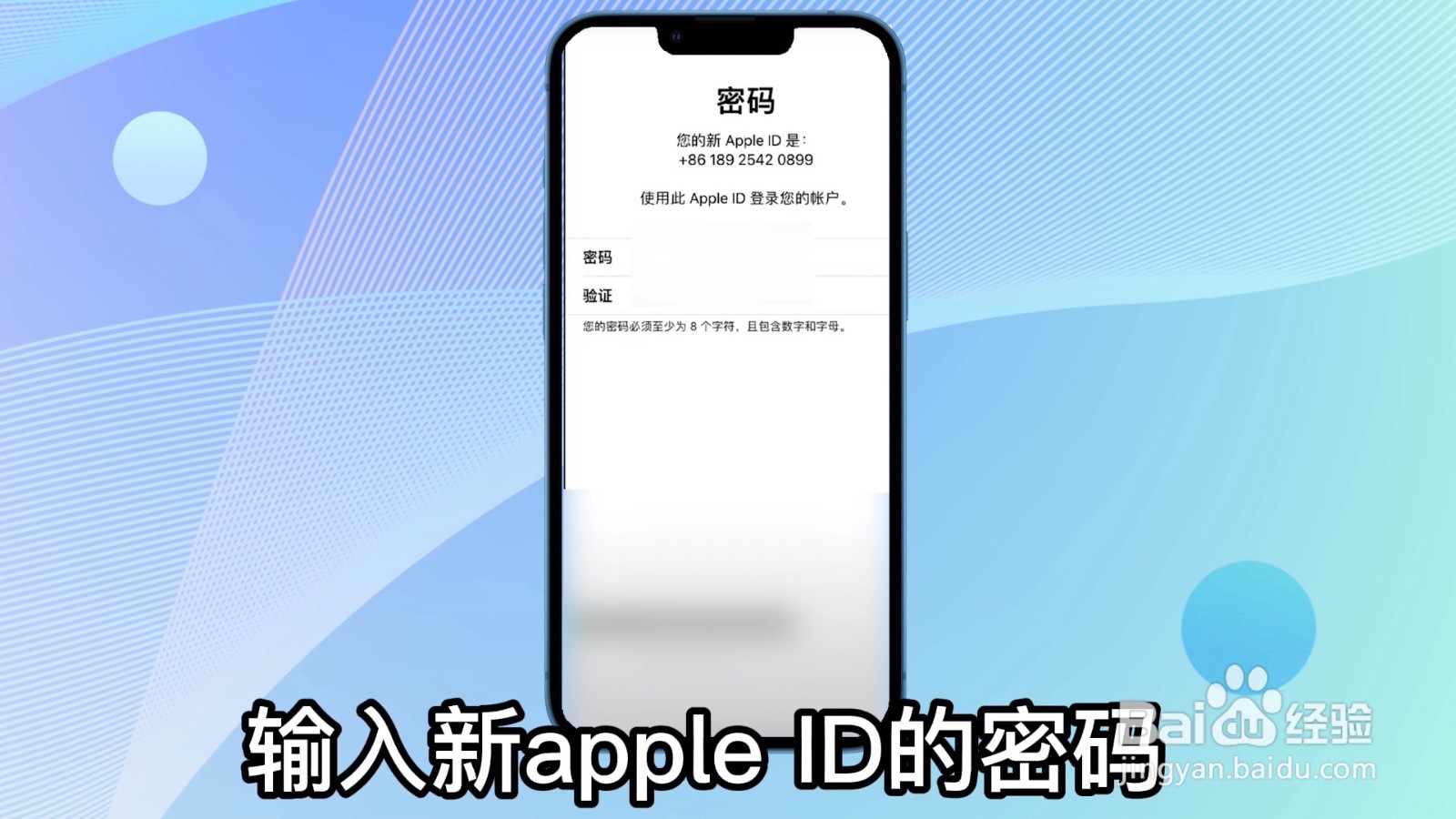
4、设置密码

注意密码设置要求,输入新apple ID的密码,点击下一步。
苹果手机怎么设置id账号和密码

苹果手机怎么设置id账号和密码

5、验证身份

输入电话号码验证身份,点击下一步,输入手机收到的验证码,点击同意条款与条件。

苹果手机怎么设置id账号和密码

苹果手机怎么设置id账号和密码

苹果手机怎么设置id账号和密码

  • 苹果手机怎么设置id账号和密码
  • 苹果怎么设置id账号和密码
  • 苹果怎么设置id账号和密码
  • 苹果怎么建立id
  • 苹果手机怎样设置id
  • 热门搜索
    以梦为马 不负韶华是什么意思 朋友生日送什么礼物好 umbrella什么意思 雏菊的花语是什么 榕树的养殖方法 爱乐维复合维生素 羊养殖技术 最近有什么好看的电影吗 草字头有什么字 心肌炎是什么症状