1、打开设置动画效果的PPT演示文档。

2、选中需要设置打字机效果的文本框,切换到【动画】页面。
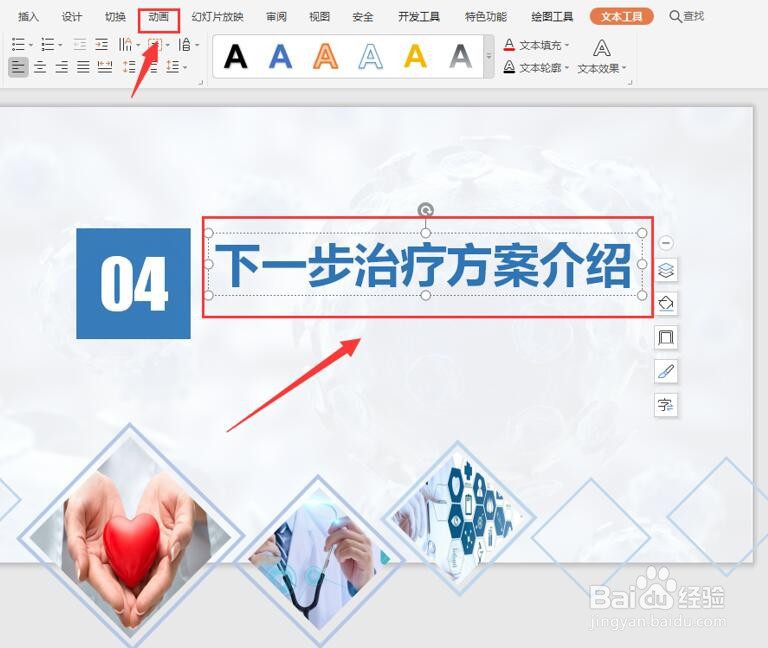
3、单击编辑栏的【自定义动画】选项。

4、在弹出的自定义动画面板中,单击【添加效果】,选择【出现】动画效果。
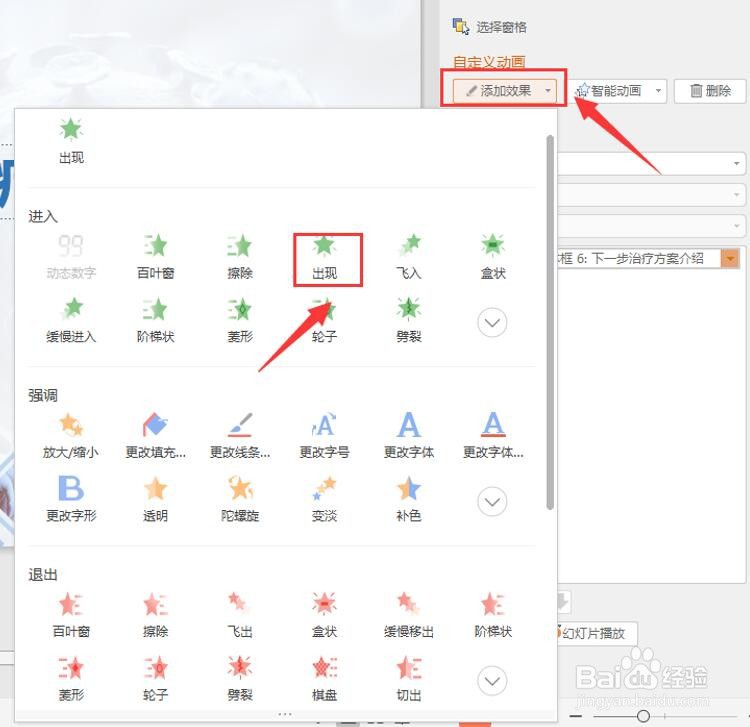
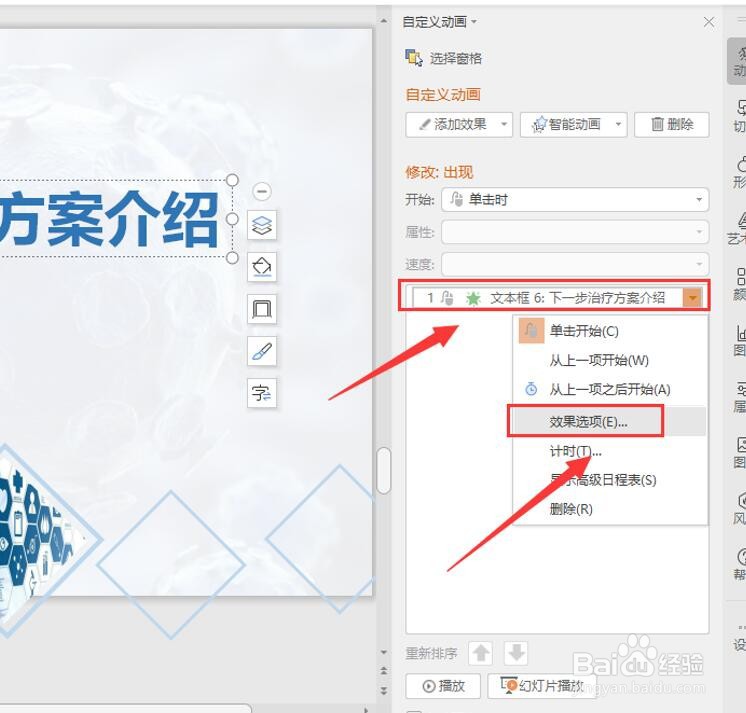
5、按鼠标右键单击方框的第一条内容,选择【效果选项】。
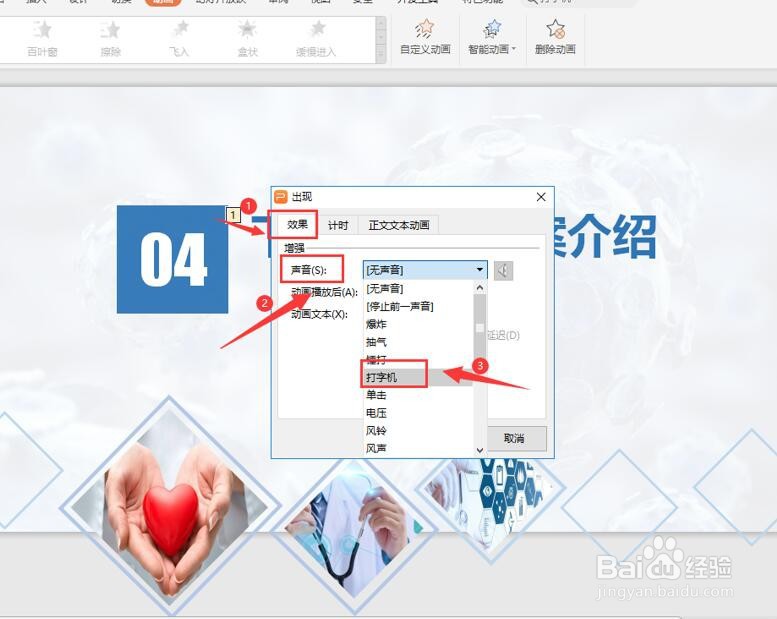
6、在弹出的出现面板中,切换到【效果】页面,【声音】处选择【打字机】效果,【动画文本】设为【按字母】,【字母之间延迟秒数】设置为“0.50”,按【确认】。
7、PPT中文字的打字机动画效果就设置完成。

时间:2026-04-21 19:42:08
1、打开设置动画效果的PPT演示文档。
2、选中需要设置打字机效果的文本框,切换到【动画】页面。
3、单击编辑栏的【自定义动画】选项。
4、在弹出的自定义动画面板中,单击【添加效果】,选择【出现】动画效果。
5、按鼠标右键单击方框的第一条内容,选择【效果选项】。
6、在弹出的出现面板中,切换到【效果】页面,【声音】处选择【打字机】效果,【动画文本】设为【按字母】,【字母之间延迟秒数】设置为“0.50”,按【确认】。
7、PPT中文字的打字机动画效果就设置完成。
