Word软件如何画冬奥会五环

 时间:2024-10-11 23:22:35

1、首先点击打开word软件,点击选择“插入”主选项卡。

Word软件如何画冬奥会五环Word软件如何画冬奥会五环

2、接着点击选择“插图”选项栏中的“形状”设置选项,并点击选择“圆形”。

Word软件如何画冬奥会五环

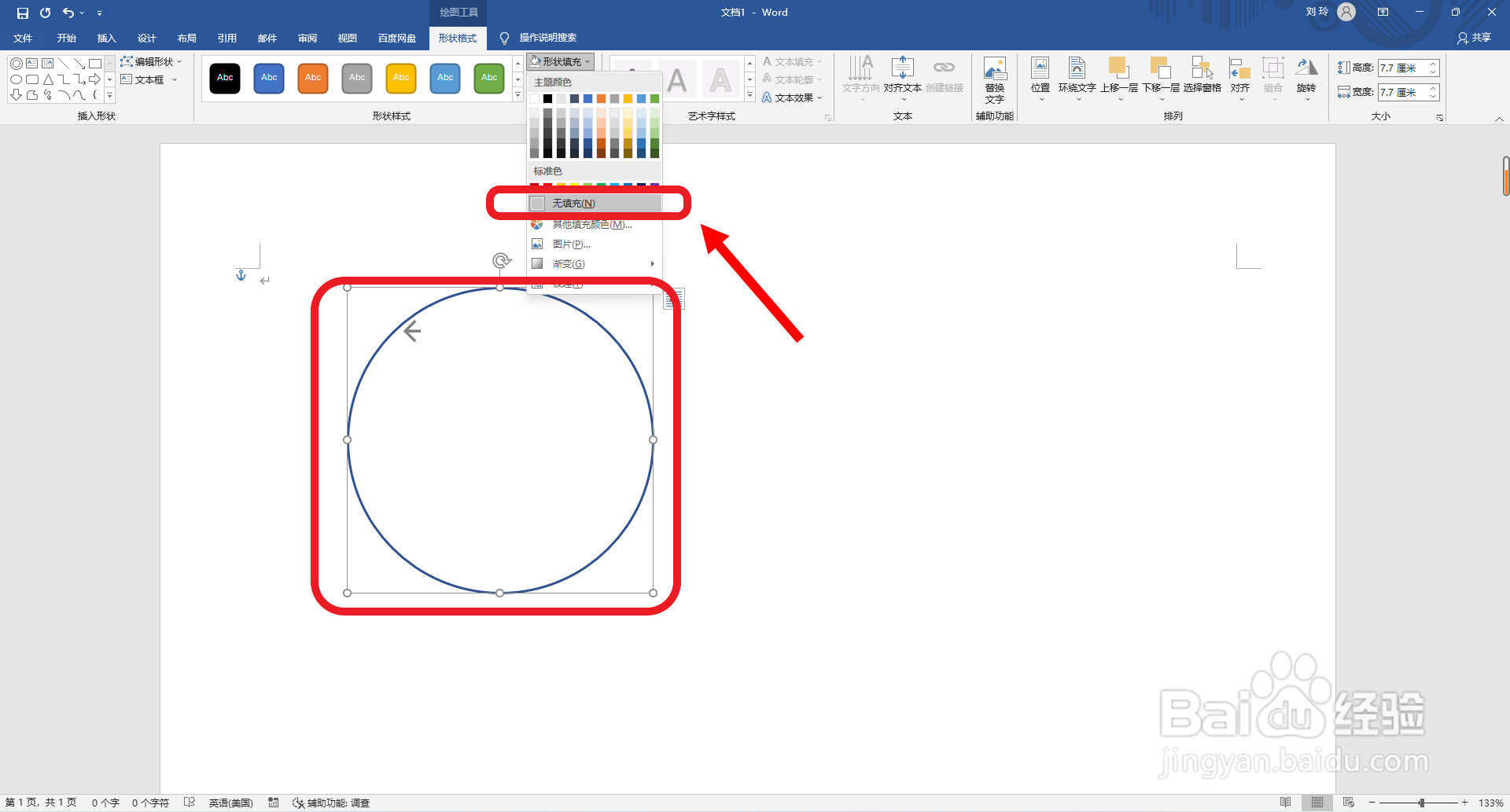
3、然后按ctrl+shift键,拖动鼠标绘制一个圆形,并设置填充颜色为“无填充”。
Word软件如何画冬奥会五环

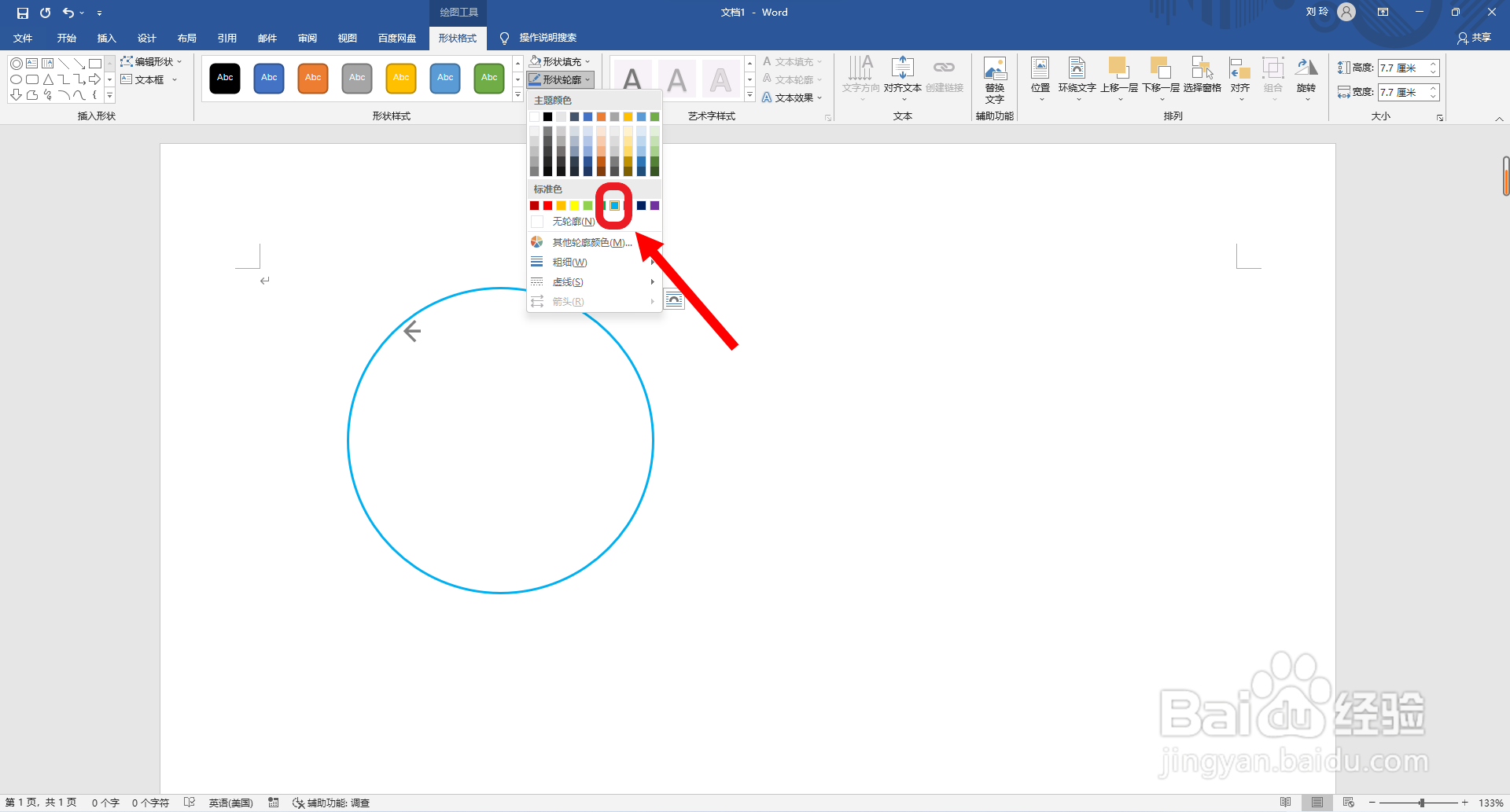
4、再点击设置形状轮廓颜色为“标准色 蓝色”。

Word软件如何画冬奥会五环

5、然后再设置形状轮廓粗细为“6磅”。

Word软件如何画冬奥会五环

6、接着再用相同的方法画两个黑色和红色的圆形,并设置三个圆形“垂直居中”和“横向分布”对齐方式。

Word软件如何画冬奥会五环

7、然后再画两个“黄色”和“绿色”的圆形,并设置“垂直居中”对齐方式。

Word软件如何画冬奥会五环

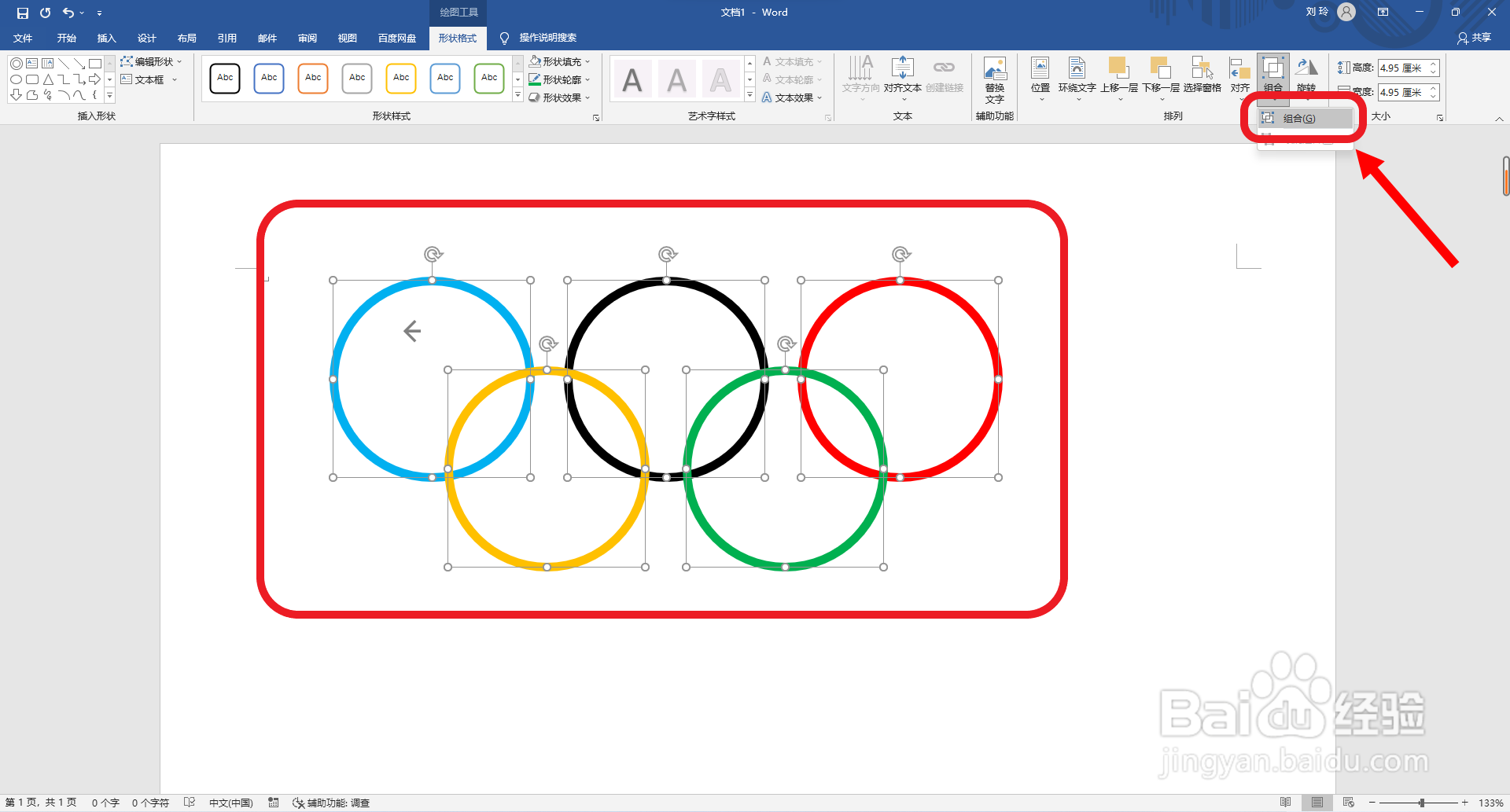
8、最后选中全部图形,点击“组合”设置选项,组合全部图形。这样冬奥会五环就画好了。
Word软件如何画冬奥会五环
  • Word中怎么插入图形
  • word第一个字变大
  • 在word中给椭圆形标注添加红色小网格和三维效果
  • word艺术字形状怎么设置
  • word形状样式在哪里
  • 热门搜索
    云云古代悠闲生活 如何使电脑运行更快 脚上起鸡眼怎么办 笑对生活 穿衣服怎么搭配 威刚内存怎么样 穿越之快乐农夫生活 如何让女人潮喷 增生性疤痕怎么去除 如何连接网络打印机