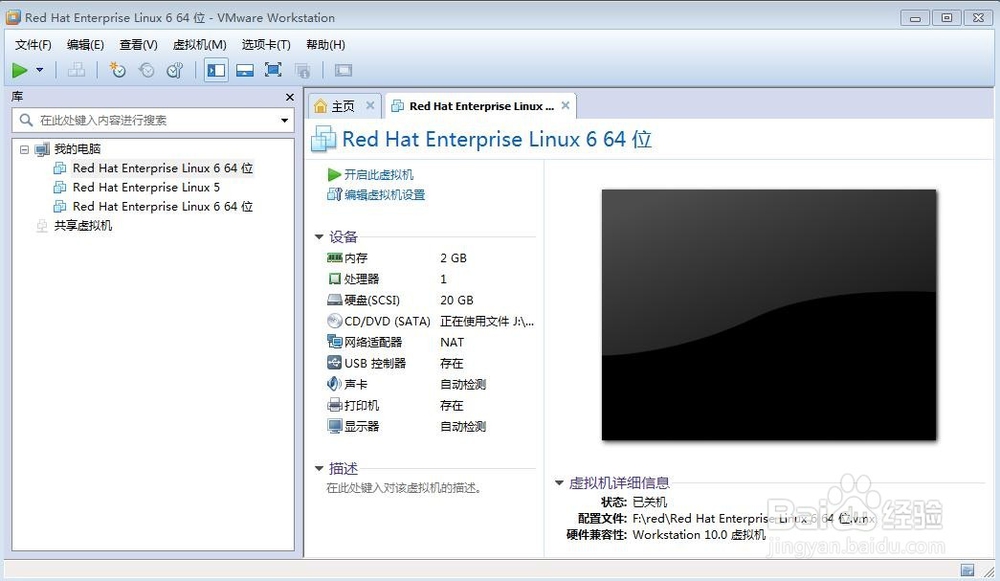
1、打开VMware Workstation,选择相应的系统映像,双击设备任意项
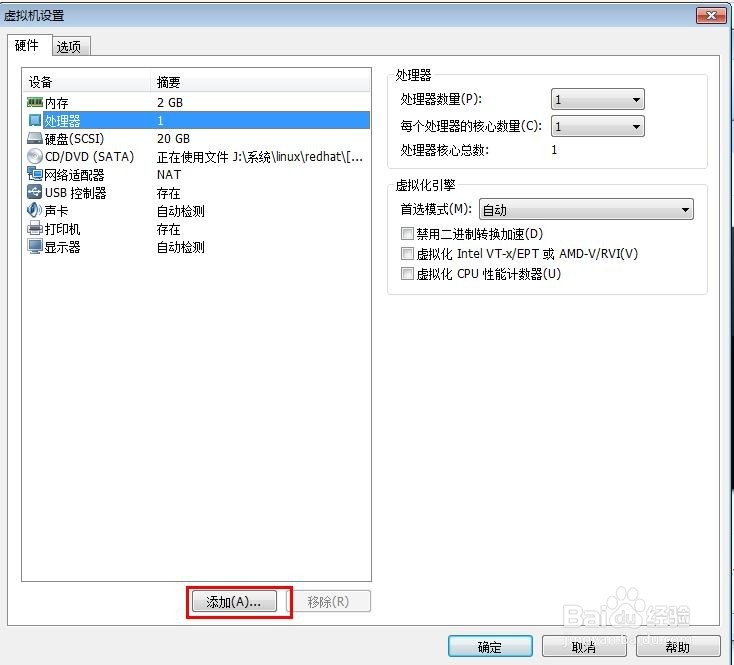
2、点击添加
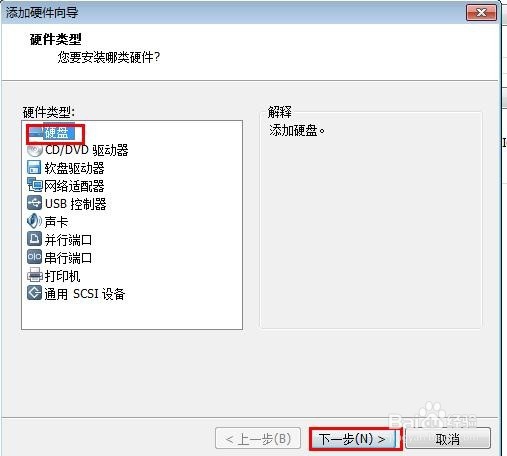
3、选择硬盘,点击下一步
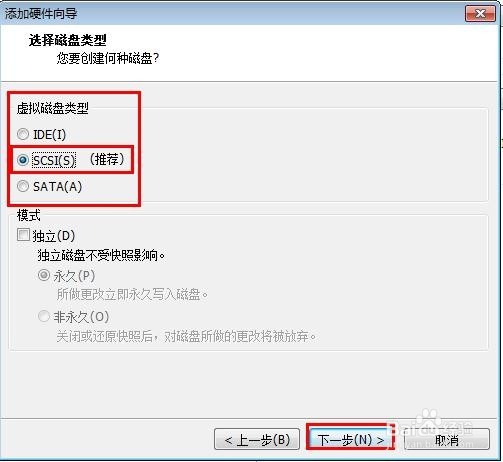
4、选择虚拟磁盘类型,点击下一步
5、选择创建新虚拟磁盘,点击下一步
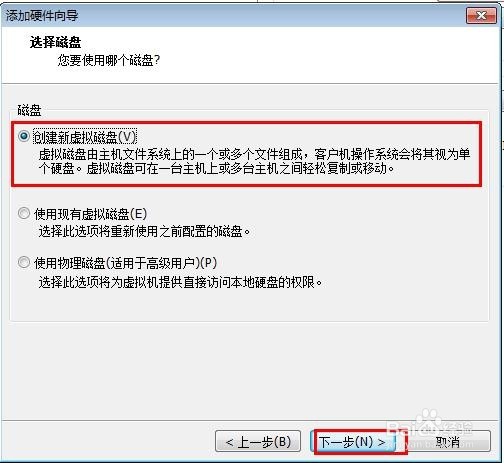
6、设置磁盘容量大小,选择将虚拟磁盘存储为单个文件点击下一步
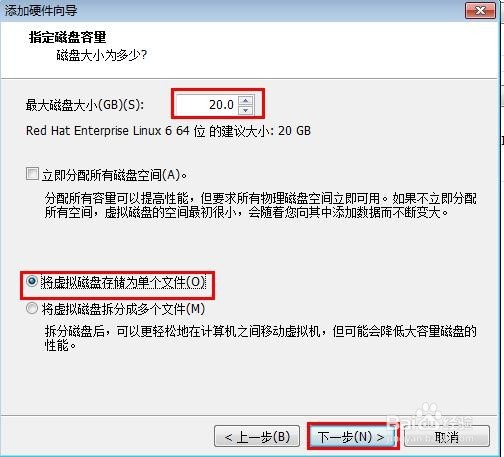
7、配置磁盘信息,点击完成
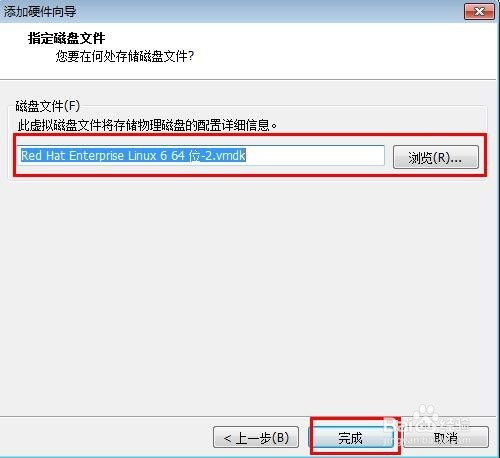
8、可以看到有新磁盘,点击确定
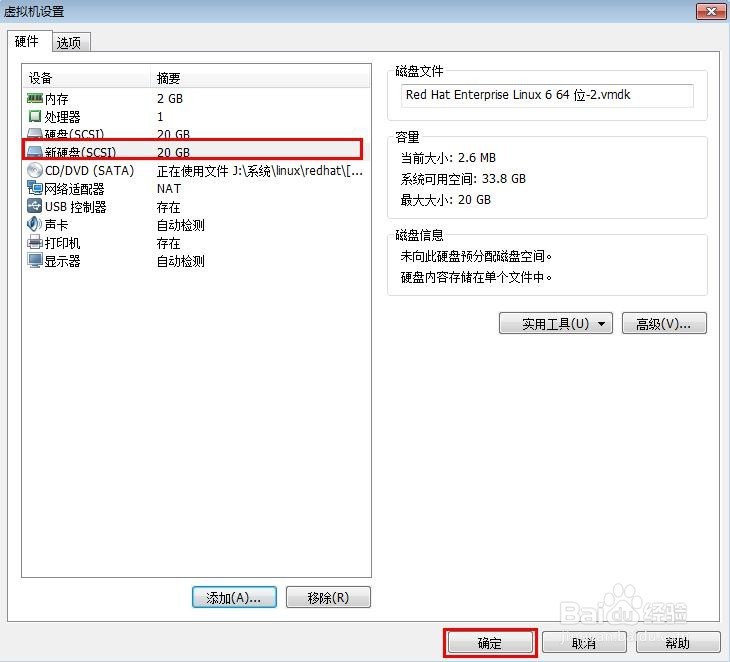
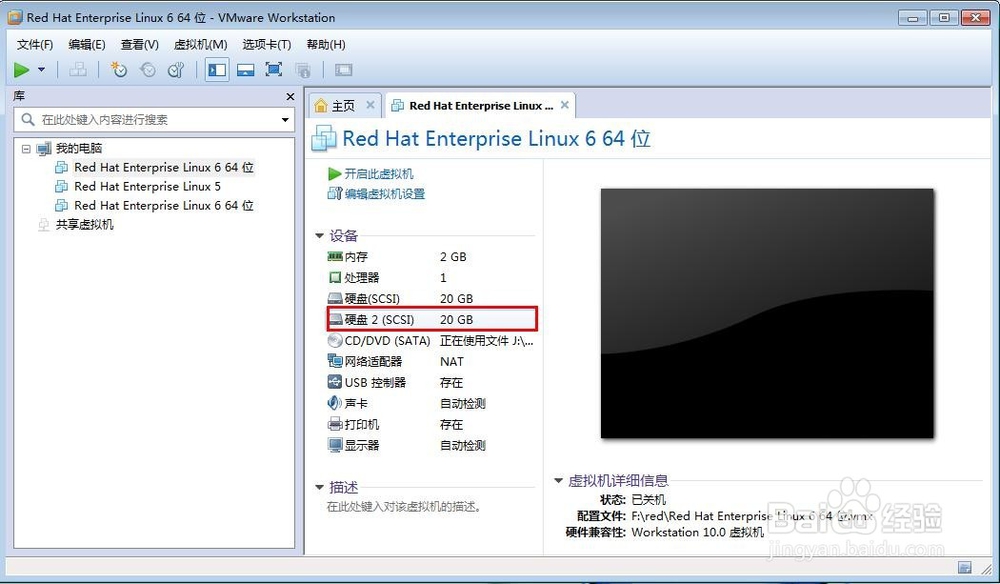
9、可以看到硬盘2(新添加的磁盘)
时间:2026-04-26 04:27:33
1、打开VMware Workstation,选择相应的系统映像,双击设备任意项
2、点击添加
3、选择硬盘,点击下一步
4、选择虚拟磁盘类型,点击下一步
5、选择创建新虚拟磁盘,点击下一步
6、设置磁盘容量大小,选择将虚拟磁盘存储为单个文件点击下一步
7、配置磁盘信息,点击完成
8、可以看到有新磁盘,点击确定
9、可以看到硬盘2(新添加的磁盘)
