ps软件怎么快速调整文字的间距?

 时间:2026-04-28 03:18:49

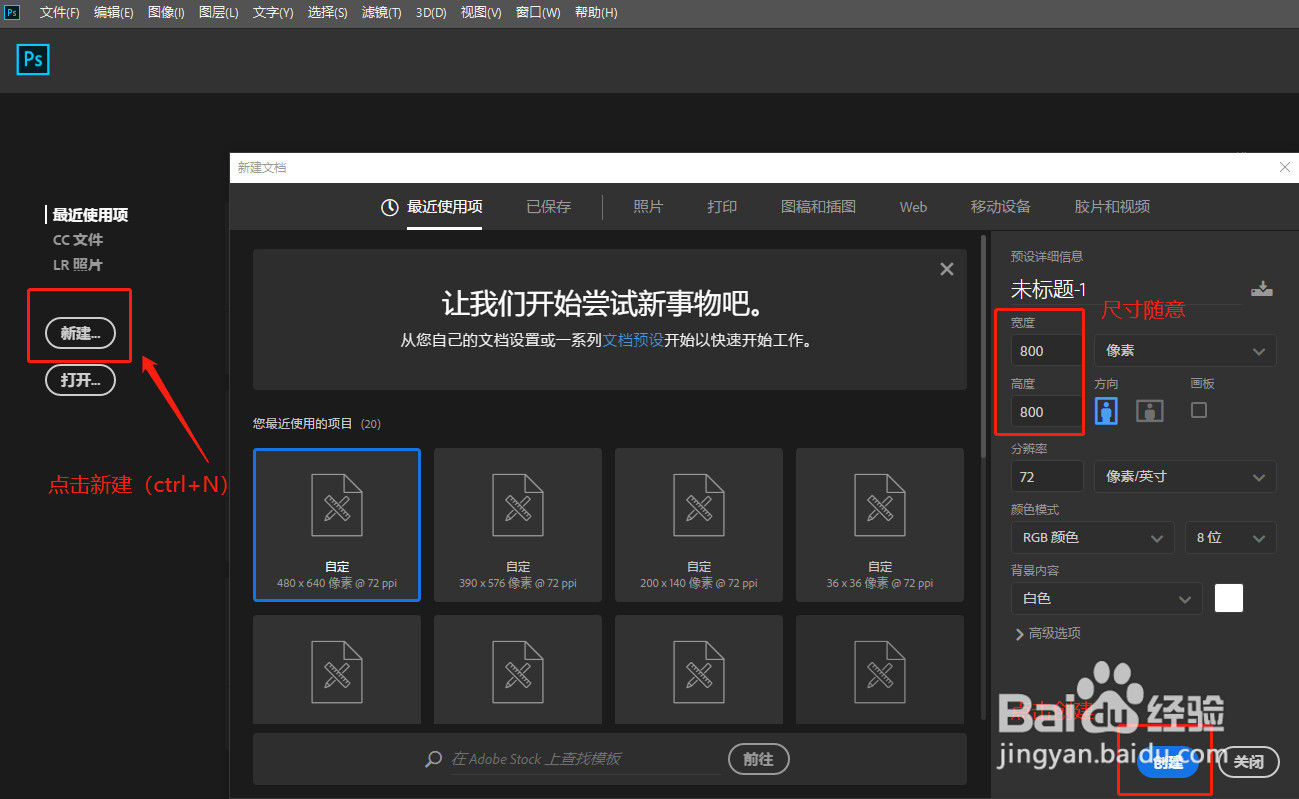
1、首先打开ps,点击-新建(ctrl+N),在新建文档面板点击确定,如图:
ps软件怎么快速调整文字的间距?

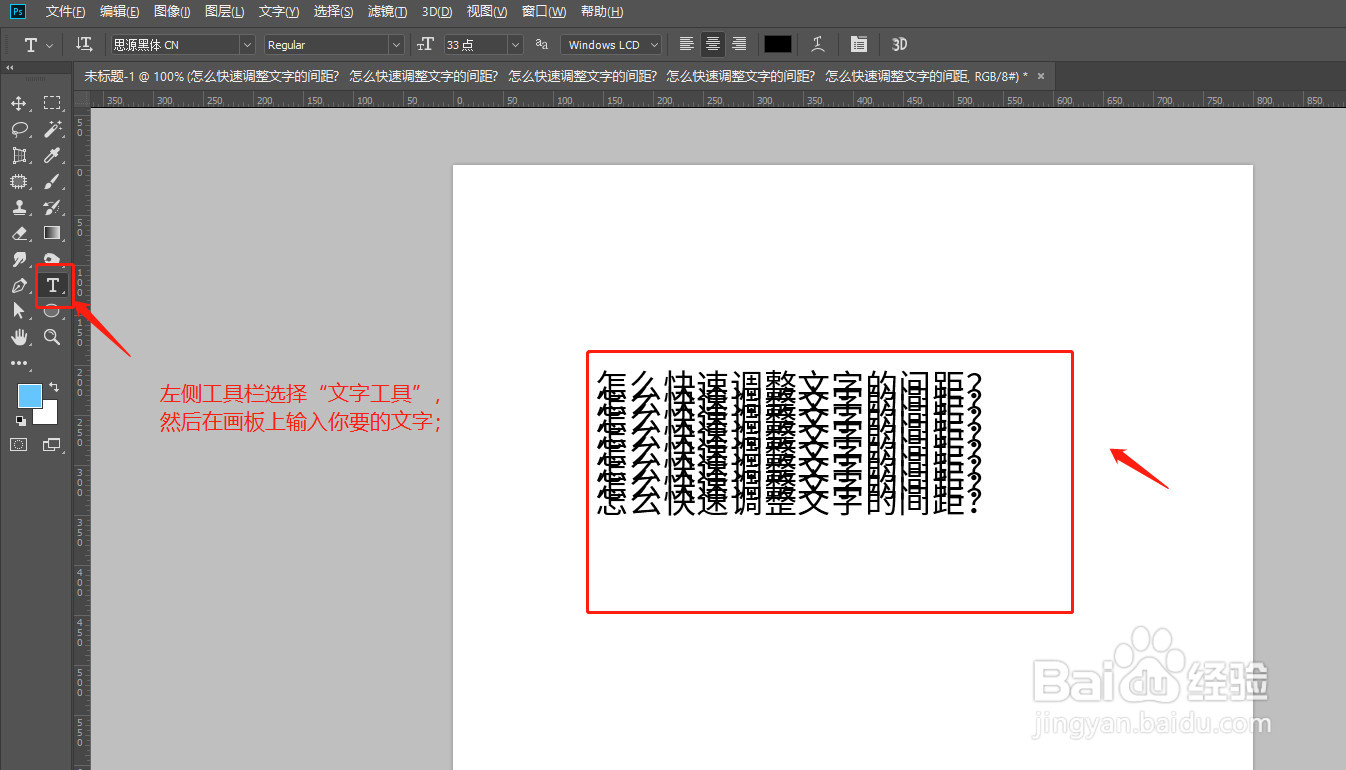
2、左侧工具栏选择“文字工具”,然后在画板上输入你要的文字;如图:

ps软件怎么快速调整文字的间距?

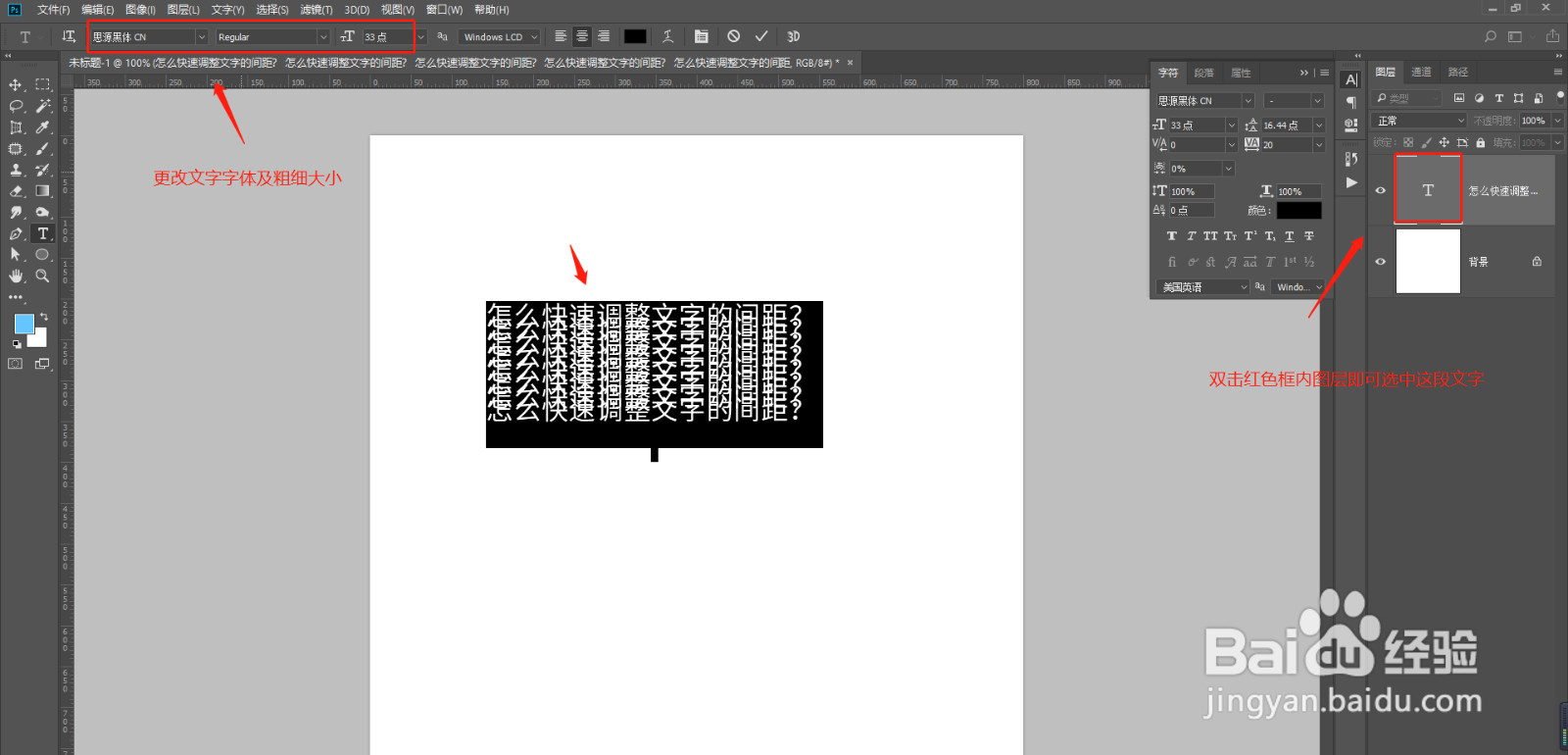
3、我们这里更改了软件默认的字体,字体为思源黑体,大小为33pt(先双击图层选中这段文字);如图:
ps软件怎么快速调整文字的间距?

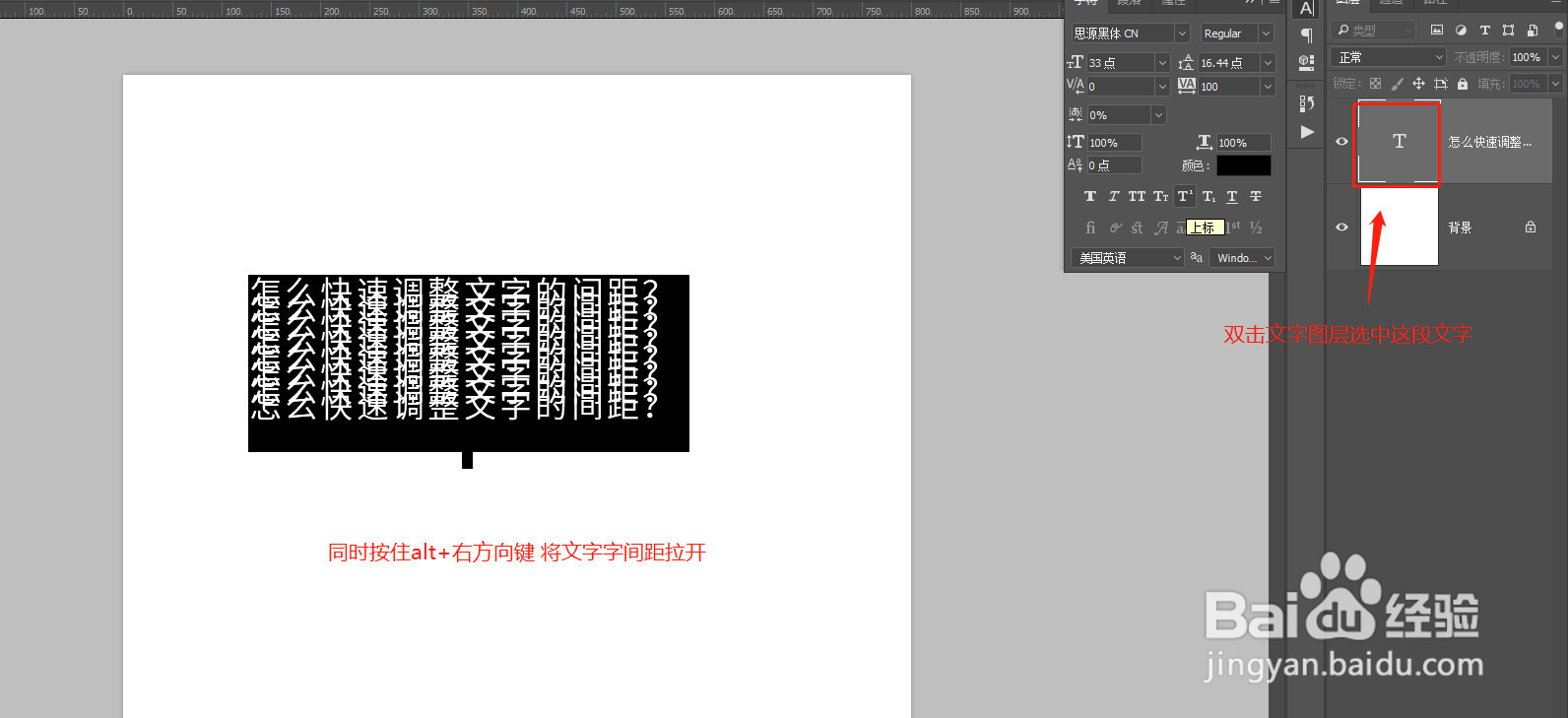
4、选中这段文字(双击文字图层选中这段文字),同时按住“Alt键+右方向键”,将文字字间距拉开;如图:
ps软件怎么快速调整文字的间距?

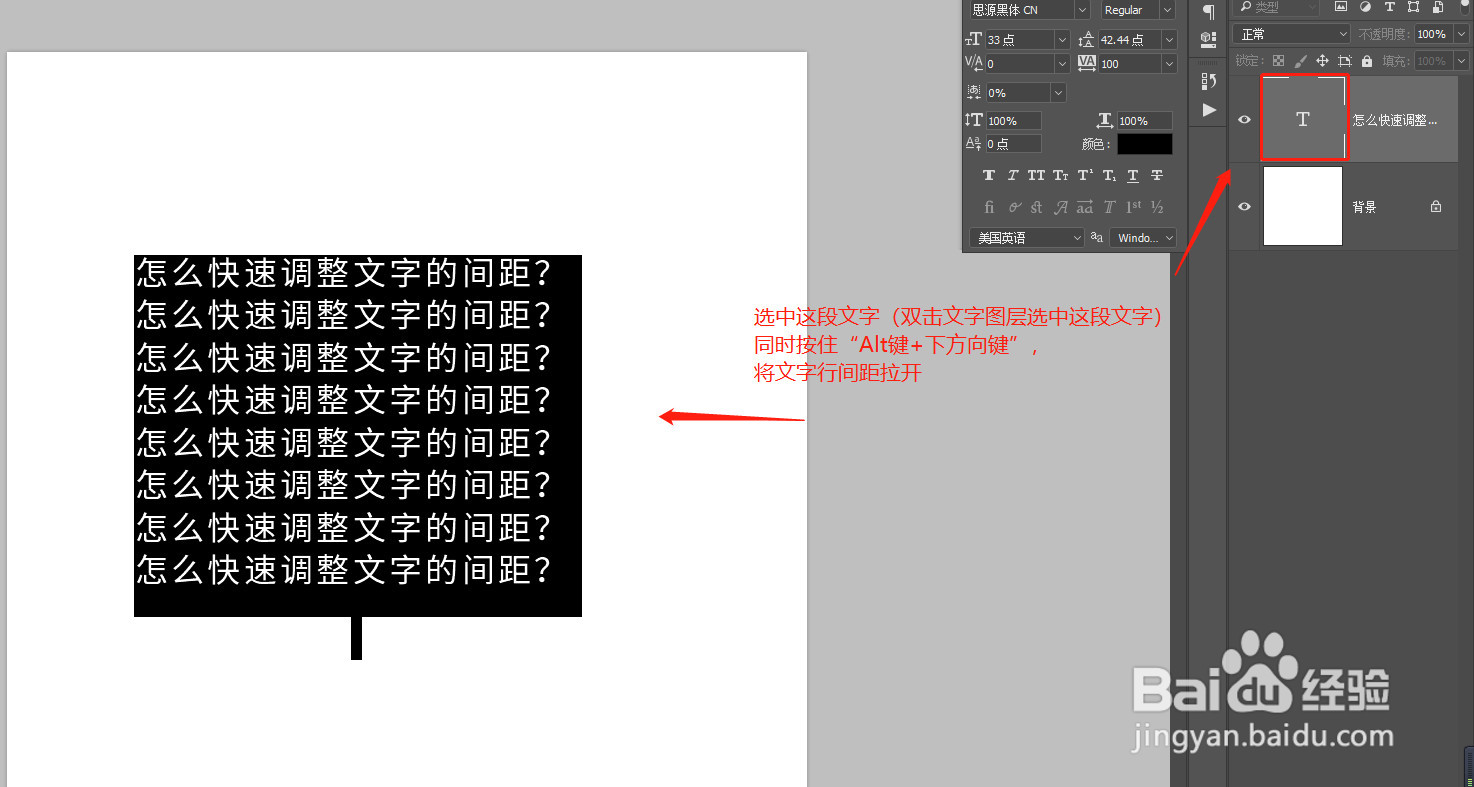
5、选中这段文字(双击文字图层选中这段文字),同时按住“Alt键+下方向键”,将文字行间距拉开;如图:
ps软件怎么快速调整文字的间距?

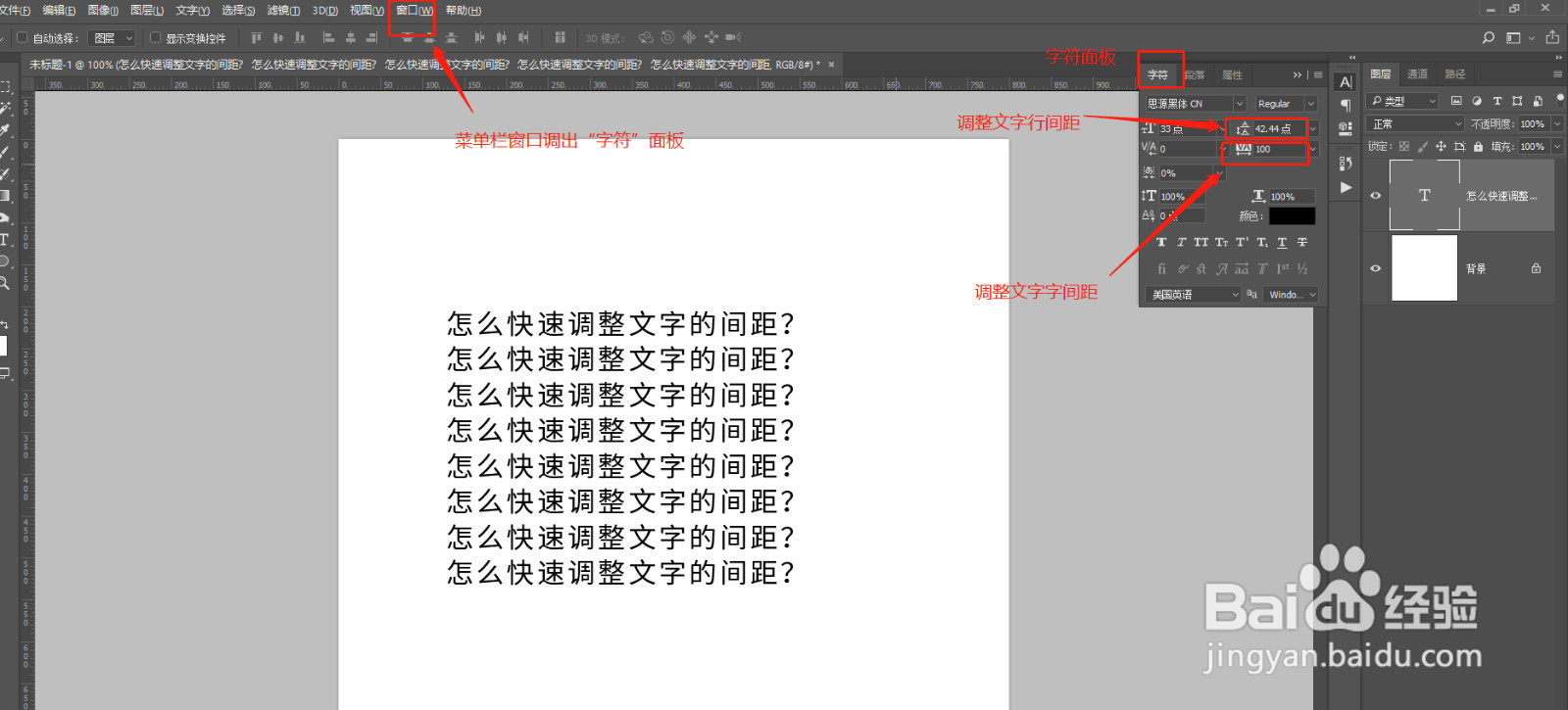
6、也可以在菜单栏窗口中调出“字符”面板,在字符面板中直接更改文字行间距与字间距的数值;如图:
ps软件怎么快速调整文字的间距?

  • ps如何调整图片的颜色?
  • ps怎么改变图片颜色
  • ps怎么调整图片大小
  • Photoshop怎么使用套索删除?
  • ps怎么延长图片一部分
  • 热门搜索
    不苟言笑是什么意思 性激素六项什么时候检查 fax是什么意思 尴尬的意思是什么 七上八下是什么意思 3q是什么意思 二八定律是什么意思 什么叫价值观 传统文化是什么 郁金香代表什么