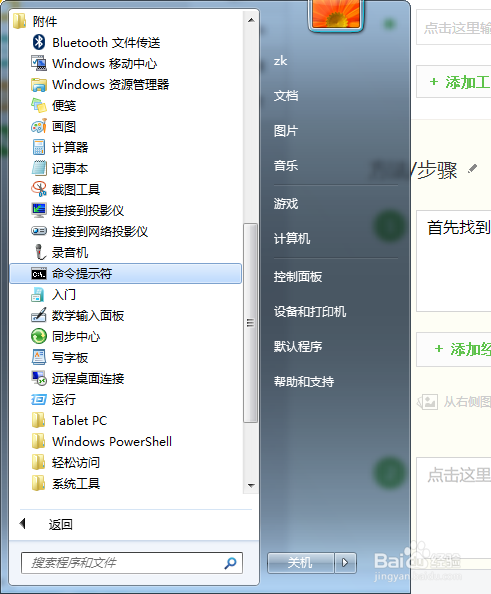
1、首先找到电脑的命令提示符,一般在开始—附件—命令提示符
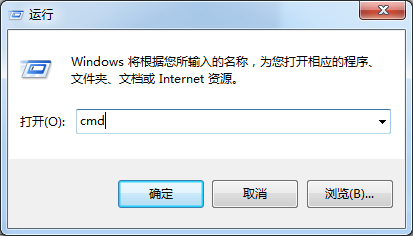
2、如果找不到的话就用另一个方法,同时按下键盘的windows+R,在弹出的框内输入cmd
3、点击确定后进入命令提示符窗口,如图所示

4、在命令提示符的黑窗口内输入net view后点击确定,如图
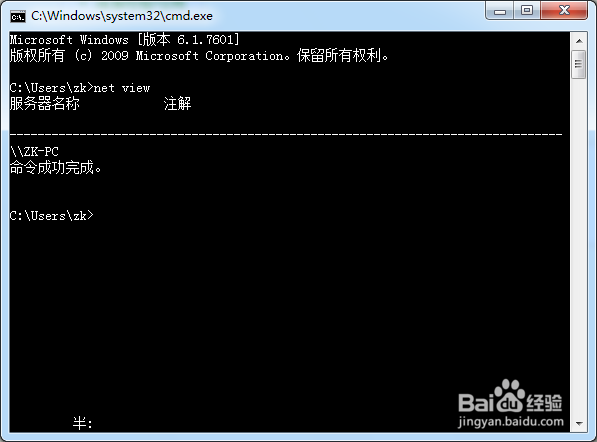
5、因为此时局域网内只有我一台计算机。所以显示的只是一个用户,

6、再接着输入ping 用户名 -4 即可知道该用户名的ip了

7、如果想知道对方的IPv6地址,去掉后面的-4.即ping 用户名,确定即可,如图

时间:2026-04-22 04:26:57
1、首先找到电脑的命令提示符,一般在开始—附件—命令提示符
2、如果找不到的话就用另一个方法,同时按下键盘的windows+R,在弹出的框内输入cmd
3、点击确定后进入命令提示符窗口,如图所示
4、在命令提示符的黑窗口内输入net view后点击确定,如图
5、因为此时局域网内只有我一台计算机。所以显示的只是一个用户,
6、再接着输入ping 用户名 -4 即可知道该用户名的ip了
7、如果想知道对方的IPv6地址,去掉后面的-4.即ping 用户名,确定即可,如图
