如何把人物图案做出影子效果

 时间:2026-04-25 20:55:37

1、首先打开软件,双击空白处,找到你想要的图片。

如何把人物图案做出影子效果

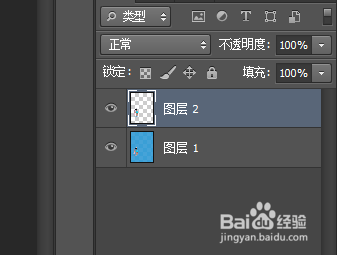
2、使用选框工具框选出人物,按快捷键Ctrl+J或者点击“图层”中“新建”的“通过拷贝图层”,新建一个人物图层。

如何把人物图案做出影子效果

如何把人物图案做出影子效果

3、点击“图层2”(新建的图层),快捷键Ctrl+T,鼠标右击选择“斜切”(这个还可有其他步骤,随你喜欢)将图片移动到阴影所在地方。

如何把人物图案做出影子效果

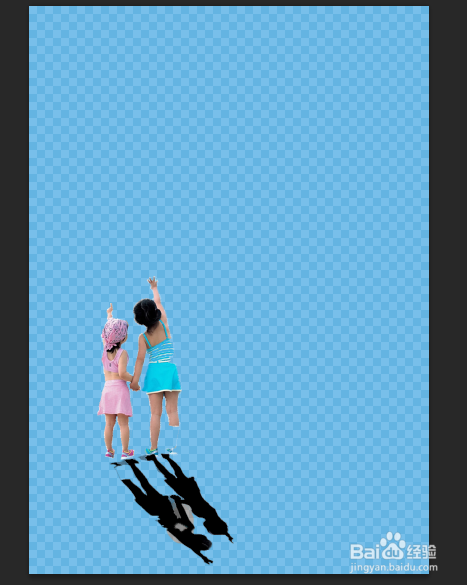
4、然后点击“编辑”中的“填充”并将图案填充为黑色。然后在右下角的“不透明度”调节为50%,效果如下:
如何把人物图案做出影子效果

5、然后点击图层2,再点击“滤镜”中“模糊”的“高斯模糊”,使影子模糊化。这就完成了添加影子的过程。

如何把人物图案做出影子效果

  • PS红眼工具:如何修复人像中闪光灯引起的红眼?
  • 使用PS(Photoshop)快速改变眼睛的大小
  • ps图片教程——九宫格图裁剪操作方法
  • 明日之后武器配件怎么做
  • 如何建立好人缘
  • 热门搜索
    无间道是什么意思 龙五行属什么 女人贴三伏贴有什么好处 行百里者半九十什么意思 什么鱼刺少 wife什么意思 绝对值是什么 all什么意思 175是什么码 禁欲系是什么意思