1、打开ppt,点击插入——形状——选择矩形,将幻灯片中的视频完全覆盖

2、然后鼠标右击,将该矩形放置于底层
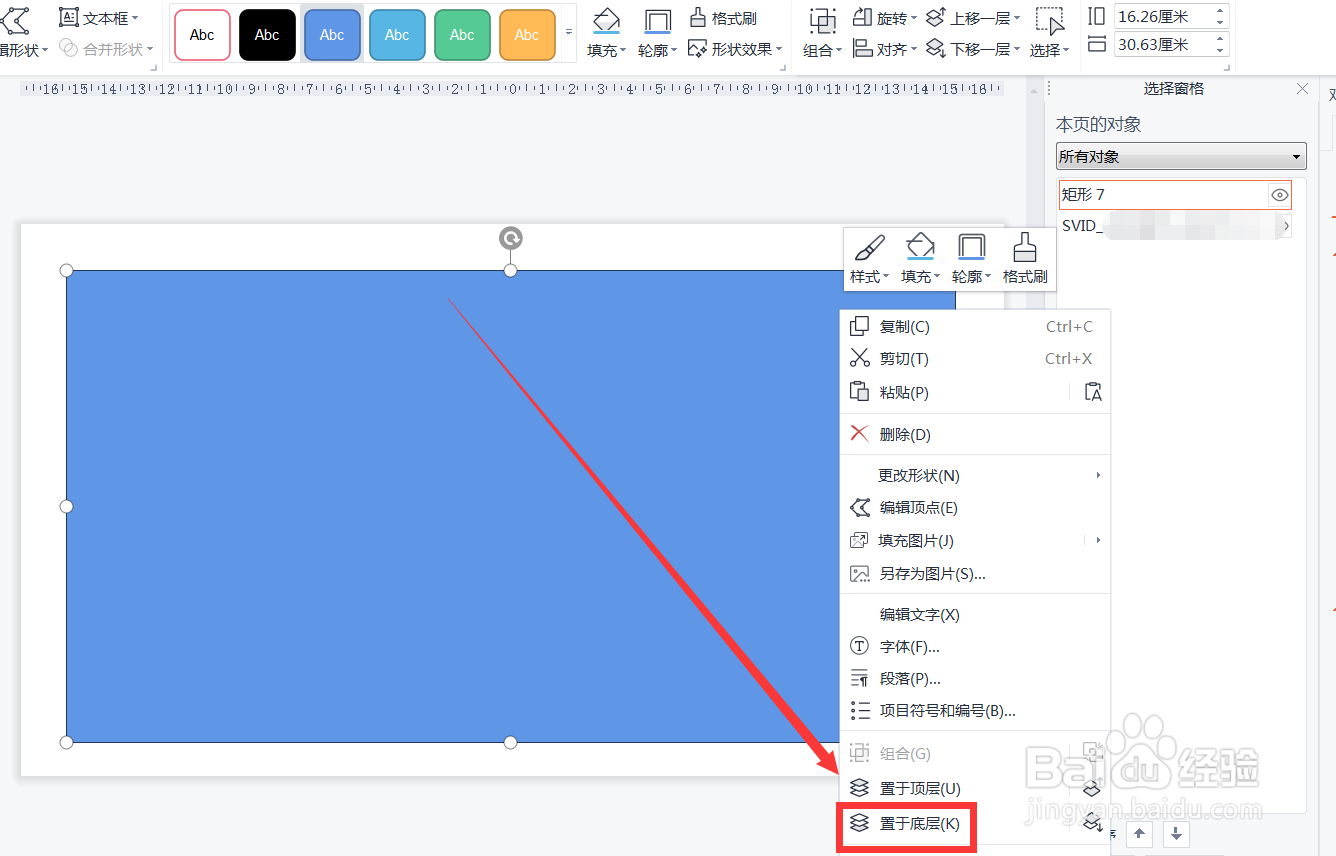
3、接着再使用一个矩形——放置在视频上层(注意该矩形的大小为你想裁剪的视频画面大小)

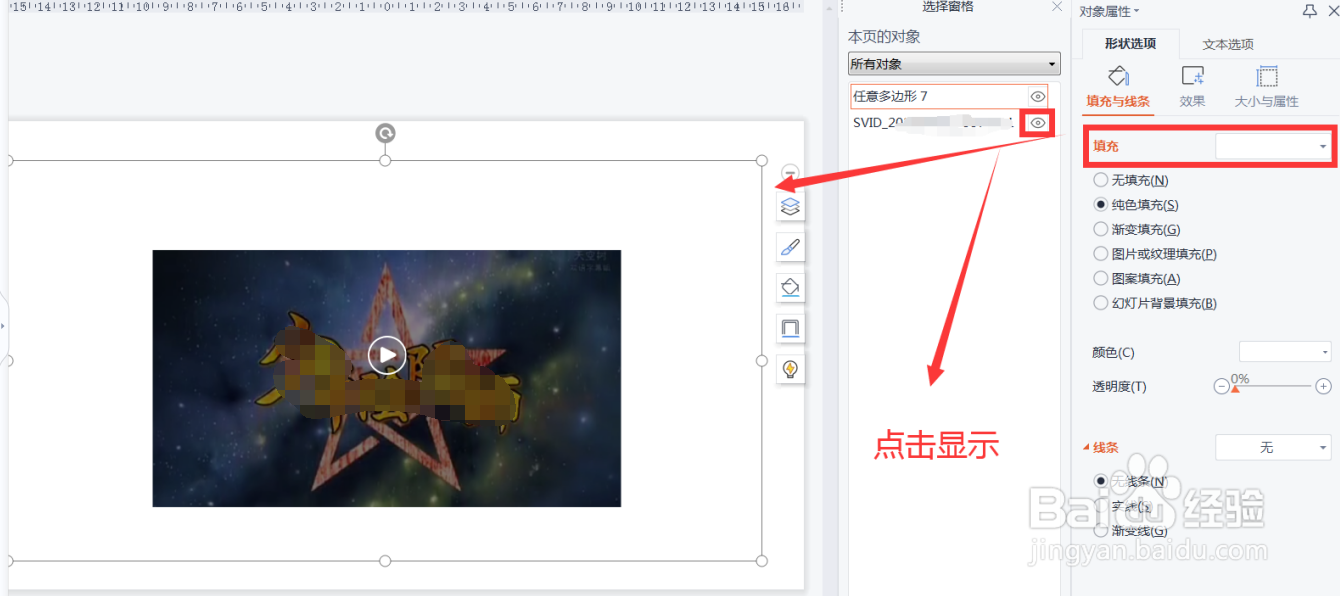
4、然后在选择窗格中隐藏视频层,同时选择2个矩形——使用合拼形状:相除

5、最后将视频显示,再将形状填充成跟底图一样的颜色,即可
时间:2026-05-01 15:53:00
1、打开ppt,点击插入——形状——选择矩形,将幻灯片中的视频完全覆盖
2、然后鼠标右击,将该矩形放置于底层
3、接着再使用一个矩形——放置在视频上层(注意该矩形的大小为你想裁剪的视频画面大小)
4、然后在选择窗格中隐藏视频层,同时选择2个矩形——使用合拼形状:相除
5、最后将视频显示,再将形状填充成跟底图一样的颜色,即可
