win10更改【设置】界面背景颜色(黑色/白色)

 时间:2026-05-03 13:37:06

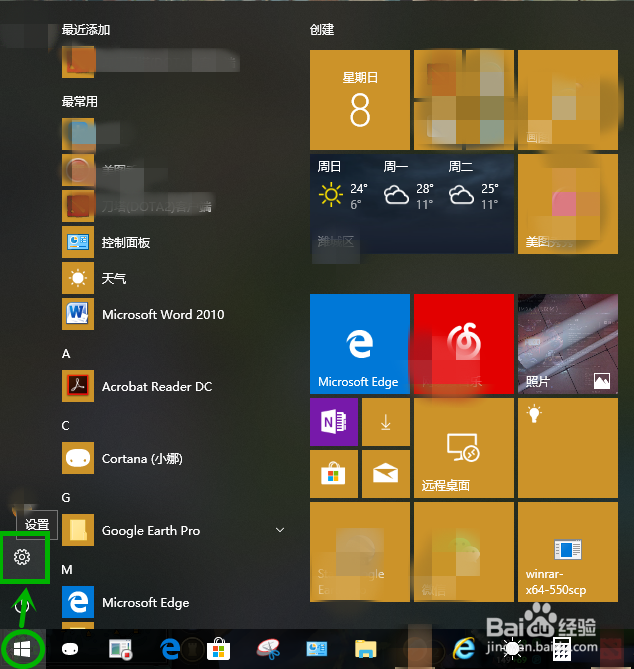
1、首先单击【开始】按钮,在打开的开始菜单左侧选择【设置】图标
win10更改【设置】界面背景颜色(黑色/白色)

2、在打开的【windows设置】界面选择【个性化】图标

win10更改【设置】界面背景颜色(黑色/白色)

3、当然了,打开【个性化】也可以从桌面直接打开,右击桌面空白处,在右键选择【个性化】同样可以打开

win10更改【设置】界面背景颜色(黑色/白色)

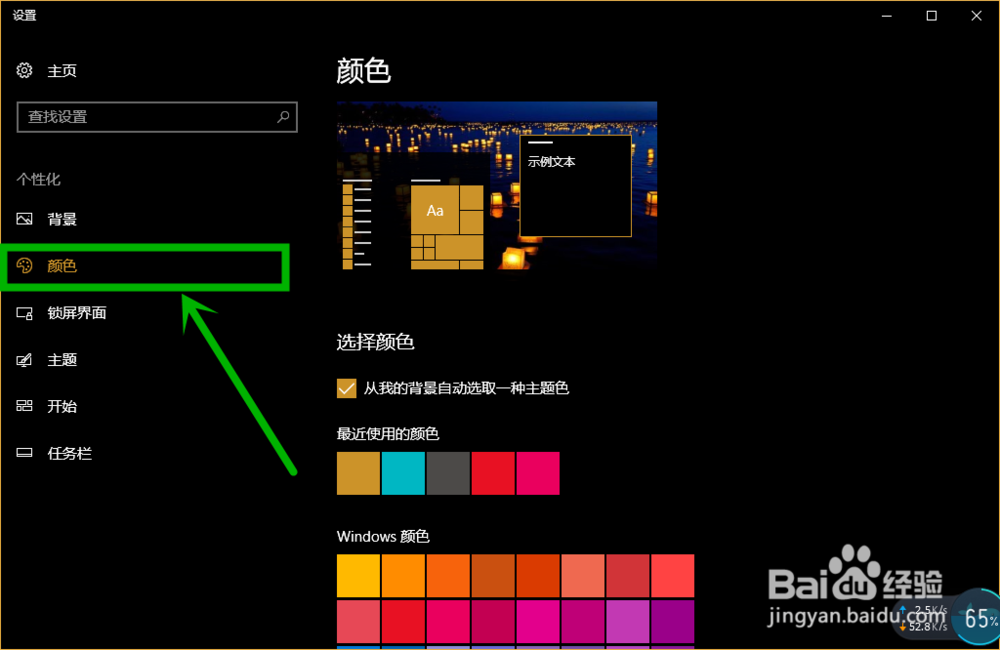
4、在打开的个性化设置界面左侧,选择【颜色】选项进行设置

win10更改【设置】界面背景颜色(黑色/白色)

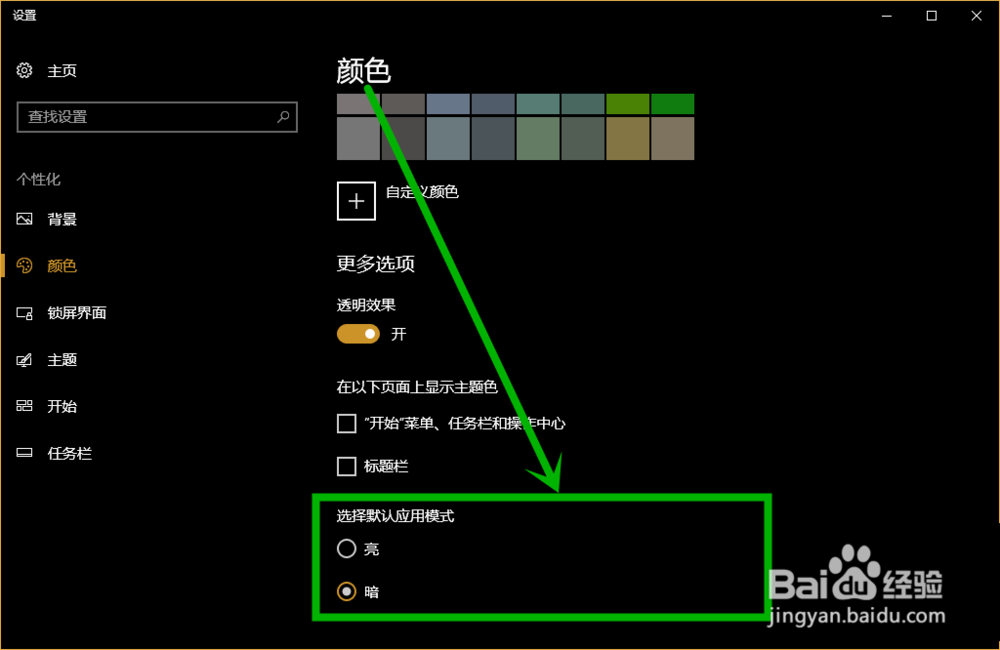
5、将右侧的【颜色】界面下拉,找到【选择默认应用模式】,这里有亮和暗两个选项,这里就是调节设置背景的地方
win10更改【设置】界面背景颜色(黑色/白色)

6、如果你嫌弃设置界面没有了传统的【标题栏】,也可以在颜色设置界面【在以下界面上显示主题色】组的【标题栏】前面打勾,其它设置类似

win10更改【设置】界面背景颜色(黑色/白色)

  • win7系统怎么修改任务栏颜色
  • Win10任务栏如何设置不显示?
  • win7任务栏能显示软件预览,但桌面不显示窗口
  • win10系统2004版本解包教程
  • 如何停止电脑上的windows7服务?
  • 热门搜索
    怎么死最轻松 微信店铺怎么开 守望先锋怎么下载 红烧肉怎么烧好吃 工种怎么填 神经痛怎么办 心率过快怎么办 怎么安装打印机驱动 怎么去除颈纹 双通道内存怎么安装