苹果电脑MacBook怎么为以下App设置自定语言

 时间:2026-04-24 23:05:15

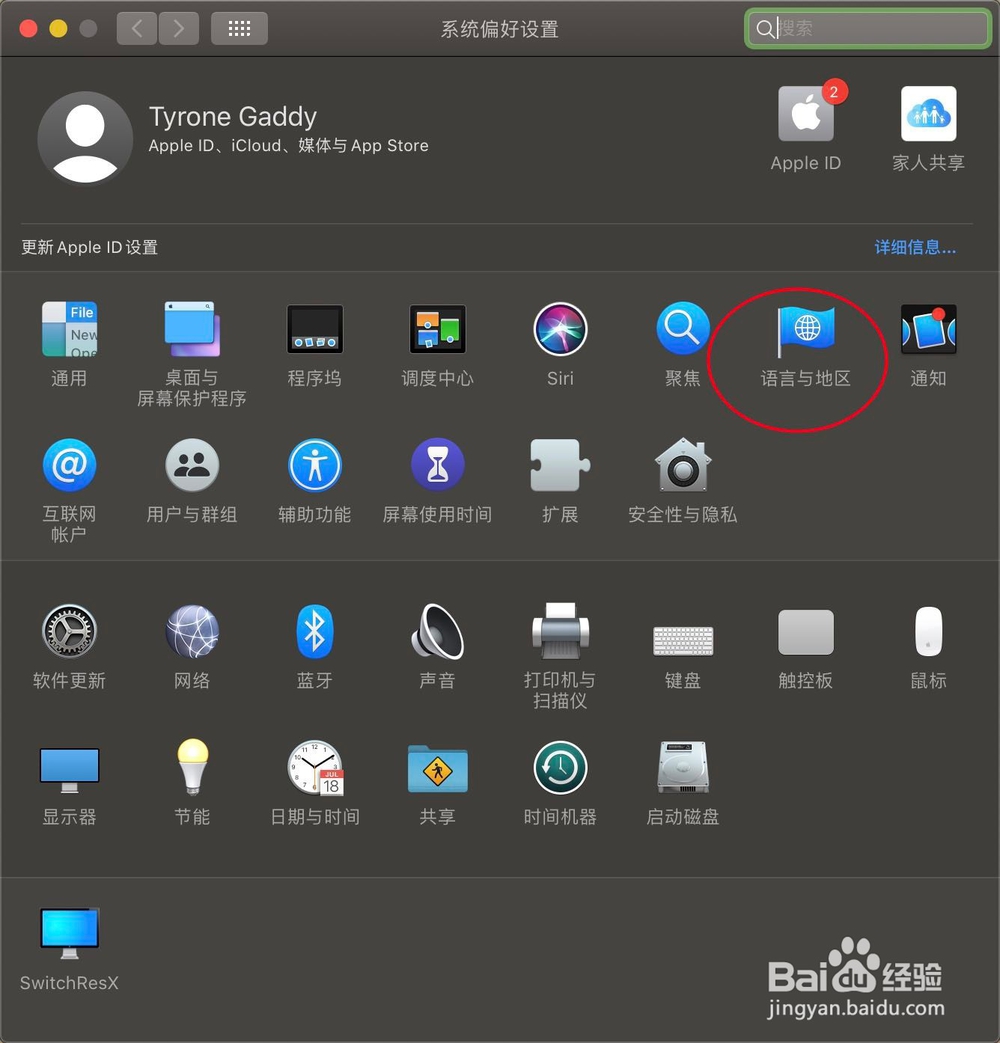
1、双击启动台系统偏好设置,如图。

苹果电脑MacBook怎么为以下App设置自定语言

苹果电脑MacBook怎么为以下App设置自定语言

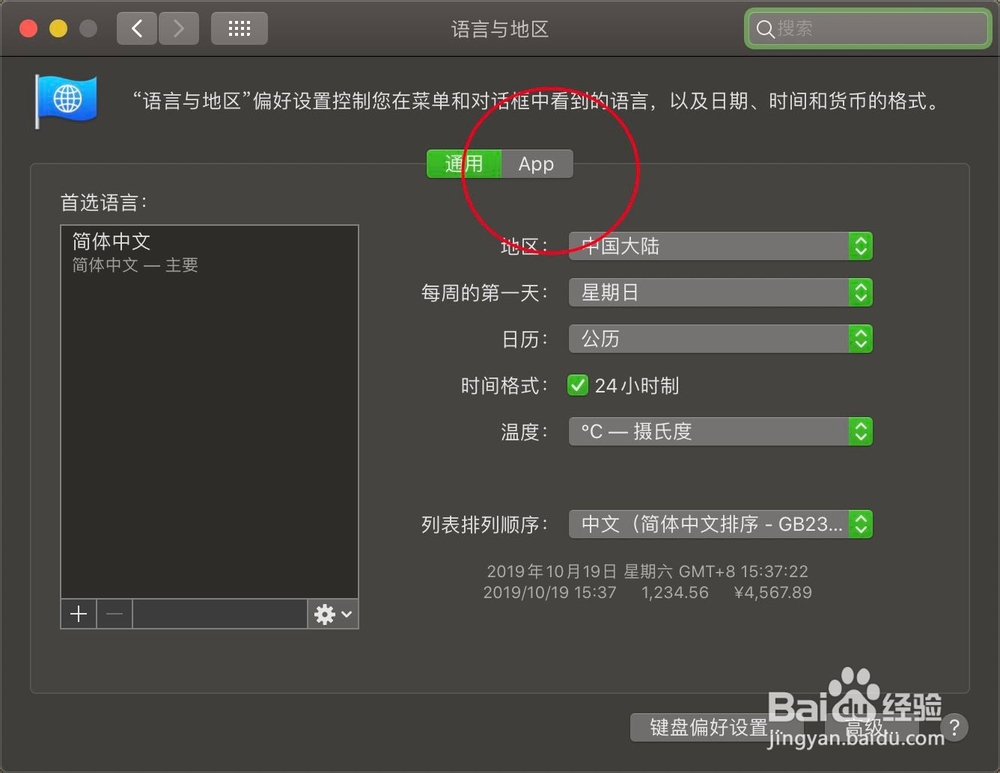
2、语言与地区双击,双击APP。

苹果电脑MacBook怎么为以下App设置自定语言

苹果电脑MacBook怎么为以下App设置自定语言

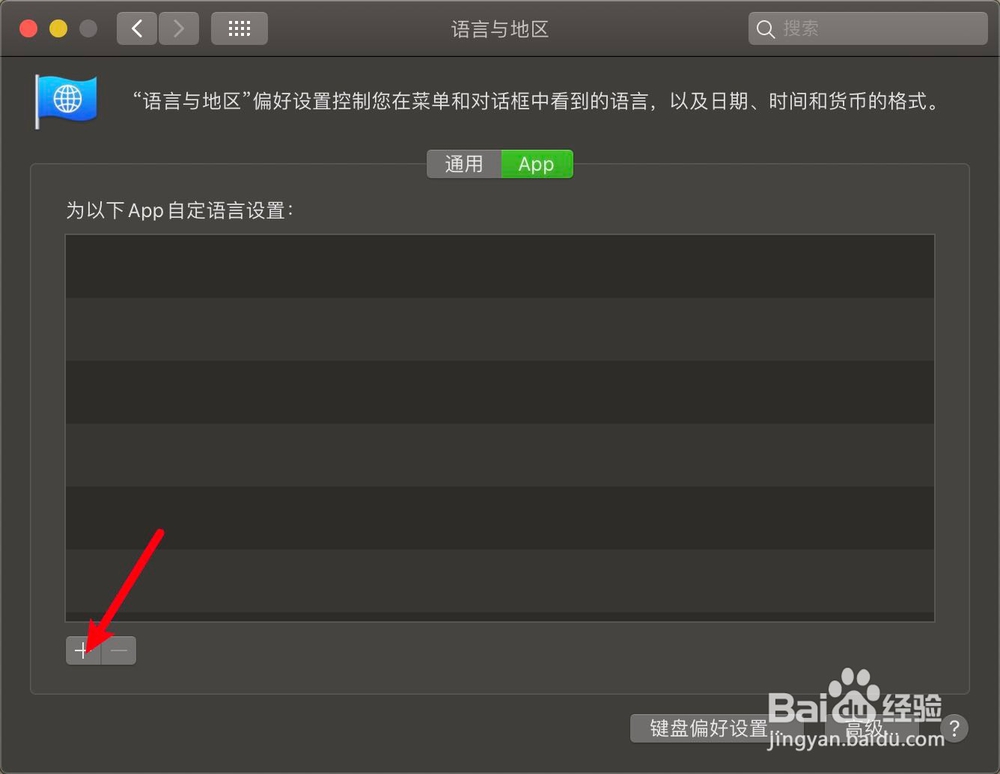
3、点击+,点击应用程序。

苹果电脑MacBook怎么为以下App设置自定语言

苹果电脑MacBook怎么为以下App设置自定语言

4、点击要设置自定义语言的APP,点击默认语言。

苹果电脑MacBook怎么为以下App设置自定语言

苹果电脑MacBook怎么为以下App设置自定语言

5、例如选日语,点击添加。

苹果电脑MacBook怎么为以下App设置自定语言

苹果电脑MacBook怎么为以下App设置自定语言

6、那么就给APP设置了自定义语言了,如图。在这个面板下可以给多个APP设置自定义语言。

苹果电脑MacBook怎么为以下App设置自定语言

  • 苹果笔记本怎么样把英文名字的APP改为中文名字
  • Mac如何共享文件夹
  • itunes下载的软件在哪里
  • mac删除搜狗输入法方法
  • Mac电脑10.12版本系统安装双系统教程安装win10?
  • 热门搜索
    网速慢怎么办 月经肚子疼怎么缓解 煲仔饭怎么做 肠套叠是怎么引起的 怎么p图 关羽怎么死的 金仕盾手表怎么样 鱼片怎么做好吃 qq怎么刷赞 臊子面的臊子怎么做