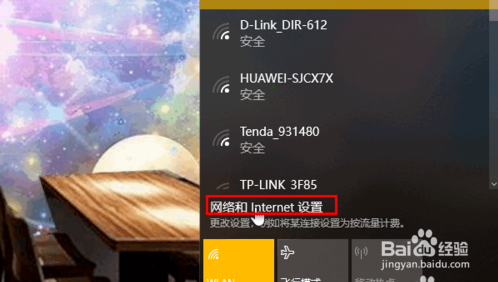
1、首先我们来到win 10的这台电脑,进入桌面,点击网络图标,点击“网络和internet设置”。
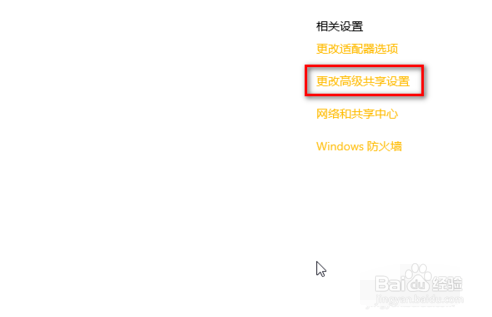
2、然后点击右侧的“高级共享设置”
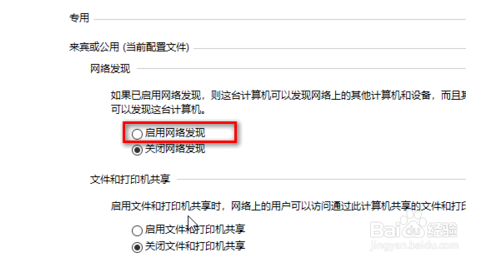
3、在高级共享设置里面,点击“启用网络发现”。
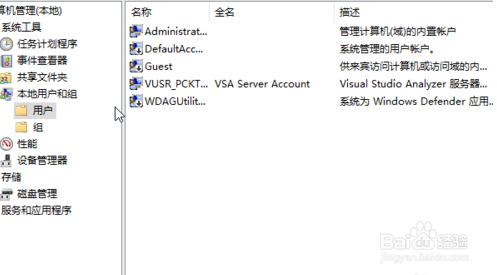
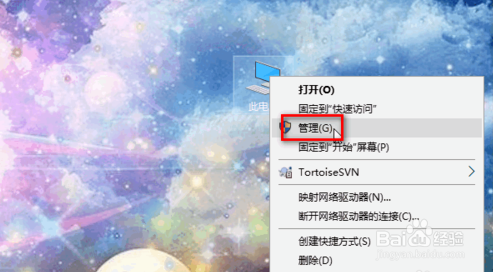
4、我们来到xp共享的打印机连接的主机,在桌面中找到“此电脑”或者“我的电脑”,右键单击,选择“管理”。
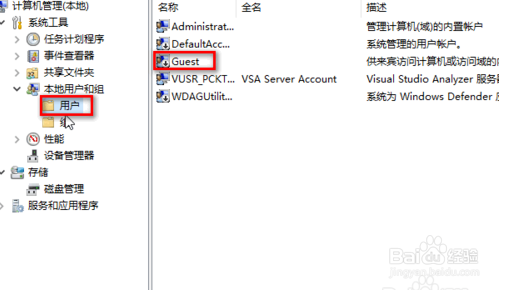
5、进入管理界面,依次展开“系统工具”-》“本地用户和组”-》“用户”,找到“Guest”。
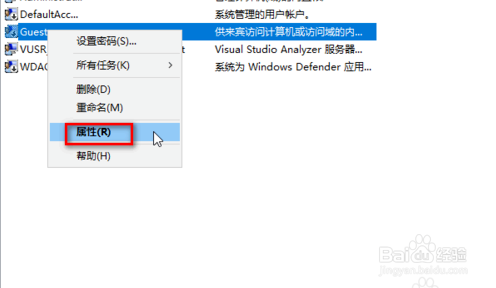
6、单击“Guest”,右键单击,选择“属性”。
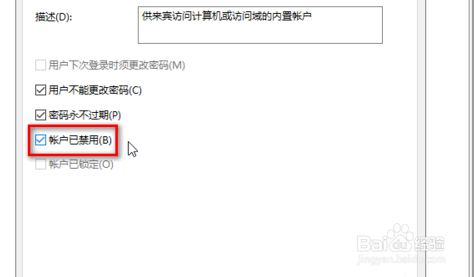
7、在属性的界面,将“账户已禁用”的勾去掉,然后点击确定,这样win10就可以连接共享打印机了。
1、总结:
1、点击“网络和internet设置”
2、点击“高级共享设置”
3、启用网络发现
4、“我的电脑”,右键单击,选择“管理”
4、找到“Guest”
5、取消“账户已禁用”。