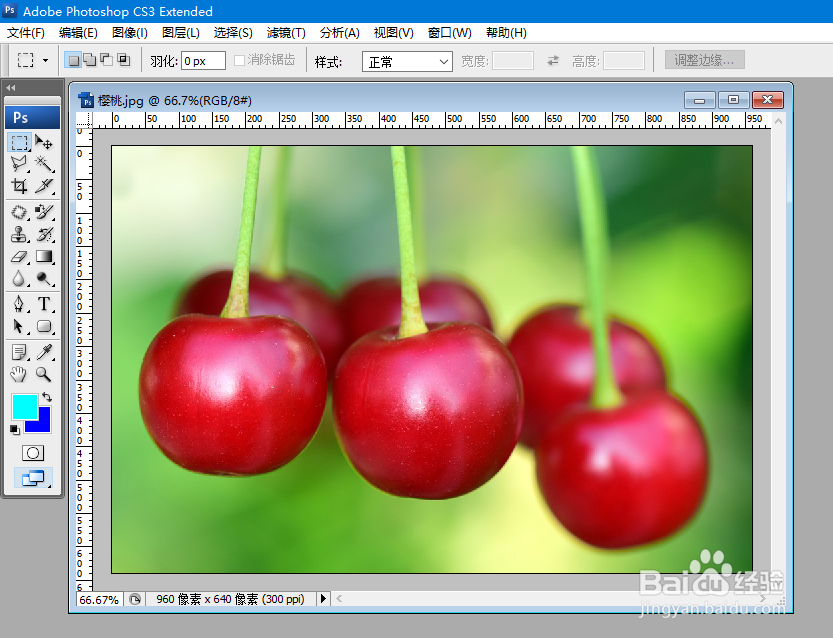
1、先在Photoshop中打开要处理的图片。
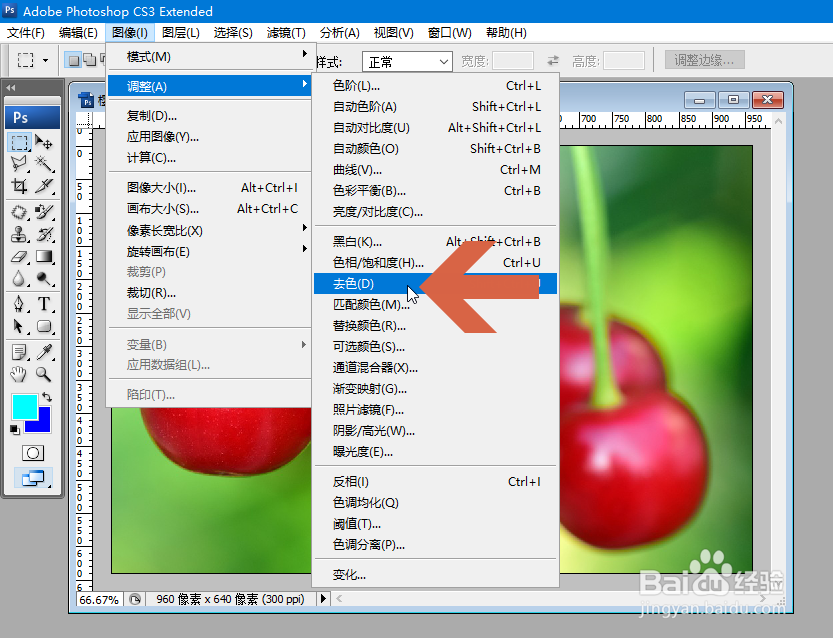
2、点击图像菜单中的【调整】--【去色】选项把图片变成黑白的效果。
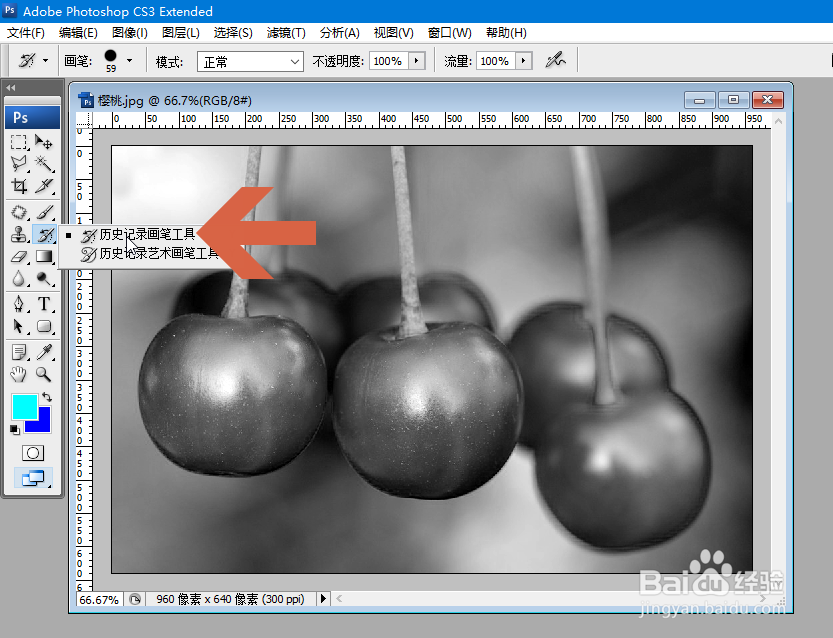
3、点击选择工具面板中的历史记录画笔工具。
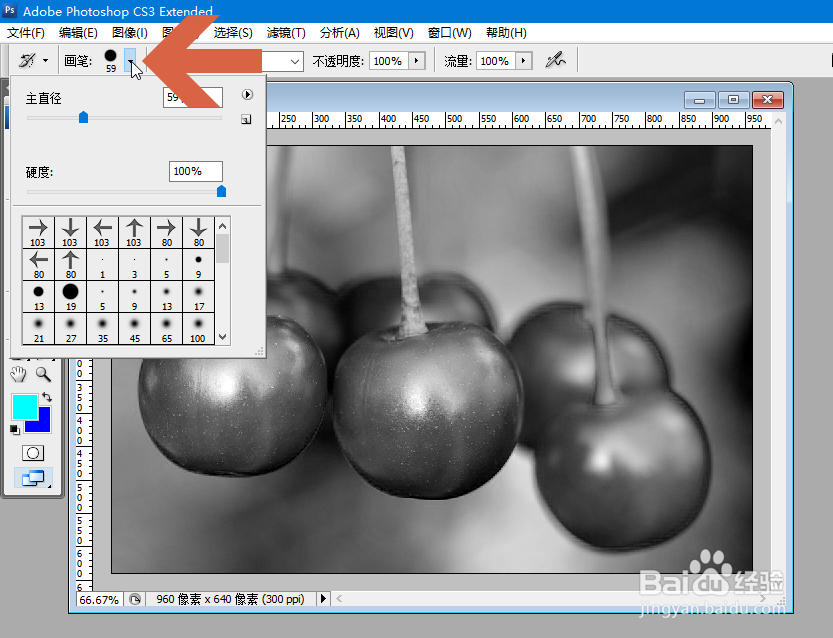
4、点击菜单栏下方的画笔下拉按钮,根据需要选择笔尖形状及参数。
5、点击【模式】下拉按钮,根据需要选择一个模式,没有特殊要求可选择【正常】。

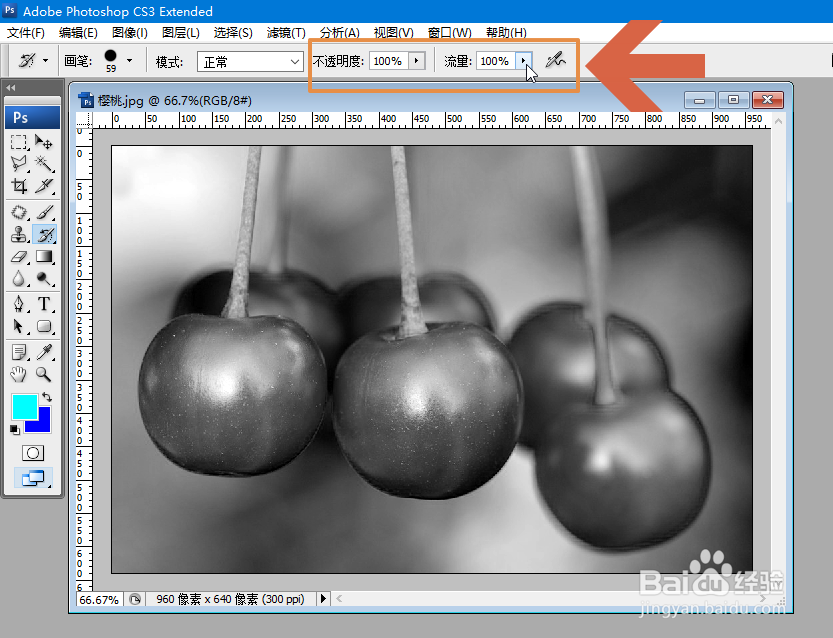
6、再根据需要设置好【不透明度】和【流量】选项。
7、然后按住鼠标左键,在要恢复颜色的部位进行涂抹,则涂抹的部位就会恢复显示颜色了。

时间:2026-04-25 21:39:38
1、先在Photoshop中打开要处理的图片。
2、点击图像菜单中的【调整】--【去色】选项把图片变成黑白的效果。
3、点击选择工具面板中的历史记录画笔工具。
4、点击菜单栏下方的画笔下拉按钮,根据需要选择笔尖形状及参数。
5、点击【模式】下拉按钮,根据需要选择一个模式,没有特殊要求可选择【正常】。
6、再根据需要设置好【不透明度】和【流量】选项。
7、然后按住鼠标左键,在要恢复颜色的部位进行涂抹,则涂抹的部位就会恢复显示颜色了。
