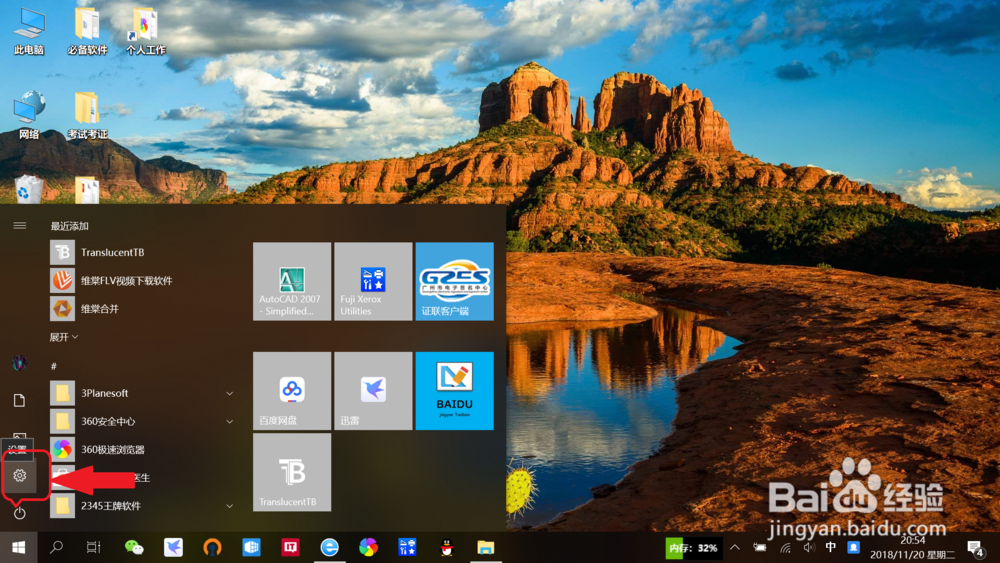
1、进入电脑设置。
点击桌面左下角“开始”——“设置”,进入电脑设置。
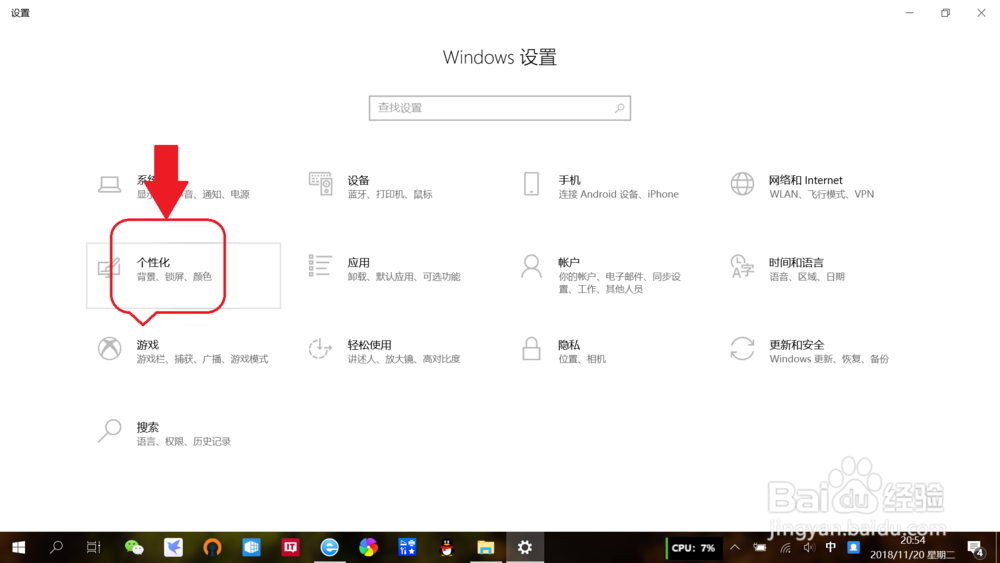
2、进入“个性化”设置。
点击“个性化”,进入“个性化”设置。
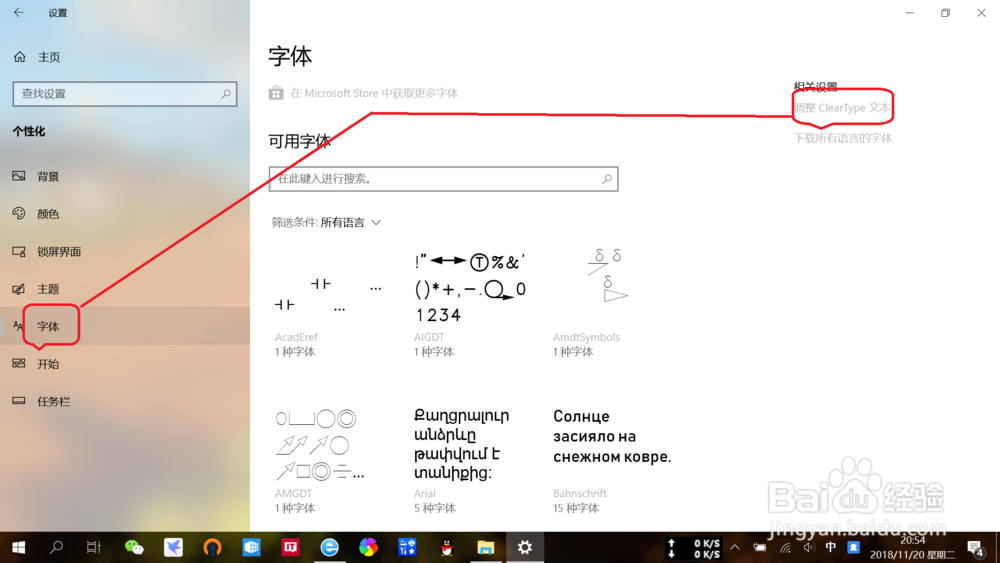
3、进入“调整ClearType文本”设置。
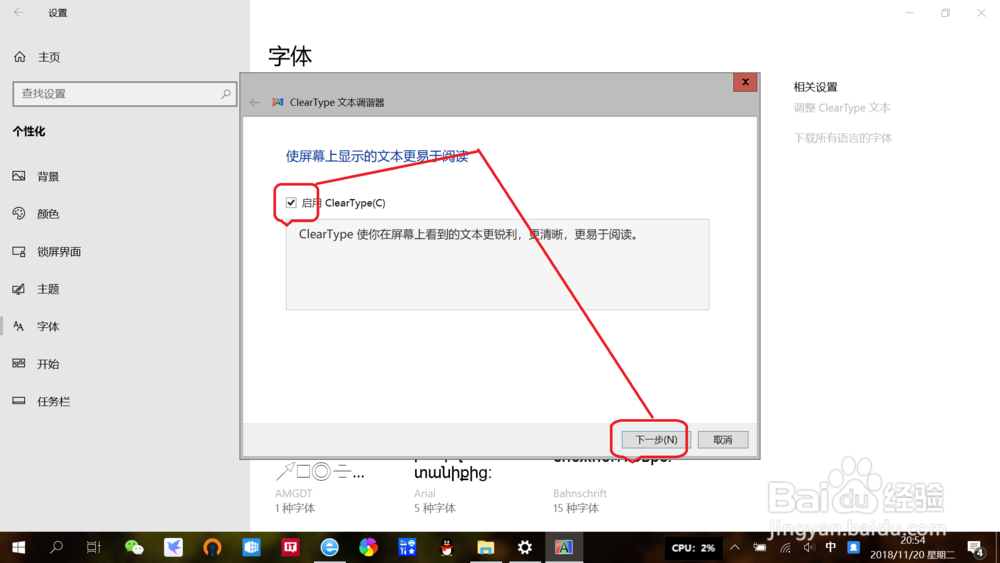
4、启用“ClearType(C)”。
点击勾选打开“ClearType(C)”,再点击下一步。
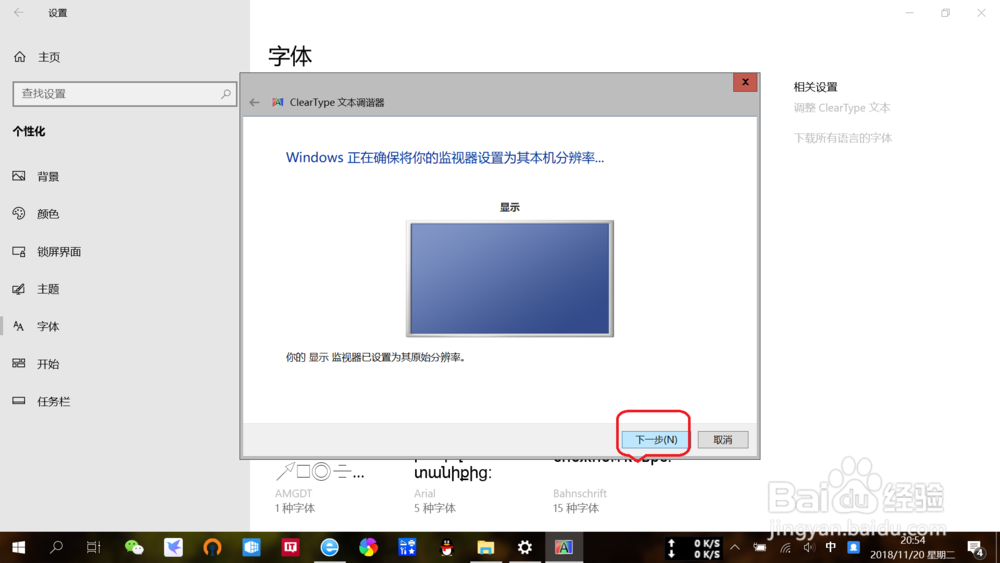
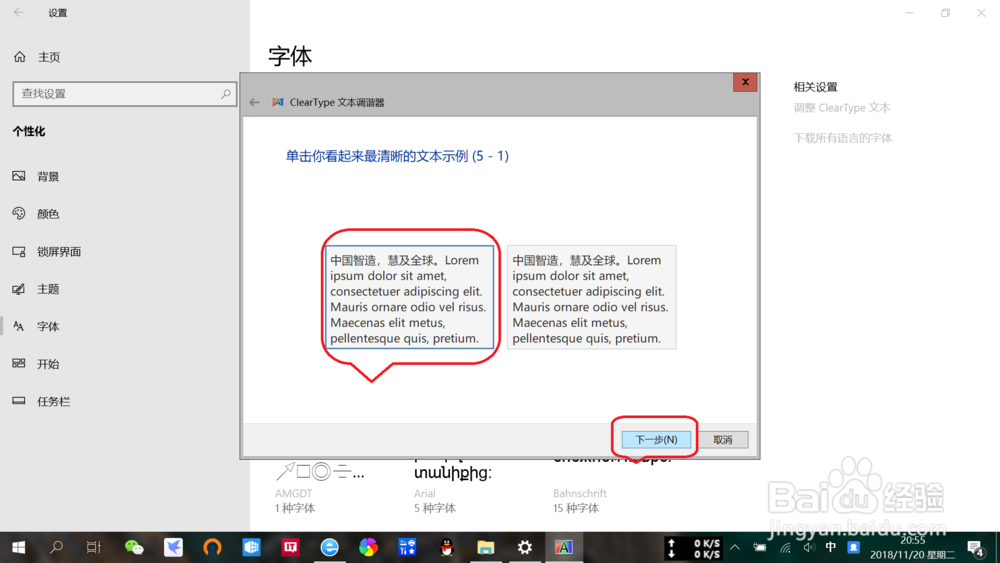
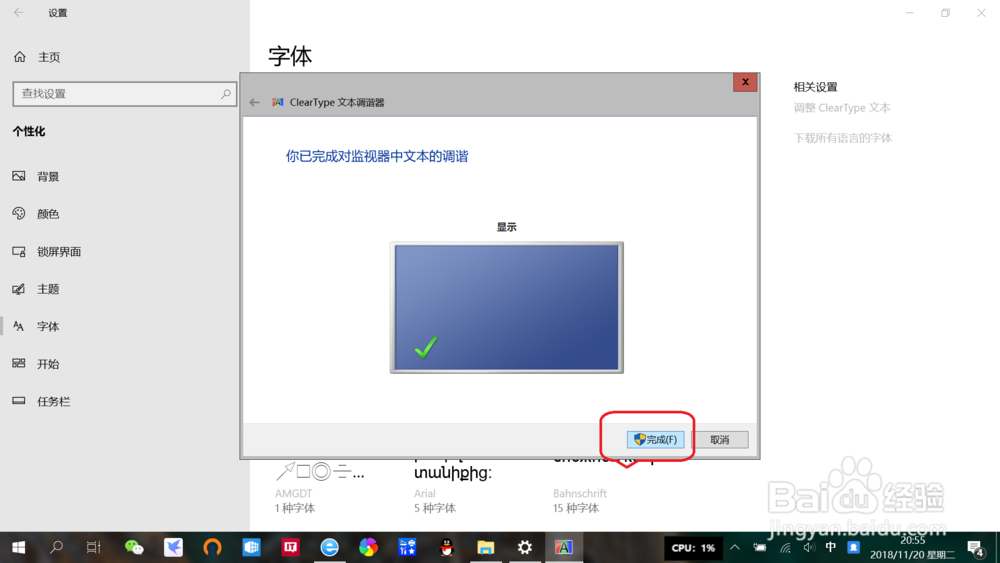
5、设置本机分辨率及进行文本调谐。
等待设置本机分辨率,点击下一步,单击看起来最清晰的文本示例,最后点击“完成”即可。
时间:2026-04-22 16:45:12
1、进入电脑设置。
点击桌面左下角“开始”——“设置”,进入电脑设置。
2、进入“个性化”设置。
点击“个性化”,进入“个性化”设置。
3、进入“调整ClearType文本”设置。
4、启用“ClearType(C)”。
点击勾选打开“ClearType(C)”,再点击下一步。
5、设置本机分辨率及进行文本调谐。
等待设置本机分辨率,点击下一步,单击看起来最清晰的文本示例,最后点击“完成”即可。
