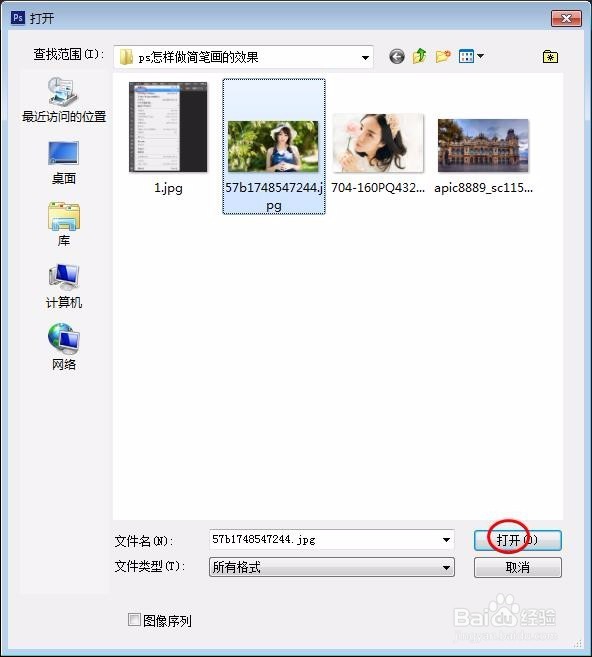
1、第一步:打开需要制作简笔画效果的图片。

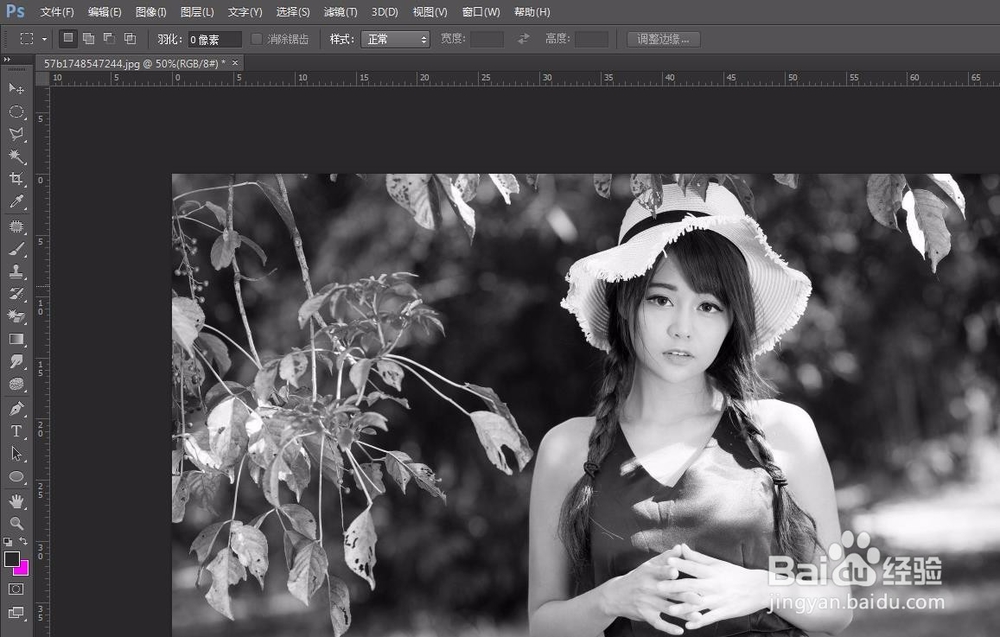
2、第二步:按shift+Ctrl+U键给图片去色(或者菜单栏中选择“编辑--图像--调整--去色”)。
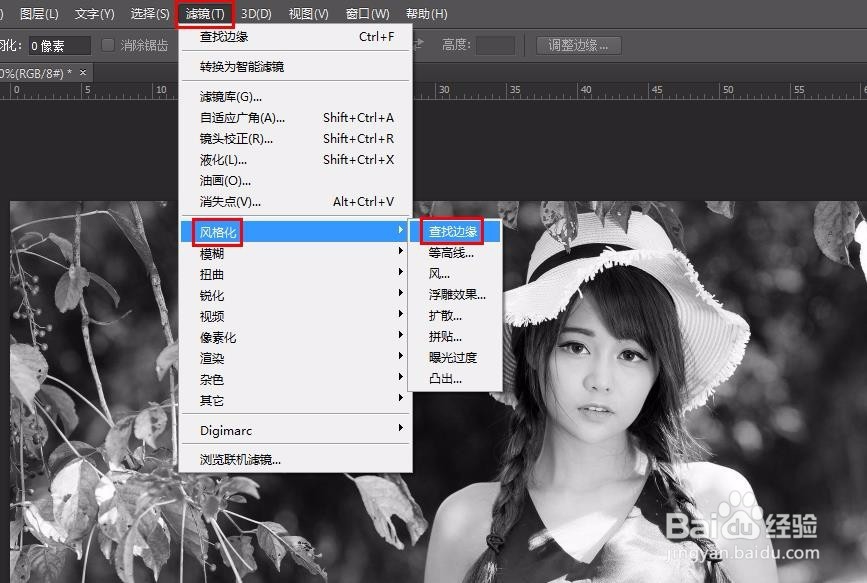
3、第三步:在菜单栏中选择“滤镜--风格化--查找边缘”。
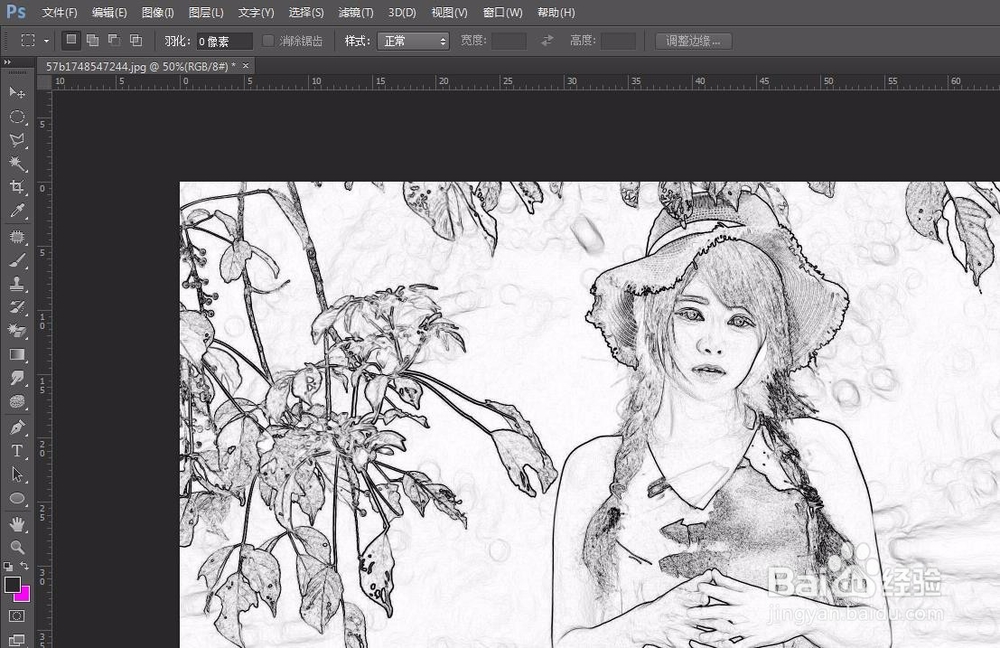
4、第四步:初步简笔画的效果已经完成,但是我们要对颜色进行微调。
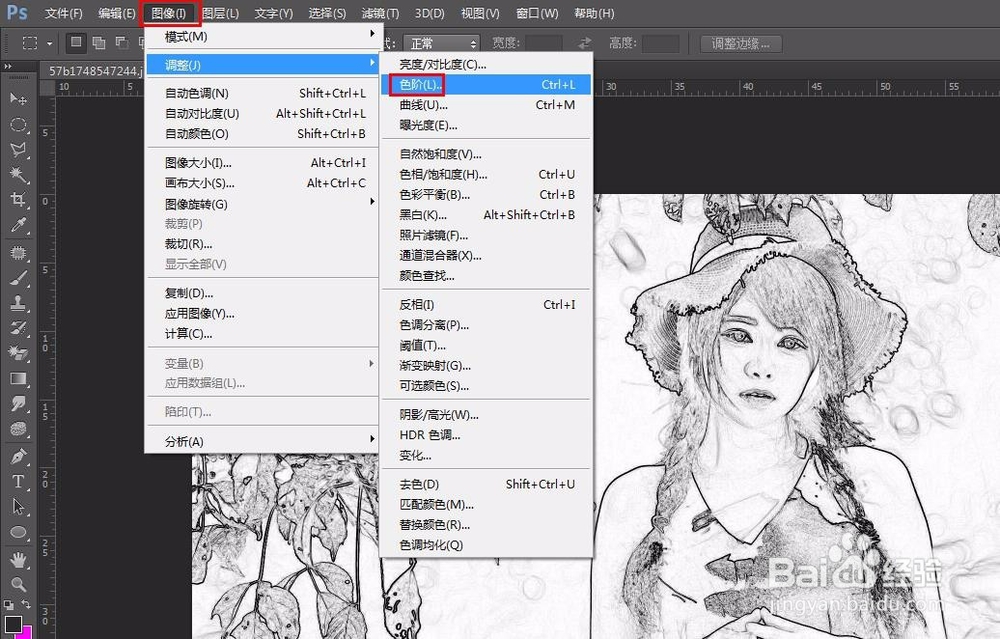
5、第五步:在菜单栏中选择“图像--调整--色阶”(或者按Ctrl+L键),弹出如下对话框。
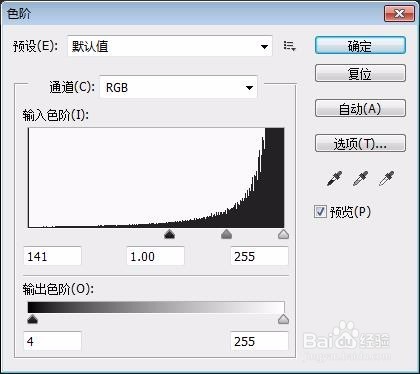
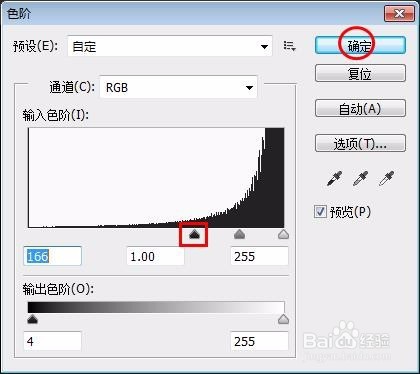
6、第六步:鼠标拖动红色线框标注的调整钮,调到看起来差不多就行,单击“确定”按钮。
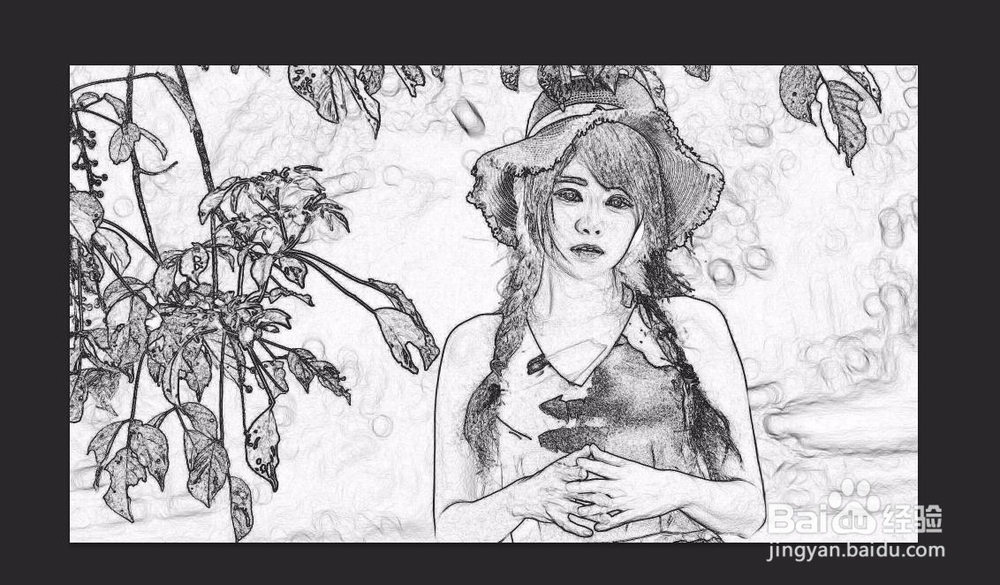
7、最终效果如下图所示。
时间:2026-04-23 10:57:52
1、第一步:打开需要制作简笔画效果的图片。
2、第二步:按shift+Ctrl+U键给图片去色(或者菜单栏中选择“编辑--图像--调整--去色”)。
3、第三步:在菜单栏中选择“滤镜--风格化--查找边缘”。
4、第四步:初步简笔画的效果已经完成,但是我们要对颜色进行微调。
5、第五步:在菜单栏中选择“图像--调整--色阶”(或者按Ctrl+L键),弹出如下对话框。
6、第六步:鼠标拖动红色线框标注的调整钮,调到看起来差不多就行,单击“确定”按钮。
7、最终效果如下图所示。
