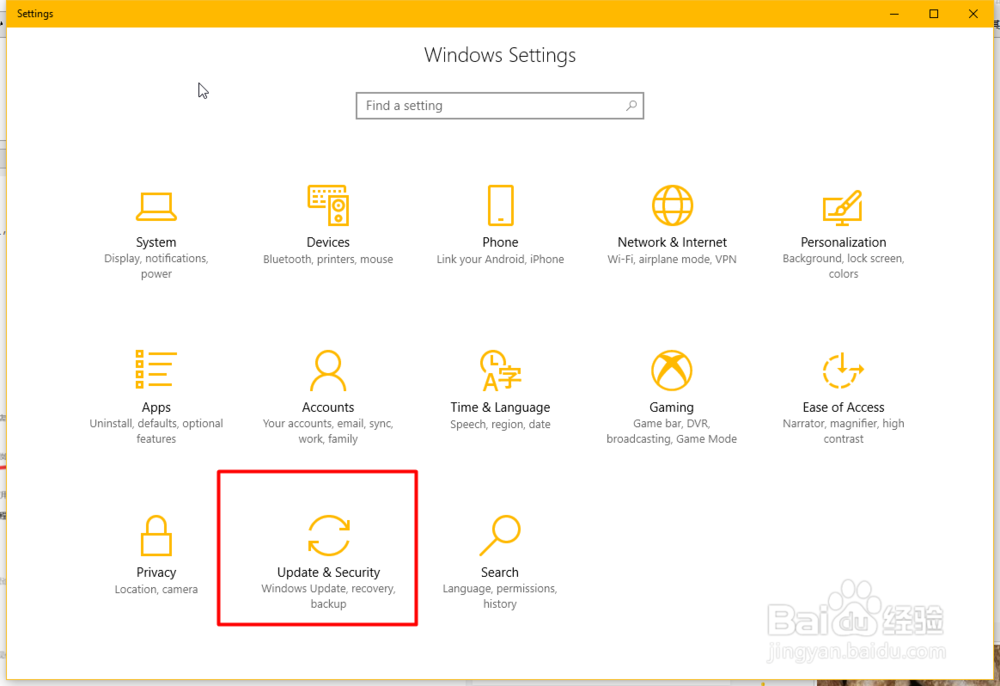
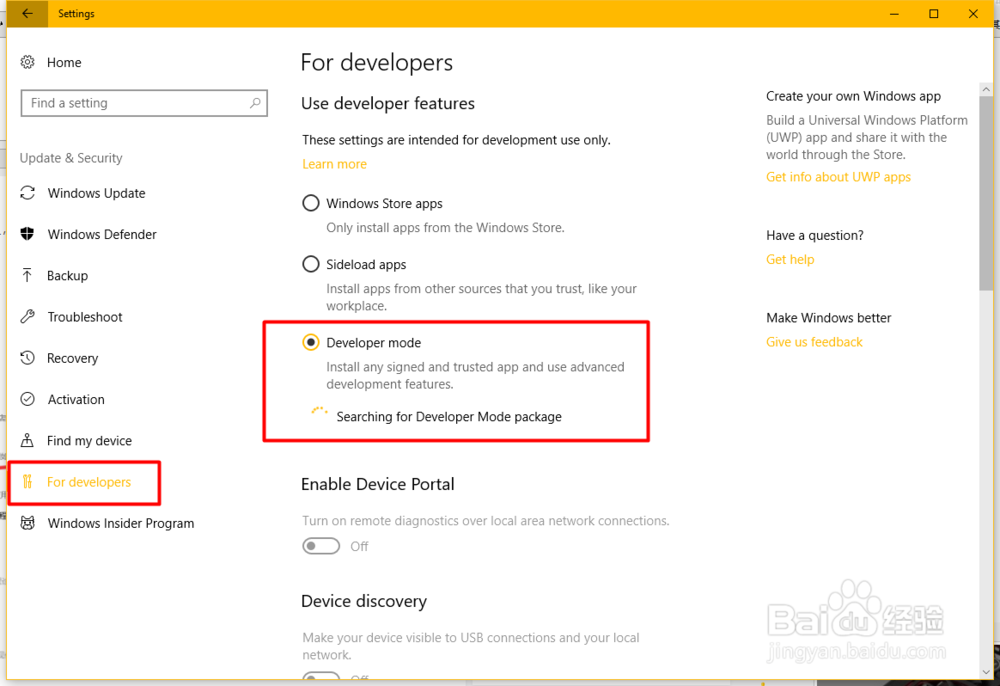
1、在windows设置->更新与安全中打开开发者模式
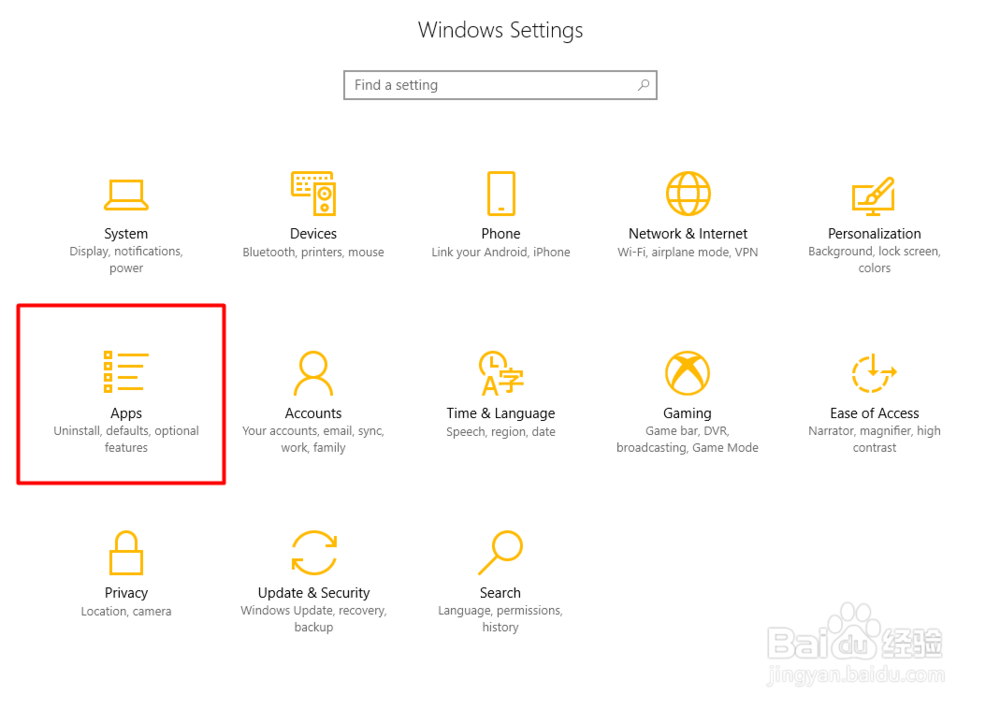
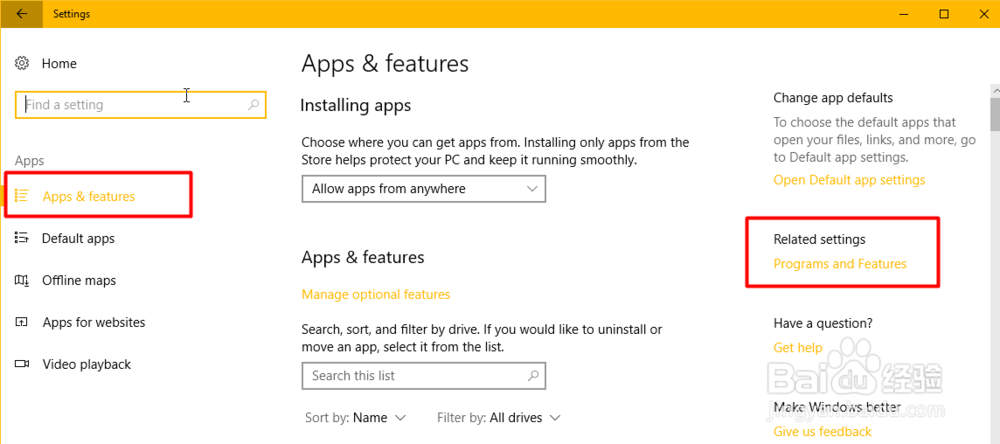
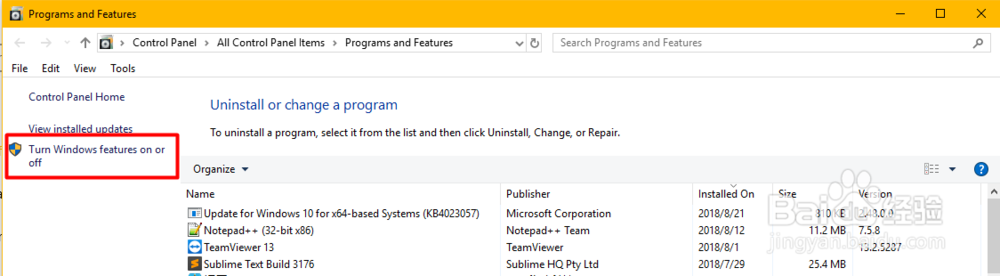
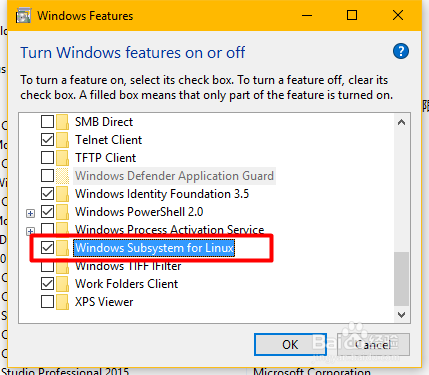
2、在windows设置->程序中打开linux子系统的支持
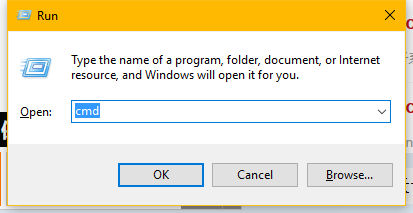
3、按Win+R键输入cmd 打开命令行,输入 lxrun /install 然后输入 y 确认

4、开始从microsoft应用商店下载linux子系统,下载过程大概几分钟即可完成

5、下载完成后设置语言,并输入y确认

6、接下来设置账号密码,设置完成后此时linux子系统已安装完成

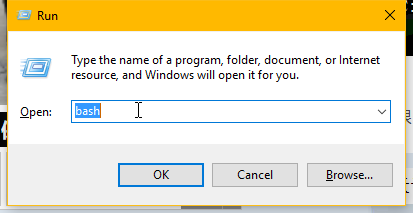
7、按Win+R键输入 bash 即可 打开linux系统

时间:2026-04-22 12:45:52
1、在windows设置->更新与安全中打开开发者模式
2、在windows设置->程序中打开linux子系统的支持
3、按Win+R键输入cmd 打开命令行,输入 lxrun /install 然后输入 y 确认
4、开始从microsoft应用商店下载linux子系统,下载过程大概几分钟即可完成
5、下载完成后设置语言,并输入y确认
6、接下来设置账号密码,设置完成后此时linux子系统已安装完成
7、按Win+R键输入 bash 即可 打开linux系统
